Premiere Pro マルチカメラ編集のやり方
複数のカメラで撮った映像を、1本の動画に仕上げたい。そう思ってPremiere Proを開いたのに、タイムラインに素材を並べたところで手が止まっていませんか。
先に結論を言うと、マルチカメラ編集は「同期」「切り替え」「整理」の3工程に分けて考えると、未経験でも再現しやすくなります。
この記事で扱うのは、セミナー、インタビュー、ライブ映像といった案件でよく使われる手法です。副業で動画編集を始めたい会社員の方が、最初の一本をスムーズに仕上げられることを目標に書きました。
マルチカメラ編集でできること、向いている案件
最初に全体像だけ押さえておきます。ここがぼんやりしたままだと、操作の途中で迷子になりがちです。
複数カメラの映像を1つにまとめる仕組み
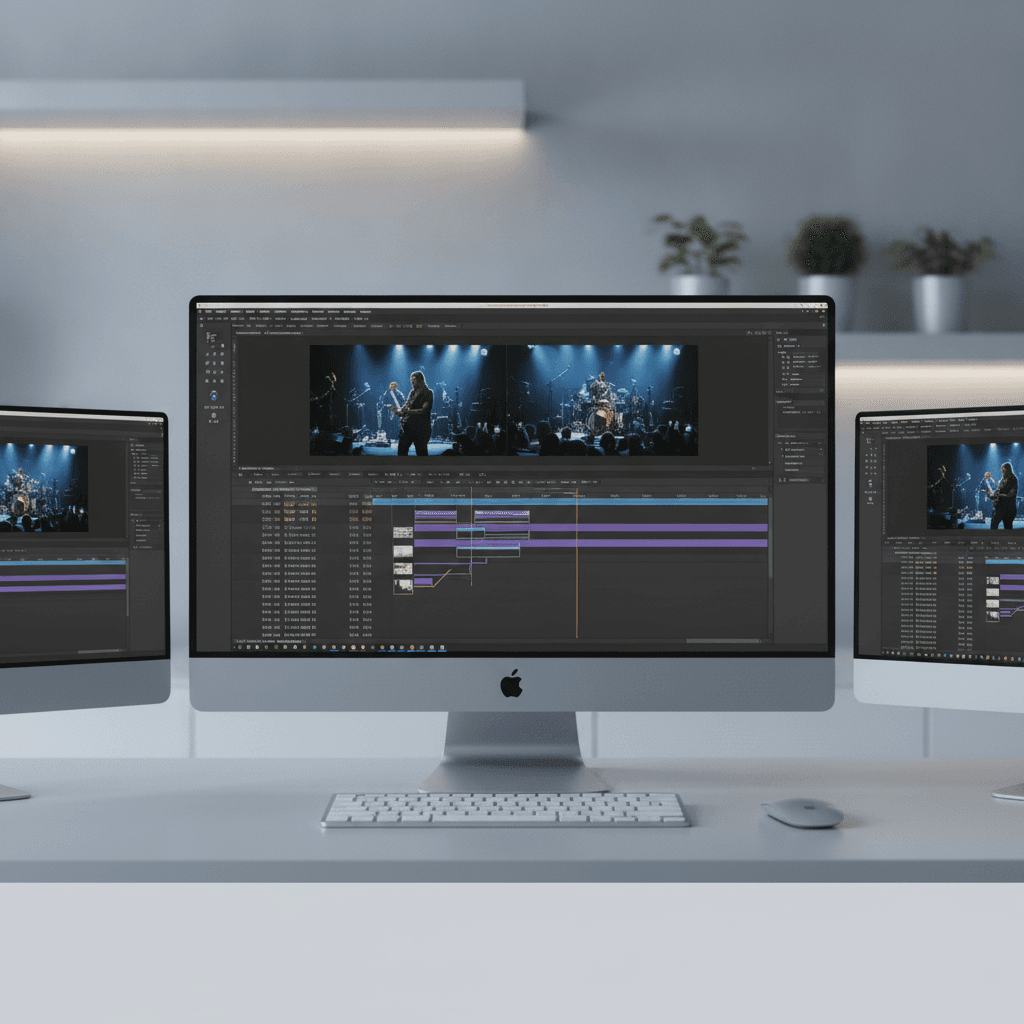
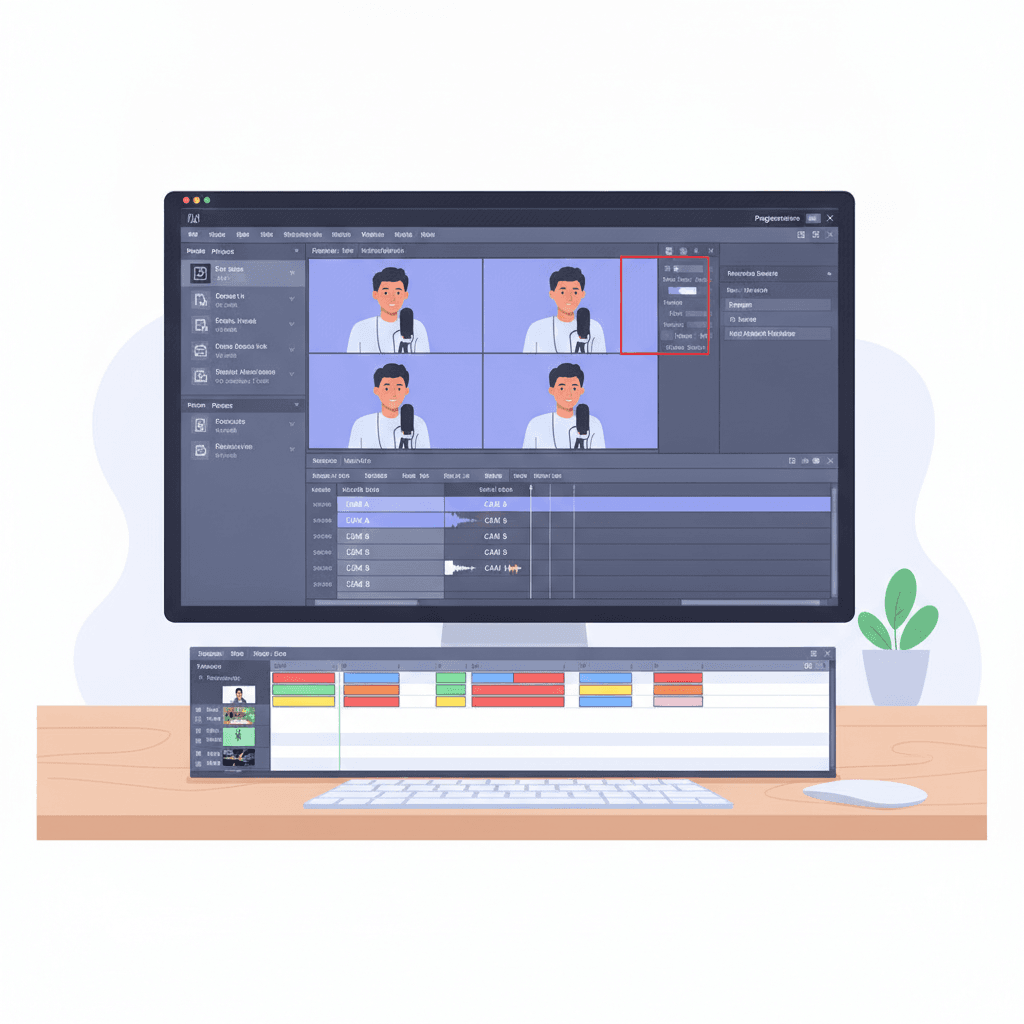
同じ場面を別々の角度から撮った映像を、時間軸を揃えて1つのシーケンスにまとめる。それがマルチカメラ編集です。
再生しながらクリックするだけでアングルが切り替わります。1カットずつ切って貼る従来の作業と比べると、手間はかなり減ります。
向いている案件、向かない案件
向いているのは、同時に進む出来事を複数台で撮った映像です。
- セミナーや講演(演者のアップ、全景、スライド)
- 対談やインタビュー
- 音楽ライブ、発表会
- 結婚式の披露宴
逆に、別々の日に撮ったカットをつなぐ作品や、短いVlogには合いません。初心者ほど「とりあえずマルチカム」と考えがちですが、時間が連続していない素材では機能の恩恵がほとんどないんです。
編集前の準備:素材と環境を整える
操作そのものより、成否を分けるのは準備です。
撮影時に仕込んでおくと楽になること
可能なら撮影の段階で、同期の手がかりを残してもらいましょう。
- 全カメラに同じ音(手拍子やカチンコ)を録る
- 全カメラのタイムコードを揃える
- 各カメラでも音声を必ず録る(内蔵マイクで十分)
音声が入っていれば、Premiere Proが波形を比較して自動で位置を合わせてくれます。
ただし、撮影を他の人に任せる案件では、こちらから指定できないことも珍しくありません。その場合は、映像内の動き(拍手の瞬間やフラッシュなど)を目印にする手があります。
ファイル名とフォルダの整理
意外と見落としがちなのが、命名ルールです。
「CamA」「CamB」「CamC」のようにカメラごとにフォルダを分け、ファイル名の頭にも同じ名前を付けます。台数が増えても、どの映像がどのアングルか一目で分かります。
地味な作業ですが、素材整理の丁寧さは、修正対応の速さにそのまま返ってきます。
動作が重いときの対策
4K素材を複数本同時に再生すると、パソコンへの負荷は一気に跳ね上がります。
- プロキシ(軽量版の素材)を作って編集する
- 再生解像度を「1/2」や「1/4」に下げる
- 書き出しでは元素材に戻して出力する
プロキシの作り方は、Premiere Pro関連の記事一覧でも触れています。
マルチカメラソースシーケンスを作る手順
ここからは実際の操作です。画面を開きながら進めてください。
1. 素材を読み込み、ビンにまとめる
プロジェクトパネルへ素材を読み込み、同じ撮影分を1つのビンに入れます。
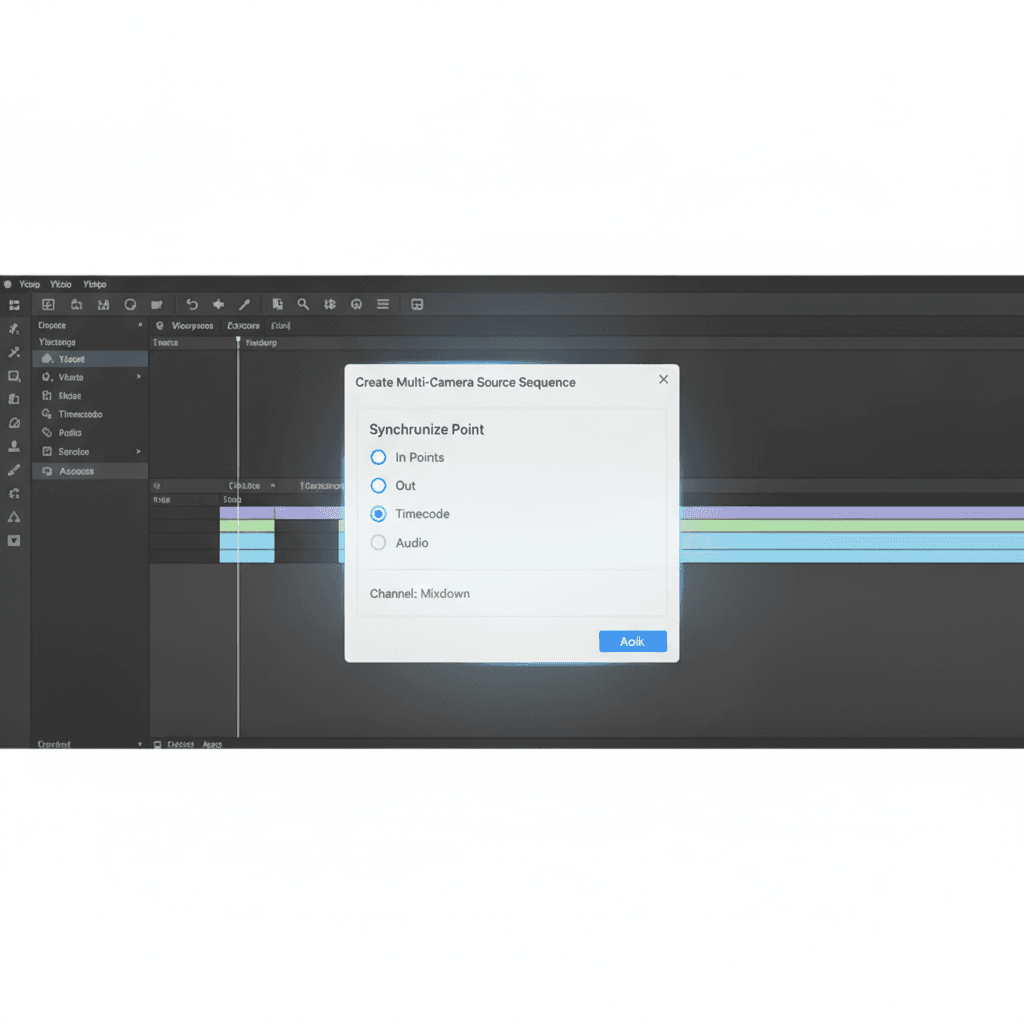
2. マルチカメラソースシーケンスを作成する
- ビン内の素材をすべて選択
- 右クリックして「マルチカメラソースシーケンスを作成」
- 同期ポイントを選択(オーディオ、タイムコード、インポイントなど)
- 名前を付けて「OK」
音声が使えるなら、同期ポイントは「オーディオ」が基本です。迷ったらまず音声同期を試すのが近道になります。
3. 新規シーケンスに置いてマルチカメラ表示にする
できあがったソースシーケンスを、新規シーケンスのタイムラインへドラッグします。
続いてプログラムモニターの設定メニューから「マルチカメラ」表示を選ぶと、モニターが分割され、各アングルが並びます。なお、このとき再生中にクリックで切り替える「録画」の状態は、モニター下部の「マルチカメラ録画オン/オフ」ボタンで制御します。
同期がずれたときの確認ポイント
同期の失敗は、現場でもよく見かけるつまずきです。原因はだいたい次の3つに絞れます。
- 音声が小さすぎる、あるいは無音のカメラが混ざっている
- 拍手などの目印がなく、波形に特徴が乏しい
- 各カメラの録画開始時刻が極端に離れている
この場合は、タイムライン上で手動で位置を合わせ、インポイントを基準に作り直します。
ライブ切り替えでカットを決める
同期が済めば、いよいよ編集の本番です。個人的には、ここが一番楽しい工程だと思っています。
再生しながらクリックで切り替える
再生を始めて、見せたいアングルをモニター上でクリックします。押した瞬間にカットが入り、編集点がタイムラインに記録されていきます。
数字キーの1、2、3…でも切り替えられるため、慣れてきたらキーボードのほうが速いでしょう。
どこで切るか:テンポとアングルの選び方
正直なところ、仕上がりを左右するのは操作の速さではなく「どこで切るか」の判断です。
- 話者が変わる少し前に、次の話者へ切り替える
- 同じアングルを長く使いすぎない(数秒〜十数秒で変化をつける目安)
- 全景は場面の区切りで挟む
ただし、落ち着いた対談や講義なら、切り替えを減らしたほうが見やすくなる場合もあります。全部のアングルを使い切る必要はありません。
切り替えたあとの微調整
一度決めたカットも、あとから直せます。
- タイムライン上のマルチカメラクリップを選択
- 変更したい位置にプレイヘッドを置く
- マルチカメラ表示で別のアングルをクリック
通常のカット同様、ローリングツール(ショートカットはN)で境目を前後にずらす調整もできます。
🎬 動画編集効率化!カット自動化プラグイン配布中!
音声・色・テロップで仕上げる
カットが固まったら、次は全体の品質を揃える段階です。
音声は1系統に絞る
複数カメラの音声がすべて鳴っていると、エコーや位相のずれが出ます。
メインにする音声(ピンマイクやレコーダーの録音)を1つ決め、ほかのカメラ音声はミュートしましょう。カットのたびに音質が変わると、視聴者は思った以上に疲れてしまいます。
カメラ間の色を合わせる
機種が違えば、同じ場面でも色味は変わります。
Lumetriカラーでホワイトバランスと露出を揃えるのですが、マルチカメラのままだと調整しにくいのが難点です。カットを確定させたあとで「マルチカメラをフラット化」し、それから色補正に入ると安定します。クリップを右クリックすれば実行できます。
テロップとBGMは最後に
テロップやBGMの配置は、いちばん最後です。
フラット化すると、あとからアングルを差し替えにくくなります。カットの確認が終わるまでは手を付けないのが安全で、この順番を守るだけでも手戻りはかなり減ります。
書き出し前後で見直すこと
仕上げの段階は、気が緩んでうっかりミスが出やすいところです。
書き出し設定の基本
YouTube向けなら、形式は「H.264」、プリセットは「YouTube 1080p フルHD」を選べば問題ありません。
プロキシで編集していた場合は、書き出し画面の「プロキシを使用」にチェックが入っていないか必ず確認してください。ここを見逃すと、画質の低い動画ができあがります。
納品前の最終チェック
- 全編を通して音ズレがないか
- アングル切り替え時に口の動きと音が合っているか
- 不要な黒フレームがないか
- テロップに誤字がないか
実務でよくある傾向として、修正依頼の多くは「音ズレ」と「誤字」に集中します。納品前に通しで一度見るだけで、やり取りの回数は目に見えて減るはずです。
マルチカメラ編集は副業になるのか
スキルとして身についたら、次は仕事にする道を考えてみましょう。
案件の種類と求められること
セミナー動画、対談、イベント記録は、企業からの依頼が比較的多いジャンルです。複数台で撮った素材が届くため、マルチカメラを扱えれば対応できる案件の幅は広がります。
とはいえ、機能を知っているだけでは受注に結びつきません。クライアントが見るのは、完成した動画の見やすさです。
最初の実績をどう作るか
実績がないうちは、友人の発表会や社内イベントを撮らせてもらう方法があります。
スマホ2〜3台でも練習素材は作れます。1本でも完成させておけば、ポートフォリオとして十分使えます。
独学で進めるか、スクールで体系的に学ぶかは、かけられる時間と目的しだいです。学習コースの内容はVi-Netのコース案内で確認できます。
参考情報(一次情報)
Q&A
マルチカメラ編集って、何台まで使えますか?
Premiere Proは多数のカメラを扱えますが、実務で中心になるのは2〜4台です。台数が増えるほど同期と整理の負担が重くなるため、まずは2台で慣れるのがおすすめです。
音声がないカメラ素材は同期できますか?
音声同期は使えませんが、タイムコードやインポイントを基準に合わせることができます。手動でタイムライン上の位置を揃えてから作成する方法もあります。
同期がずれたときはどうすればいいですか?
別の同期ポイントを試すか、波形の目立つ箇所をインポイントにして作り直してください。音が小さい素材は、先にゲインを上げておくと成功しやすくなります。
マルチカメラ編集中に動作が重いときは?
プロキシを作成し、再生解像度を下げてください。書き出しの前にプロキシの使用を解除すれば、画質は元の素材のまま出力されます。
初心者でもマルチカメラ編集はできますか?
できます。基本的なカット編集とタイムライン操作を理解していれば、手順は数ステップで済みます。まずは2台の短い素材で練習してみてください。
まとめ
準備と同期さえ整えてしまえば、あとは再生しながらクリックしていくだけ。マルチカメラ編集は、思っているよりシンプルです。
流れを整理すると、こうなります。
- 素材を命名して整理する
- 音声などで同期してシーケンスを作る
- 再生しながらアングルを切り替える
- 音声と色を整えてから書き出す
まずは手元のスマホ2台で、30秒ほどの映像を1本作ってみてください。実際に動かしてみると、読むだけでは分からなかった感覚がつかめます。
基礎をもう少し固めたい方は、初心者向けの記事一覧も覗いてみてください。
この記事の著者
Vi-Net 編集部
動画編集ディレクター / 動画編集スクール運営
動画編集の現場知見と受講者サポートの経験をもとに、実務で使えるノウハウを発信しています。
- 動画編集スクール運営