Premiere Proカラーグレーディング入門
動画編集の世界で、ただ映像をつなげるだけでは、視聴者の心に響く作品は生まれません。特に、映像の印象を決定づける「色」の扱いは、プロとアマチュアを分ける重要なポイントです。
「カラーグレーディングって難しそう…」そう感じる方もいるかもしれません。しかし、Premiere Proの機能を正しく理解すれば、初心者の方でも魅力的な色表現ができるようになります。このブログでは、動画編集業界で10年以上ディレクターとして活動してきた私が、2026年現在のトレンドを踏まえながら、Premiere Proでのカラーグレーディングの基本から応用まで、実践的なやり方を解説します。
あなたの動画が、プロの質感を手に入れるための第一歩を、ここから踏み出しましょう。
カラーグレーディングはなぜ必要?動画に「プロの質感」を与える理由
動画編集で色を調整する作業は、単に色を綺麗にするだけではありません。そこには、視聴者の感情を揺さぶり、物語を深める大きな力が宿っています。まず、なぜカラーグレーディングがプロの現場で不可欠なのか、その理由から見ていきましょう。
カラーコレクションとカラーグレーディングの違い
多くの人が混同しがちなのが、カラーコレクションとカラーグレーディングです。この二つには明確な違いがあります。
カラーコレクションは、撮影時に発生した色のばらつきを均一にし、本来の色に近づける作業です。例えば、ホワイトバランスのずれを修正したり、露出のばらつきを整えたりします。これは、映像が自然で正確な色合いになるよう土台を整えるイメージです。
一方、カラーグレーディングは、その土台の上で、映像に特定の「ルック(見た目)」や「トーン」を与える創造的な作業です。映画のような雰囲気を出したり、特定の感情を喚起する色合いにしたりします。映像のテーマやメッセージに合わせて、意図的に色を加工していくのがカラーグレーディングの役割です。
視聴者の感情を動かす色の力
色の持つ心理的な効果は絶大です。例えば、暖色系の色合いは喜びや情熱、安らぎを、寒色系の色合いは悲しみや不安、クールさを連想させます。ホラー映画で青みがかったトーンが使われたり、ロマンチックなシーンで暖かく柔らかな色が選ばれたりするのは、そのためです。
私自身、これまで数多くの案件でディレクションをしてきましたが、カラーグレーディング一つで、同じ素材でも全く異なる印象の動画が生まれるのを何度も目の当たりにしました。視聴者は無意識のうちに色の情報から感情を読み取っています。あなたの動画をより魅力的に、メッセージ性豊かにするためにも、色の力を理解し、使いこなすことが大切です。
Premiere Proでカラーグレーディングを始める前の準備
本格的なカラーグレーディングに取りかかる前に、いくつか確認しておきたい準備があります。これらを怠ると、せっかくの調整が台無しになったり、意図しない色味になったりする可能性があるので注意してください。
編集環境の確認とカラースペースの理解
まず、あなたの編集環境がカラーグレーディングに適しているか確認しましょう。特に重要なのは、使用している映像素材のカラースペースを理解することです。Rec.709、Rec.2020、LOGなど、カメラによって様々なカラースペースで撮影されます。これらの情報に合わせて、Premiere Proのプロジェクト設定やシーケンス設定を適切に調整する必要があります。
LOG素材のようなフラットな映像を扱う際は、LUT(ルックアップテーブル)と呼ばれる変換ファイルを適用して、正しい色域に戻すのが一般的です。この初期設定を間違えると、後の調整で色が破綻しやすくなるので気をつけます。
モニターキャリブレーションの重要性
意外と見落とされがちなのが、モニターのキャリブレーションです。あなたのモニターが正確な色を表示していなければ、どんなに完璧なカラーグレーディングをしても、他の環境で見たときに色が違って見えてしまいます。
筆者の経験では、特に初心者の方で「自宅のPCでは綺麗に見えたのに、スマホで見たら全然違う色だった」という相談をよく受けます。これは、モニターのキャリブレーション不足が原因である場合がほとんどです。定期的にキャリブレーションツールを使って、モニターの色を標準に合わせることを強くおすすめします。プロの現場では必須の作業です。
基本をマスター!Premiere Proでのカラーグレーディングやり方
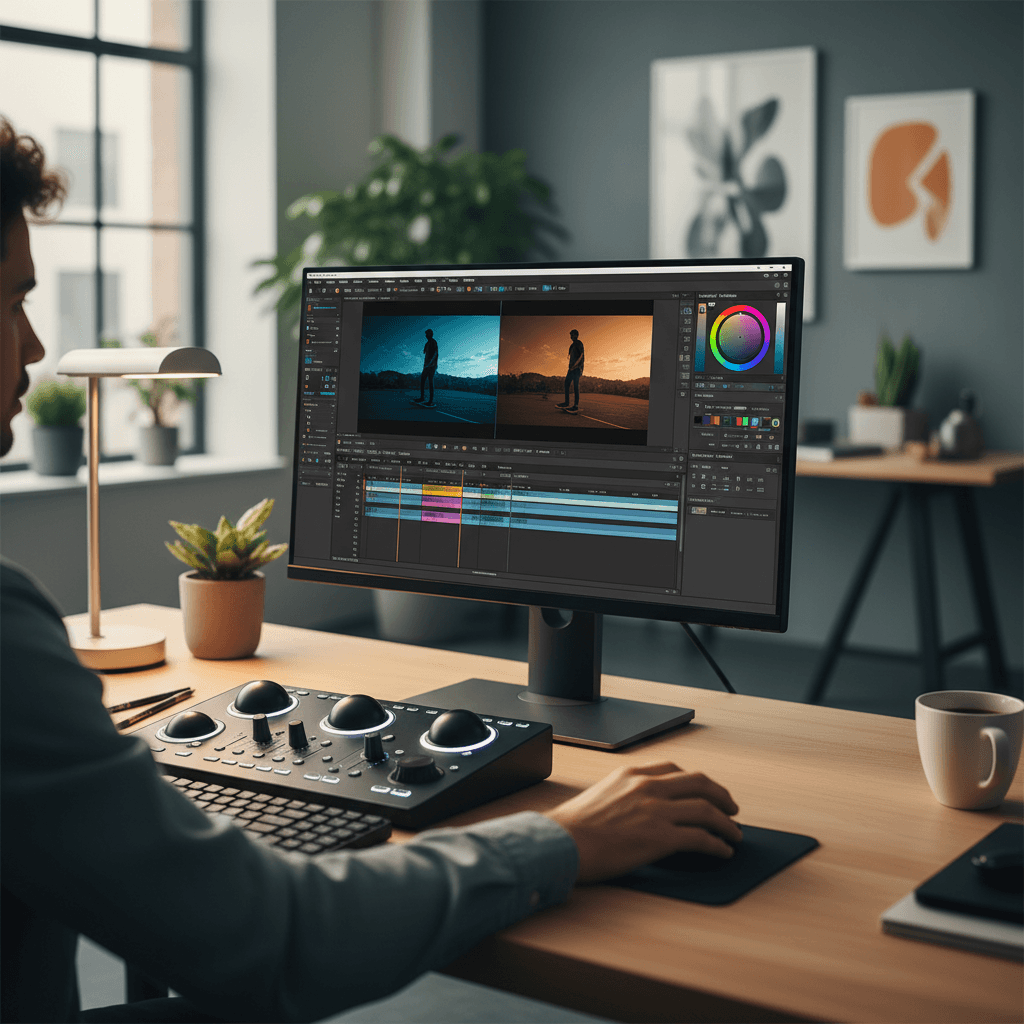
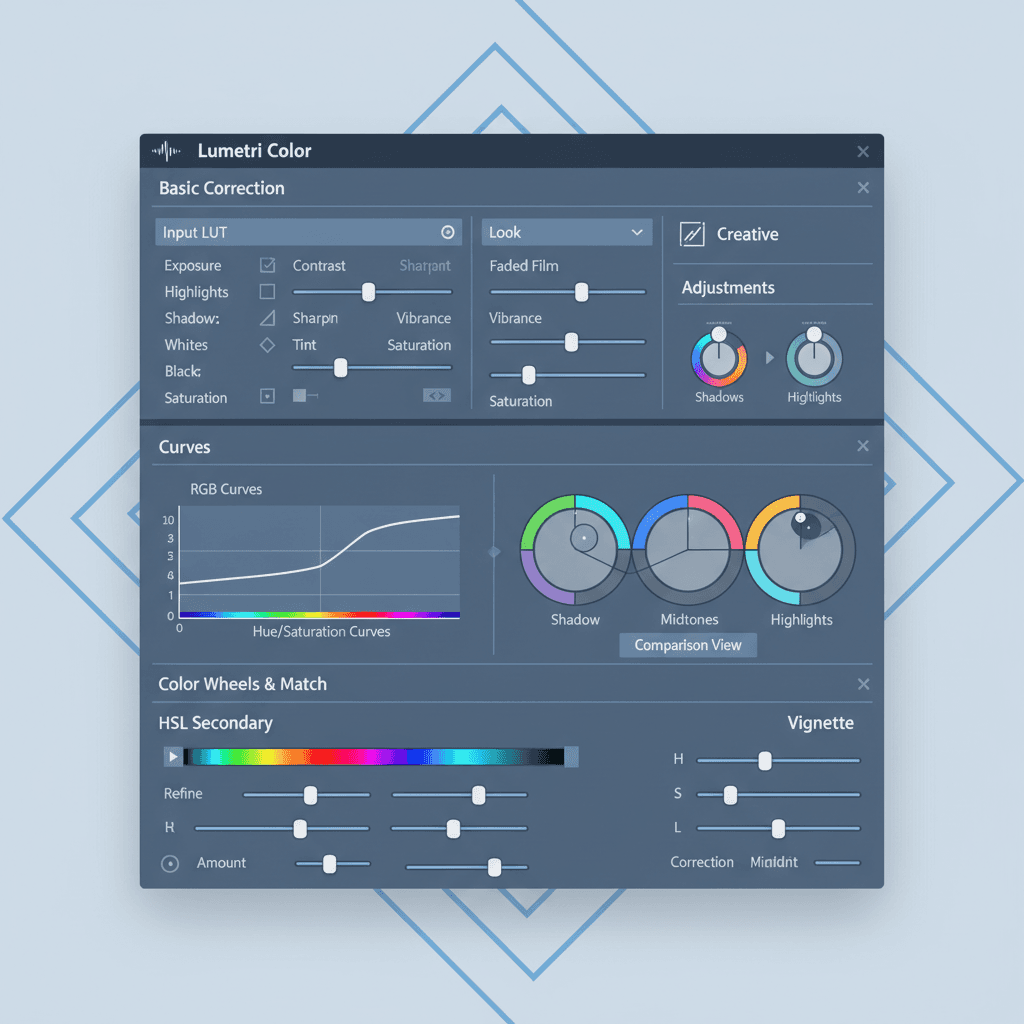
それでは、実際にPremiere Proを使ってカラーグレーディングを進める具体的な手順を見ていきましょう。Premiere Proの「Lumetriカラー」パネルを使えば、直感的に色の調整ができます。
Lumetriカラーパネルの基本操作
Premiere ProのLumetriカラーパネルは、「エフェクト」メニューから開くことができます。このパネルには、ホワイトバランスからHSLセカンダリまで、カラーグレーディングに必要な全てのツールが集約されています。
調整は主に以下のセクションに分かれています。
- 基本補正: ホワイトバランス、露出、コントラストなどの大まかな調整
- クリエイティブ: LUTの適用、彩度、シャープネス、ビブランスなど
- カーブ: RGBカーブ、色相/彩度カーブでの微調整
- カラーホイールとカラーマッチ: シャドウ、中間調、ハイライトの色相・彩度調整、リファレンスとのマッチング
- HSLセカンダリ: 特定の色域のみを抽出して調整
- ビネット: 画面の端を暗くする効果
これらのセクションを上から順に進めていくのが基本的な流れです。
ホワイトバランスと露出の調整
まず、カラーグレーディングの入り口として、ホワイトバランスと露出を適正な状態に整えましょう。これはカラーコレクションの領域ですが、ここがしっかりしていないと、その後のグレーディングで意図しない色になることがあります。
- ホワイトバランス: Lumetriカラーの「基本補正」セクションにある「WBセレクター」ツールを使い、映像内の白または灰色の部分をクリックします。これで、自動的に色温度と色かぶりが調整されます。
- 露出: 「露出」スライダーを調整して、映像全体の明るさを最適化します。暗すぎる場合は上げ、明るすぎる場合は下げます。ヒストグラムを見ながら、クリッピング(白飛び・黒つぶれ)がないか確認すると良いでしょう。
この段階で、映像が自然でニュートラルな状態になっていることが重要です。
ハイライト・シャドウ・中間調のコントロール
次に、映像の明るい部分(ハイライト)、暗い部分(シャドウ)、その中間(中間調)を細かく調整します。これにより、映像に深みと立体感を与え、カラーグレーディングの土台が完成します。
- コントラスト: 映像の明暗差を調整します。コントラストを上げると引き締まった印象に、下げると柔らかい印象になります。
- ハイライト: 映像の最も明るい部分をコントロールします。白飛びを防ぎつつ、明るさを強調したい場合に下げたり上げたりします。
- シャドウ: 映像の最も暗い部分をコントロールします。黒つぶれを防ぎ、暗部にディテールを残したい場合に上げます。
- 白レベル / 黒レベル: それぞれ、最も明るい白と最も暗い黒の基準点を設定します。これを調整することで、映像のトーンカーブ全体を微調整できます。
これらの調整は、映像の「パンチ」を決めます。少しずつスライダーを動かし、変化を確認しながら進めるのがコツです。
彩度・色相の微調整
最後に、彩度(色の鮮やかさ)と色相(色の種類)を調整して、全体の印象を仕上げます。
- 彩度: 「彩度」スライダーで、映像全体の色鮮やかさを調整します。映画のようなシックな雰囲気にしたい場合は下げたり、活気ある印象にしたい場合は上げたりします。
- ビブランス: 彩度と似ていますが、肌の色などのデリケートな色への影響を抑えつつ、鮮やかさを強調します。人間が自然だと感じる範囲で色の調整をしたいときに便利です。
これで基本的なカラーグレーディングが完了です。しかし、さらにプロの品質に近づけるためには、いくつかの応用テクニックがあります。
さらに差をつける!調整レイヤーとLUTの活用術
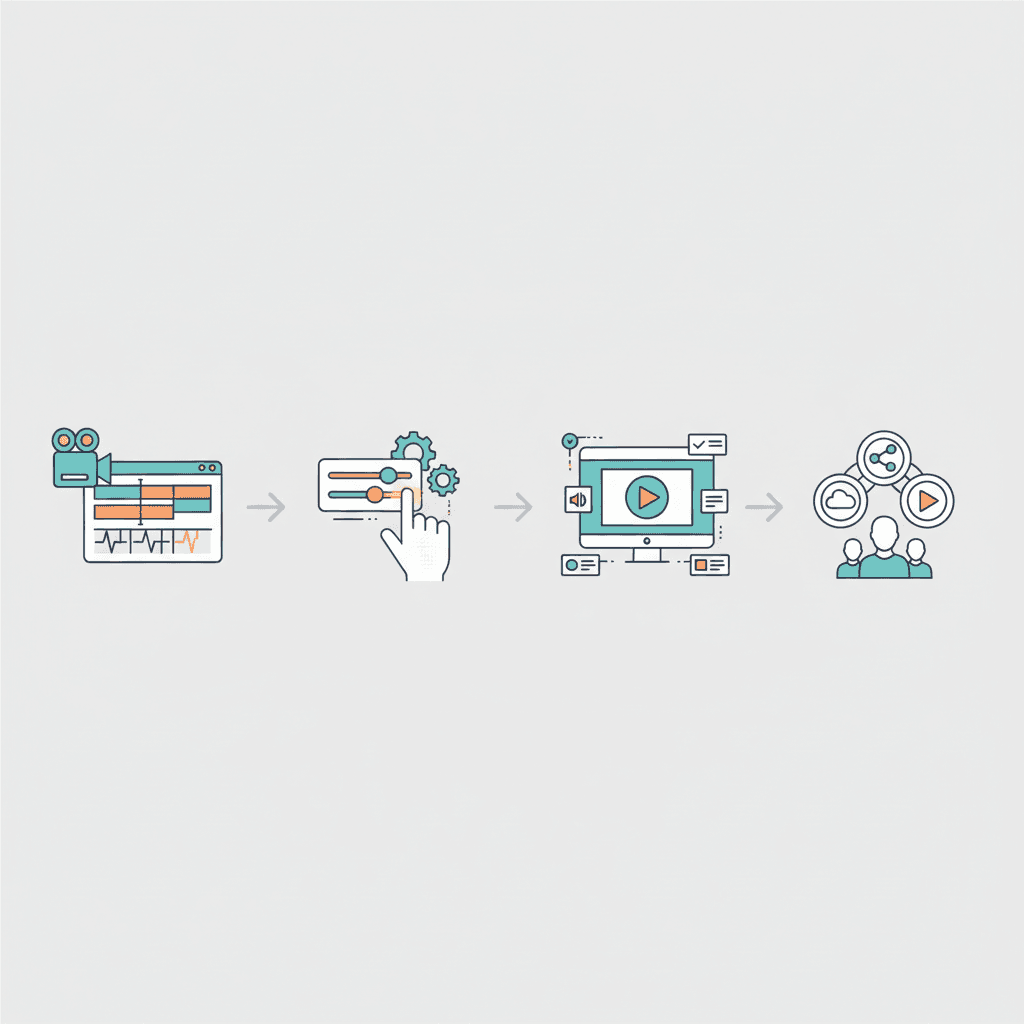
基本的なカラーグレーディングをマスターしたら、次は効率的で効果的な調整方法を学びましょう。調整レイヤーとLUTは、あなたのワークフローを劇的に改善し、表現の幅を広げてくれます。
調整レイヤーで効率的な編集
Premiere Proの「調整レイヤー」は、複数のクリップに同じエフェクトやカラーグレーディングを適用したい場合に非常に役立ちます。
- プロジェクトパネルで右クリックし、「新規項目」→「調整レイヤー」を選択します。
- 作成した調整レイヤーをタイムラインに配置し、カラーグレーディングを適用したいクリップの上に重ねます。
- 調整レイヤーにLumetriカラーエフェクトを適用し、カラーグレーディングを行います。
こうすることで、調整レイヤー上のLumetriカラーエフェクトを一つ変更するだけで、その下にある全てのクリップに同じ変更が適用されます。個別のクリップに毎回同じ調整をする手間が省け、統一感のあるルックを作りやすくなります。現場で見てきた限り、特に長尺の動画やシリーズものの編集では、調整レイヤーの活用が作業効率を大きく左右します。
LUT(ルックアップテーブル)の適用と調整
LUT(ルックアップテーブル)は、事前に設定された色変換の情報ファイルです。写真でいう「フィルター」に近い感覚です。これを適用するだけで、一瞬で映画のようなルックや、特定の雰囲気を映像に与えられます。
Lumetriカラーパネルの「クリエイティブ」セクションで、「Look」から既存のLUTを選択して適用できます。また、LOG素材をRec.709などの標準色域に変換する「テクニカルLUT」も存在し、こちらは「基本補正」セクションの「入力LUT」で適用します。
ただし、LUTはあくまで「出発点」です。適用しただけで完璧な色になることは稀です。LUTを適用した後、Lumetriカラーパネルの各スライダーで微調整を行い、映像に最適なルックに仕上げるのがプロのやり方です。正直なところ、無料配布されているLUTの中には品質にばらつきがあるものもありますが、まずは試してみて、自分の好みに合うものを見つけるのが良いでしょう。
オリジナルLUTの作成
慣れてきたら、自分でオリジナルのLUTを作成してみるのも面白いです。Lumetriカラーパネルで理想のカラーグレーディングを施した後、パネル上部のハンバーガーメニュー(三本線アイコン)をクリックし、「LUTを書き出し」を選択します。
作成したLUTは、他のプロジェクトで再利用したり、チーム内で共有したりできます。自分の「シグネチャールック」を持つことは、クリエイターとしての個性にも繋がります。2026年には、AIによる自動カラーグレーディング技術も進化していますが、やはり最終的な微調整や独創的な表現は、人間の手によるものが不可欠です。
🎬 動画編集効率化!カット自動化プラグイン配布中!
動画編集のスキルをさらに磨き、プロの現場で通用する技術を身につけたいとお考えですか? [プロの指導で動画編集を学ぶ](/#course) ことで、実践的なカラーグレーディングはもちろん、企画から納品まで一貫したワークフローを体系的に習得できます。一人で悩む時間を、プロのノウハウで短縮しませんか。
現場直伝!カラーグレーディングで陥りがちな失敗と解決策
カラーグレーディングは奥深く、時には思わぬ落とし穴にはまることもあります。私がディレクションする際、多くのクリエイターが経験するであろう失敗と、その解決策を解説します。
画面が不自然に「破綻」する原因
カラーグレーディングで一番避けたいのが、映像が不自然に「破綻」してしまうことです。これは主に、以下の原因で起こります。
- 過剰な調整: スライダーを極端に動かしすぎると、色の階調が失われ、グラデーションが不自然になったり、ノイズが目立ったりします。特に彩度やコントラストは、控えめに調整するのが基本です。
- カラースペースの不一致: 前述したように、素材のカラースペースとプロジェクト設定が合っていないと、最初から色が狂った状態で調整することになります。
- 低品質な素材: そもそも画質が悪い素材や、圧縮率の高い素材では、カラーグレーディングの限界があります。無理な調整はかえって画質を悪化させます。
解決策: 常にスコープ(波形モニター、ベクトルスコープなど)を確認しながら調整を進めること。スコープは、人間の目では判断しにくい色の情報や明るさの分布を客観的に示してくれます。少しずつ、慎重に調整する意識を持ちましょう。
色の統一感が出ない時の対処法
複数のクリップで構成される動画で、シーンごとに色がバラバラになってしまうのもよくある悩みです。
- ホワイトバランスの統一: まず、全クリップのホワイトバランスを可能な限り統一します。調整レイヤーを複数使い、シーンごとに微調整する方法も有効です。
- リファレンスフレームの活用: Lumetriカラーパネルの「カラーマッチ」セクションにある「比較ビュー」を活用しましょう。基準となるクリップ(リファレンスフレーム)を設定し、それを見ながら他のクリップの色を合わせていくことができます。
意外と見落としがちなのが、撮影時の設定です。可能な限り、同じ場所・時間帯で撮影されたクリップは、同じカメラ設定(ホワイトバランス、ISOなど)で撮っておくと、後のカラーグレーディングが格段に楽になります。
迷ったらこれ!定番のルックを学ぶ
「どんな色にしたらいいか分からない」と迷った時は、映画やCMなどで使われている定番のルックを参考にしてみましょう。
- ティール&オレンジ: 映画でよく見られる、青緑(ティール)とオレンジを対比させるルックです。肌の色をオレンジ寄りに、背景を青緑寄りにすることで、人物が際立ち、ドラマチックな印象を与えます。
- フィルムルック: フィルム特有の粒子感や色のにじみを再現するルックです。彩度を少し下げ、シャドウをわずかに持ち上げることで、ノスタルジックな雰囲気を演出できます。
これらのルックは、Lumetriカラーのカーブやカラーホイールで比較的簡単に再現できます。まずは既存のルックを模倣することで、色の組み合わせや効果を学ぶことができます。
プロの技を身につける!2026年の動画編集トレンドと学習法
動画編集の世界は常に進化しています。2026年現在、カラーグレーディングにおいても新しいトレンドが生まれています。プロとして活躍するためには、これらのトレンドをキャッチし、自身のスキルを更新し続けることが重要です。
最新トレンドに合わせた色表現
2026年の動画編集トレンドとして注目されているのは、以下のような色表現です。
- オーガニックでリアルなトーン: 過度に加工された色よりも、自然で肌の色が美しく見えるオーガニックなトーンが好まれる傾向にあります。ただし、これは単に「無加工」という意味ではありません。あくまで、自然に見えるように緻密に計算された色です。
- ソフトなコントラストと淡い色調: 特にVlogやライフスタイル系の動画では、シャドウを少し持ち上げ、ハイライトを抑えることで、柔らかく優しい印象の映像が人気です。彩度もやや控えめにするのが特徴です。
- 特定のテーマに合わせた大胆な色使い: 音楽PVやアート系の映像では、引き続きクリエイティブで挑戦的な色使いが求められます。ネオンカラーやモノクロームに特定の差し色を入れるなど、強いメッセージ性を持つカラーグレーディングも需要があります。
これらのトレンドを取り入れつつ、あなた自身の個性や依頼主の要望を反映させるのがプロの仕事です。
独学の限界とプロの指導のメリット
カラーグレーディングは、独学でもある程度のスキルは身につけられますが、プロの現場で求められるレベルに達するには限界があります。特に、色の見極めや細かなニュアンスの表現は、経験豊富なメンターからのフィードバックが不可欠です。
プロの指導を受けるメリットはたくさんあります。
- 体系的な知識と実践的なノウハウ: 基本的な操作だけでなく、色理論、心理学、最新のワークフローまで、体系的に学べます。
- フィードバックと改善: 自分の作品に対して、プロの目から具体的なアドバイスをもらえます。これが上達への一番の近道です。
- 業界の最新情報: 2026年現在のトレンドや、現場で実際に使われているテクニックを知ることができます。
- ポートフォリオ作成支援: プロの指導のもとで制作した作品は、質の高いポートフォリオとなり、仕事獲得に直結します。
もしあなたが、趣味の延長ではなく、動画編集を仕事にしたいと考えているなら、 専門スクールで学ぶ ことは、あなたのキャリアを大きく加速させる投資になるでしょう。
参考情報(一次情報)
Q&A
Q1: Premiere Proでのカラーグレーディングにかかる時間の目安はどれくらいですか?
A1: プロジェクトの内容や動画の尺、求めるクオリティによって大きく変動します。例えば、1分のCM動画であれば数時間から半日かけることもあります。一方、Vlogのようなカジュアルな動画であれば、数分から数十分で済ませることも可能です。重要なのは、各クリップの色が統一され、全体のトーンが意図通りになっていることです。
Q2: 無料のLUTを使うのはプロの現場でも一般的ですか?
A2: 無料のLUTを使用すること自体は問題ありませんが、プロの現場では有料で高品質なLUTや、自作のカスタムLUTを使うことが多いです。無料LUTは手軽ですが、品質にばらつきがあり、意図しない色味になるリスクもあります。まずは無料で試して感覚を掴み、慣れてきたらプロが使うような品質の良いLUTを導入したり、自分で作成したりするのがおすすめです。
Q3: カラーグレーディングで最も意識すべきポイントは何ですか?
A3: 最も大切なのは、「目的」と「統一感」です。その動画で何を伝えたいのか、どんな感情を喚起したいのか、という明確な目的を持つこと。そして、その目的に沿って、動画全体の色が統一されているかを常に意識することが重要です。視聴者が不快に感じない、自然で一貫した色作りを心がけましょう。
Q4: カラーコレクションとカラーグレーディングの違いは何ですか?
A4: カラーコレクションは、撮影時の色を補正し、標準的な自然な色に調整する作業です。一方、カラーグレーディングは、その補正された映像に、特定の雰囲気や感情を与えるためのクリエイティブな色味付けを行う作業です。例えるなら、カラーコレクションは「基礎工事」、カラーグレーディングは「内装デザイン」のような関係です。
Q5: 色覚異常のある人向けのカラーグレーディングはどのように行いますか?
A5: 色覚異常の方にも配慮したカラーグレーディングを行う場合、特定の色の組み合わせを避けたり、色の違いを明るさやコントラストの違いでも表現したりします。Premiere Proには直接的な色覚シミュレーション機能はありませんが、OSや外部プラグインで色覚シミュレーションを行いながら調整を進める方法があります。ユニバーサルデザインの視点を持つと、より多くの視聴者に届く映像になります。
Premiere Proでのカラーグレーディングは、あなたの動画を次のレベルへと引き上げる強力なスキルです。今日からでも少しずつ練習を始め、色の力を最大限に活用してみてください。あなたのクリエイティブな表現が、多くの人々に感動を届けることを願っています。
この記事の著者
Vi-Net 編集部
動画編集ディレクター / 動画編集スクール運営
動画編集の現場知見と受講者サポートの経験をもとに、実務で使えるノウハウを発信しています。
- 動画編集スクール運営