Premiere Pro自動文字起こしと字幕
動画編集の世界へようこそ。
コンテンツディレクターとして10年以上、映像制作の現場に立ってきました。特に副業やフリーランスを目指すあなたにとって、動画編集の効率化は避けて通れないテーマです。
限られた時間で成果を出すには、ツールの機能を最大限に引き出す知恵が求められます。
そこで今回は、Adobe Premiere Proに搭載されている自動文字起こし機能に注目。この機能が、いかにあなたの作業を劇的に変えるか、現場の視点も交えてご紹介します。
動画編集の効率を爆上げ!Premiere Proの自動文字起こし機能とは?
「動画に字幕を付けたいけれど、手間がかかる」と感じている方は多いのではないでしょうか。特に長尺の動画や、インタビュー映像では、文字起こしだけで途方もない時間がかかります。
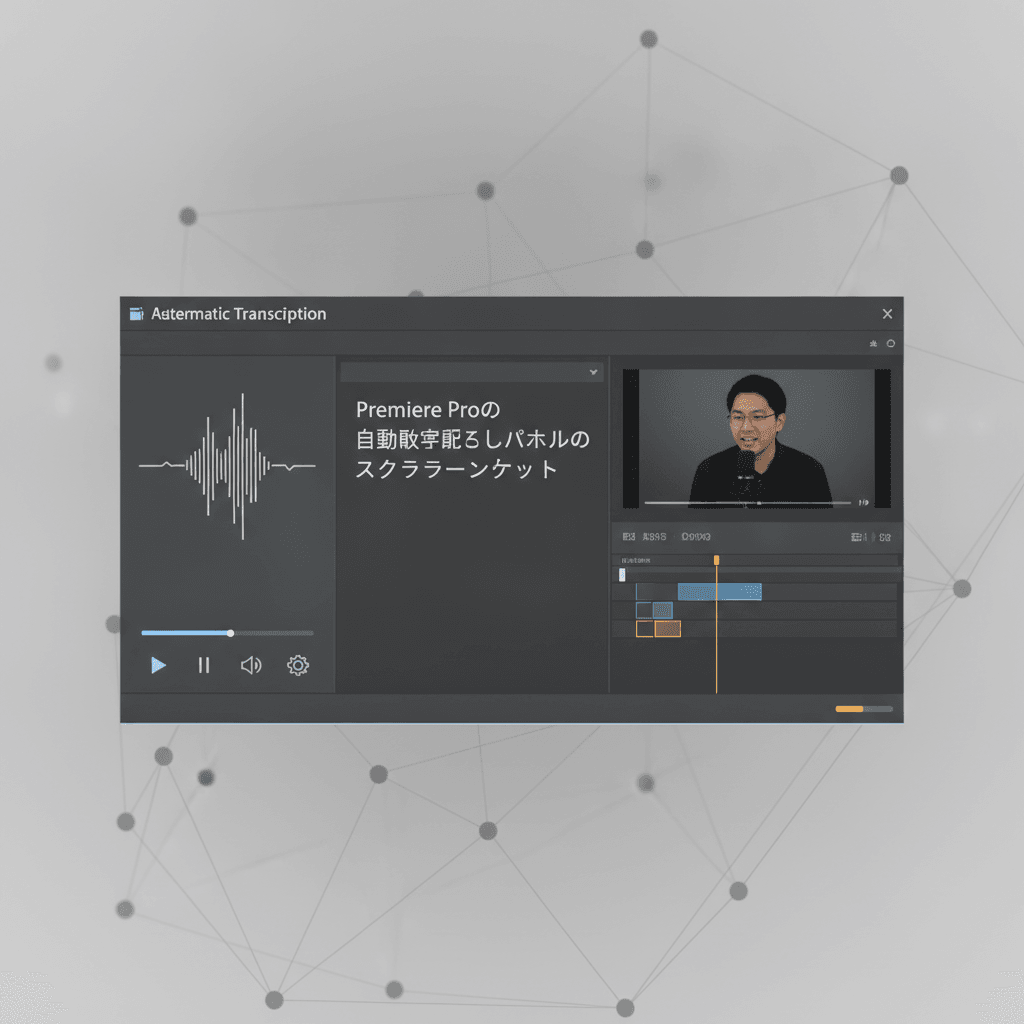
そんな悩みを解決するのが、Premiere Proの自動文字起こし機能です。これは、動画内の音声をAIが解析し、自動的にテキストデータに変換。さらに、そのテキストを動画のタイムライン上に字幕として生成してくれる画期的な機能です。2026年の今、その精度はさらに向上し、現場でも欠かせない存在になっています。
Premiere Proの自動文字起こし機能とは?
具体的に、この機能は動画や音声トラックを解析し、会話の内容を瞬時にテキスト化します。
ユーザーは生成されたテキストを確認し、必要に応じて修正するだけで、字幕が完成。これまでの手作業での文字起こしと字幕作成に比べて、かかる時間を大幅に短縮できます。
筆者の経験では、自動文字起こしを導入してから、字幕作成にかかる工数が半分以下になりました。
この機能なしでは、今のスピード感で案件をこなすのは難しいでしょう。
手動字幕作成との違い、その驚くべき効率性
手動で字幕を作成する場合、まず動画を再生しながら音声を全て聞き取り、テキストエディタに書き出す作業から始めます。
次に、書き出したテキストを動画のタイムラインに合わせて細かく区切り、表示タイミングや長さを調整する手間が発生。この工程は非常に根気がいる作業で、特に初心者の方にとっては大きな壁となります。
自動文字起こしを使えば、これらの手間はほとんど不要です。
AIが音声を聞き取り、テキスト化し、さらにタイムコードまで割り振ってくれるため、あなたは最終的なチェックと微調整に集中できます。
この効率性の違いは、副業やフリーランスで多くの案件を抱える場合に、特に大きな武器になります。
自動文字起こし機能のメリット・デメリットを正直に解説
どんなに優れたツールにも、必ずメリットとデメリットがあります。Premiere Proの自動文字起こし機能も例外ではありません。
ここからは、私が実際に使って感じた「リアル」な部分を正直にお伝えします。
字幕作成時間の圧倒的な短縮
最大のメリットは、やはり時間短縮です。
膨大な量の音声データでも、AIが数分から数十分で文字起こしを完了させます。これは、手作業では到底実現できないスピードです。
浮いた時間を、動画の編集クオリティアップや、次の案件の準備に充てられます。
特に締め切りが迫っている時や、複数のプロジェクトを同時進行している時には、このスピードが非常に助かるのです。
意外と見落としがちなデメリットと注意点
もちろん、AIが完璧なわけではありません。
自動文字起こしには、いくつかのデメリットや注意点があります。
- 誤認識の発生: 音質が悪い場合や、専門用語、固有名詞が多い場合、AIが正確に聞き取れないことがあります。
- 句読点の不自然さ: 自然な会話の流れと異なる場所に句読点が打たれたり、句読点がないまま長文になったりします。
- 話者の区別: 複数の話者がいる場合、誰が話しているのかをAIが区別できないケースもあります。
- アクセントや方言: 特定のアクセントや方言は、標準語に比べて認識精度が落ちる傾向にあります。
正直なところ、自動文字起こしだけで完全に納品できるレベルの字幕が完成することは稀です。必ず人の手による最終チェックと修正が必要です。しかし、ゼロから手打ちするよりはるかに効率的であることは間違いありません。
Premiere Proで自動文字起こし・字幕を作成する基本手順(2026年最新版)
それでは、実際にPremiere Proで自動文字起こしと字幕を作成する手順を、ステップバイステップで見ていきましょう。
初心者の方でも迷わないよう、具体的な操作画面を想像しながら読んでみてください。
1. プロジェクトの準備と文字起こしパネルの起動
まず、Premiere Proで動画素材を読み込み、シーケンスを作成します。
字幕を付けたい動画がタイムライン上にあることを確認してください。
次に、上部メニューバーの「ウィンドウ」から「テキスト」を選択します。
すると「テキスト」パネルが表示され、「文字起こし」タブが見つかるはずです。このタブをクリックして、文字起こし機能の準備ができます。
2. 音声からの自動文字起こし実行
「文字起こし」タブを開くと、「シーケンスを文字起こし」ボタンが表示されます。
これをクリックすると、言語選択のオプションが現れます。日本語を選択し、「文字起こし」ボタンを押してください。
Premiere Proが動画の音声を解析し、数分から数十分かけてテキストを生成します。
この間、別の作業を進めることも可能です。生成されたテキストは「文字起こし」パネル内に表示されます。
3. 字幕の作成とタイムラインへの反映
文字起こしが完了したら、「文字起こし」パネルの下部にある「キャプションを作成」ボタンをクリックします。
ここで、字幕のスタイルや1行あたりの文字数、1秒あたりの文字数などの設定が可能です。
設定後、「作成」を押すと、タイムライン上に「キャプション」トラックが生成され、自動生成された字幕クリップが配置されます。
これで基本的な字幕作成は完了です。
自動生成された字幕をプロレベルに修正・調整するコツ
自動生成された字幕は、あくまで「下書き」です。ここからいかにプロレベルに仕上げるかが、あなたの腕の見せ所。
誤字脱字の修正はもちろん、視聴者が見やすい字幕にするための調整が不可欠です。
誤字脱字・言い回しの調整
「文字起こし」パネルで生成されたテキストは、直接編集できます。
誤字脱字を見つけたら、その場で修正しましょう。
また、AIは話し言葉をそのままテキスト化するため、文章として不自然な言い回しになることがあります。
例えば、「あのー」や「えっと」といった言葉は削除したり、読点や句点を追加して読みやすくしたりする作業が必要です。
動画の文脈に合わせて、より洗練された言葉遣いに調整する感覚が求められます。
字幕の表示タイミングと長さの最適化
タイムライン上の字幕クリップは、ドラッグで表示開始・終了タイミングを調整できます。
また、クリップの端をドラッグすれば、字幕の表示時間を変更可能です。
重要なのは、視聴者が字幕を読み切れる十分な時間を確保すること。
ただし、長すぎると次のセリフとの間に間が空きすぎたり、短すぎると目が追いつかなかったりします。
筆者の経験では、1行20文字程度、表示時間は2〜4秒を目安にすると、見やすい字幕になります。
デザインとスタイルの設定
字幕のデザインは、視聴体験に大きく影響します。
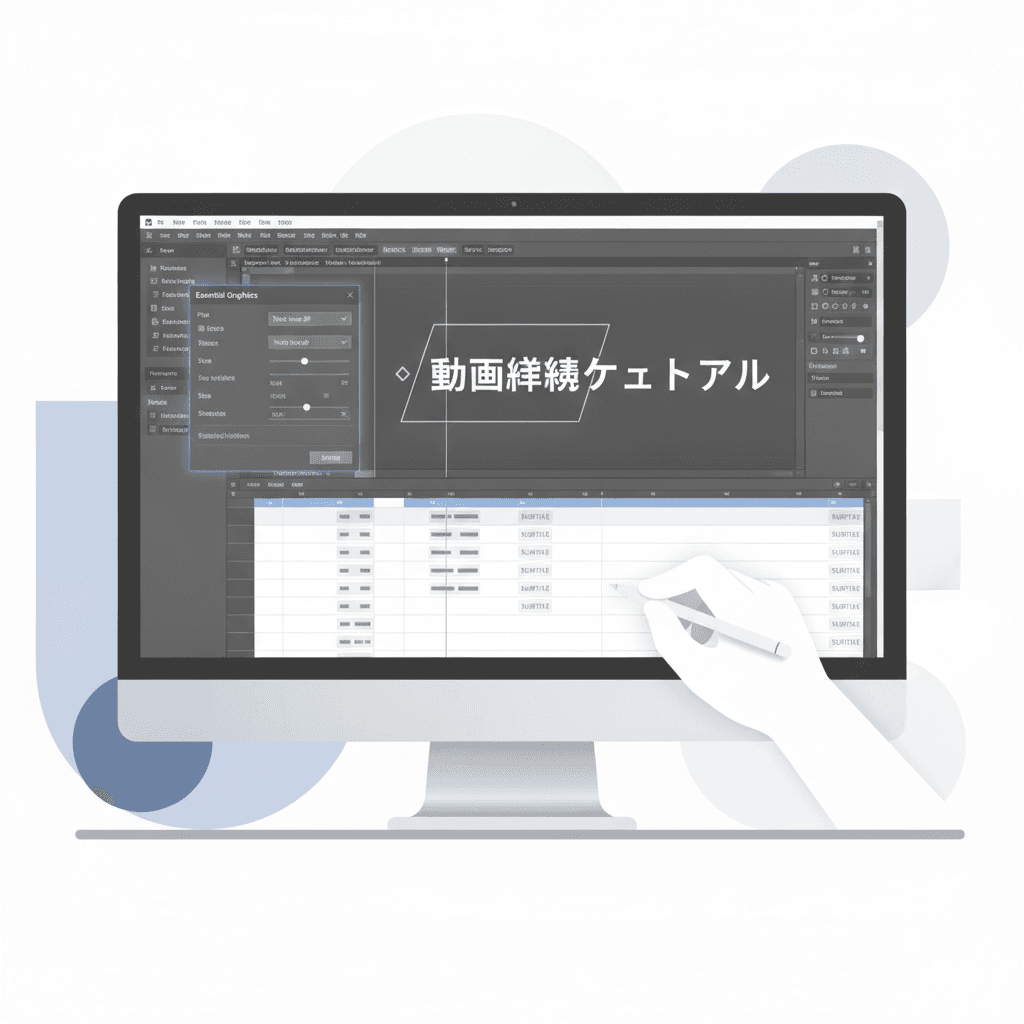
タイムライン上の字幕クリップを選択し、「エッセンシャルグラフィックス」パネルを開いてください。
ここで、フォント、サイズ、色、背景、シャドウなど、字幕のあらゆるスタイルを調整できます。
動画の雰囲気に合わせたり、ブランドカラーを使ったり、視認性を高めるためにコントラストを強くしたり、様々な工夫が可能です。
特に、背景に透過性のあるボックスをつけたり、シャドウを加えたりすると、どんな映像の上でも字幕がはっきり見えます。
フリーランス案件で稼ぐために、字幕編集スキルが必須なワケ
「副業で動画編集を始めたい」「フリーランスとして独立したい」と考えているあなた。
Premiere Proの自動文字起こし機能は、単なる作業効率化ツールではありません。
これは、あなたのスキルと収益を向上させるための強力な武器になります。
現場で求められる「視聴者の見やすさ」
クライアントが動画に求めるものは、「見やすさ」と「分かりやすさ」です。
特にWeb動画では、音量をオフにして視聴する人も多いため、字幕の有無が視聴維持率に直結します。
質の高い字幕は、動画のメッセージを正確に伝え、視聴者の理解を深める効果があります。
単に文字を出すだけでなく、誤字脱字がなく、タイミングが適切で、デザインも整った字幕を提供できる編集者は、クライアントから高く評価されます。
これは、リピート案件や高単価案件につながる重要な要素です。
筆者の経験では、字幕の質が単価を左右する
正直なところ、動画編集の単価は、ただ動画をカットして繋ぐだけではなかなか上がりません。
付加価値のあるスキルが求められます。
その一つが、字幕編集を含む「視聴者体験の最適化」です。
自動文字起こしをベースに、プロの目で細部まで調整された字幕は、動画全体のクオリティを一段階引き上げます。
現場で見てきた限り、この細やかな気配りができる編集者は、間違いなく高単価の案件を獲得しています。
効率化だけじゃない!自動字幕機能、現場でのリアルな活用術と注意点
自動文字起こし機能は、ただ字幕を作るだけでなく、様々な場面で活用できます。
ここでは、私が普段の業務でどのようにこの機能を使いこなしているか、具体的な例を挙げながらお話しします。
字幕の複数言語対応でクライアントの依頼に応える
海外向けの動画を制作する際、複数言語の字幕を求められることがあります。
Premiere Proの自動文字起こしは、日本語だけでなく英語や中国語など、多言語に対応しています。
まずは日本語で文字起こしを行い、それをベースに翻訳ツールで他言語に変換。
その後、Premiere Proの機能を使って、タイムライン上に別の言語のキャプショントラックを作成します。
この方法で、効率的に多言語字幕に対応できるのです。これは、グローバル案件を獲得したいあなたにとって、非常に役立つスキルになります。
意外と見落としがちな納品前の最終チェック
どんなに高性能なAIでも、最終的なチェックは人間の目で行うべきです。
特に、クライアントへの納品前には、必ず動画全体を通して字幕を確認する時間を設けてください。
誤字脱字、表示タイミングのズレはもちろんのこと、字幕が映像の重要な部分を隠していないか、デザインに一貫性があるかなども確認項目です。
この最終チェックを怠ると、せっかくの努力が台無しになりかねません。
細部へのこだわりが、あなたの信頼性を高めます。
動画編集で稼ぎたいなら、効率化は必須課題です
Premiere Proの自動文字起こし機能は、動画編集の効率を飛躍的に高める強力なツールです。
しかし、ツールを使いこなすだけでは、フリーランスとして成功することはできません。
本当に稼ぎたいなら、ツールの背景にある「なぜその機能が必要なのか」「どうすれば視聴者に響くのか」といった本質的な部分を理解する必要があります。
独学の限界とプロの指導の重要性
独学で動画編集スキルを身につけることは可能です。
しかし、現場で求められる実践的なスキルや、クライアントとのコミュニケーション術、効率的なワークフローなどは、書籍やYouTubeだけでは限界があります。
プロのディレクターから直接指導を受けることで、あなたは遠回りせずに、本当に必要なスキルを身につけられます。
現場のリアルなノウハウや、最新のトレンドを学び、効率的に高単価案件を獲得する方法を知ることが重要です。
副業・フリーランスで成功するための第一歩
もしあなたが、動画編集を本業にしたい、あるいは副業で月数万円以上稼ぎたいと考えているなら、今が行動のチャンスです。
スキル習得に投資することは、未来の自分への投資です。
Vi-Netスクールでは、現役のプロクリエイターが、Premiere Proの基本操作から、実践的な編集テクニック、そして実際の案件獲得までを徹底サポートします。
効率的な編集スキルだけでなく、案件で稼ぐための戦略も学べるのが強みです。
あなたの才能を、私たちと一緒に開花させませんか?
まずは気軽に、無料の個別相談から始めてみましょう。
あなたの疑問や不安を解消し、具体的な学習プランを一緒に考えます。
未来を変える第一歩を、今踏み出しましょう。
🎬 動画編集効率化!カット自動化プラグイン配布中!
参考情報(一次情報)
Q&A
Premiere Proの自動文字起こし機能は無料で使えますか?
Premiere Proの自動文字起こし機能は、Adobe Creative CloudのPremiere Proサブスクリプションに含まれる機能です。別途料金はかかりませんが、Premiere Pro自体は有料ソフトとなります。無料トライアル期間で試すことは可能です。
自動文字起こしの精度はどのくらいですか?
音質が良いクリアな音声であれば、90%以上の精度で文字起こしができます。しかし、BGMが大きい、複数の話者が同時に話す、専門用語が多いといった場合は、精度が低下する傾向にあります。最終的な目視でのチェックは必須です。
字幕のデザインをもっとこだわりたいのですが、どうすればいいですか?
「エッセンシャルグラフィックス」パネルで、フォント、サイズ、色、背景、シャドウなど、詳細なデザイン設定ができます。さらに、オリジナルのスタイルをプリセットとして保存しておけば、次回以降の作業効率が上がります。アニメーションを追加することも可能です。
この記事の著者
Vi-Net 編集部
動画編集ディレクター / 動画編集スクール運営
動画編集の現場知見と受講者サポートの経験をもとに、実務で使えるノウハウを発信しています。
- 動画編集スクール運営