Premiere Proテロップ作業の時短術
動画編集の世界へようこそ。私はこの業界で10年以上、コンテンツディレクターとして映像制作に携わってきました。YouTubeやSNS動画の需要が高まる2026年、多くの映像クリエイターが直面する課題の一つが、テロップ編集にかかる膨大な時間です。
「せっかく動画の構成を練ったのに、テロップで半日潰れてしまった」
そんな経験、あなたもありませんか?
今回の記事では、初心者から中級者のあなたが Premiere Proのテロップ作業 を効率化し、よりクリエイティブな作業に時間を割けるようになる具体的な方法を解説します。現場で培ったノウハウと、2026年の最新機能も交えながら、明日から使える時短術をお伝えしますね。
テロップ作業が劇的に変わる!効率化が必須な理由
テロップは動画のメッセージを明確に伝え、視聴者の理解を深めるために不可欠な要素です。しかし、その作成には意外と手間がかかるものです。
なぜテロップ作業は時間がかかるのか
テロップ作成に時間がかかる主な原因は、主に以下の3点にあります。
- 地道な手作業の繰り返し: テキスト入力、フォント選び、サイズ調整、色設定、位置合わせ。これらを1カットごとに手作業で調整するのは、想像以上に時間を要します。特に会話が多い動画では、その労力は計り知れません。
- 一貫性の維持: 動画全体のデザインを統一させるには、全てのテロップで同じスタイルを適用する必要があります。一つでも変更があれば、全て修正し直す手間が発生します。
- 修正対応: クライアントからの修正依頼や、動画内容の変更があった場合、テロップもそれに合わせて修正しなければなりません。この作業もまた、多くの時間を奪います。
筆者の経験では、10分の動画で数時間、ひどい時には半日以上をテロップ作業に費やすケースもありました。これでは、他の編集作業や次の企画に時間を割けません。
時短で得られる具体的なメリット
テロップ作業の効率化は、単なる時間短縮だけにとどまりません。
- 制作時間の短縮: これは最も分かりやすいメリットですね。例えば、これまで10時間かかっていたテロップ作業が3時間に短縮できれば、7時間も自由な時間が生まれます。
- 品質の向上: 時間に余裕が生まれることで、動画全体の構成や演出、カラーグレーディングなど、よりクリエイティブな部分に集中できるでしょう。結果として、動画の質が一段と高まります。
- 精神的なゆとり: 単調な作業から解放されることで、編集中のストレスが軽減されます。これは長期的に見ても、クリエイターとしての活動を継続する上で非常に重要です。
- 収益性の向上: 制作時間が短縮されれば、より多くの案件を受注できるようになります。同じ時間でより多くの動画を生み出せるため、収入アップにも直結するのです。
基本の「き」!エッセンシャルグラフィックスとスタイルを使いこなす
Premiere Proには、テロップ作業を効率化するための強力な機能が備わっています。まずは、その基本からしっかり押さえていきましょう。
スタイル機能で一貫性を保つ
テロップのフォント、サイズ、色、影、背景などの設定を「スタイル」として保存できる機能です。これを使わない手はありません。
スタイルを適用すると、動画全体でテロップデザインの統一感を簡単に保てます。例えば、特定の話し手のテロップは青、ナレーションは白といったように、役割ごとにスタイルを設定すると非常に便利です。
スタイルの作成手順
- まず、一つテロップを作成し、好みのデザインに調整します。
- 「エッセンシャルグラフィックス」パネルを開き、「編集」タブを選択します。
- 調整したテロップが選択された状態で、パネル下部にある「マスターテキストスタイルを作成」アイコンをクリックします。
- スタイルに名前を付ければ、保存完了です。
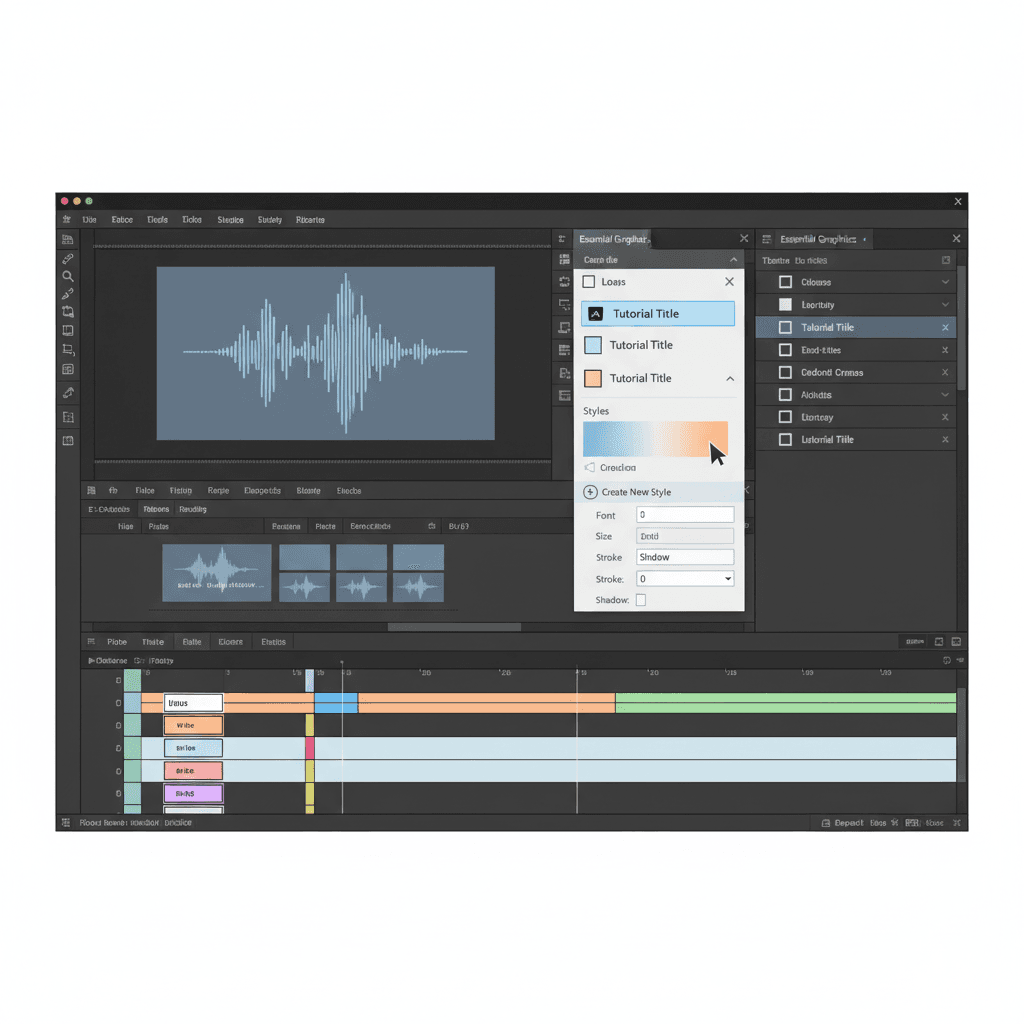
次に別のテロップを作成する際、この保存したスタイルを選べば、瞬時にデザインが適用されます。2026年の動画制作では、統一されたデザインが視聴者の信頼感にもつながりますから、この機能は欠かせません。
エッセンシャルグラフィックスパネルの活用術
Premiere Proの「エッセンシャルグラフィックス」パネルは、テロップ作成の中心的な機能を集約しています。ここを使いこなせるかどうかで、作業スピードは大きく変わります。
テンプレートの活用
Premiere Proには、デフォルトでいくつかのテロップテンプレートが用意されています。これらを活用すれば、一からデザインする手間が省けます。特に、Premiere Proのバージョンアップに伴い、2026年にはさらに洗練されたテンプレートが追加されていますね。
テキストレイヤーの編集
エッセンシャルグラフィックスパネルでは、テキストレイヤーを直感的に操作できます。
- 位置とスケール: テロップの位置をドラッグで調整したり、スケールで大きさを変更したりできます。
- アピアランス: フォント、サイズ、色、ストローク(縁取り)、シャドウ(影)、背景など、テロップの見た目を細かく設定します。
- レスポンシブデザイン: 「レスポンシブデザイン - 時間」設定を使えば、テロップの長さを変更しても、アニメーションの開始・終了位置が保持されるため、調整の手間を大幅に削減できます。これは特に、会話テロップで重宝する機能です。
これらの機能を駆使することで、単調な作業を驚くほど効率化できます。
現場で差がつく!プロが実践する効率化テクニック
ここからは、一歩踏み込んだプロの現場で実際に使われている効率化テクニックをご紹介します。これであなたのテロップ作業は、さらに加速するでしょう。
テロップテンプレートの作成と管理
スタイル機能が個々のテロップデザインを保存するのに対し、テンプレートは、よく使うテロップの形や動き、配置まで含めて保存しておくものです。これこそ、真の時短術と言えます。
例えば、YouTubeのオープニングやエンディングで毎回使うタイトルテロップ、Q&A形式の動画で使う質問・回答テロップなど、汎用性の高いものをMOGRT(Motion Graphics Template)として作成しておきます。
MOGRTの作成と活用
- Premiere Proでテロップを作成し、アニメーションやエフェクトも適用します。
- 「エッセンシャルグラフィックス」パネルで、テロップが選択された状態でメニューアイコンをクリックし、「Motion Graphicsテンプレートとして書き出し」を選びます。
- 保存場所や必要な設定を確認して書き出せば、テンプレートとして登録完了です。
このMOGRTは、他のプロジェクトでも自由に読み込み、テキスト内容だけを変更して使えます。現場で見てきた限り、このテンプレート化を徹底している編集者は、そうでない編集者と比べて約3倍のスピードでテロップ作業を終えています。
ショートカットキーのカスタマイズが時短の鍵
マウス操作を減らし、キーボードで完結させる。これが、効率化の鉄則です。Premiere Proには多くのショートカットキーがありますが、自分の作業に合わせてカスタマイズすると、さらにスピードアップできます。
特に、以下の操作はショートカットキーを設定しておくと便利です。
- 新規テキストレイヤーの作成
- テロップの複製
- 選択したテキストのスタイル適用
- テキストの整列(左寄せ、中央寄せ、右寄せ)
「編集」メニューから「キーボードショートカット」を選択し、自分だけの最適なキー配置を設定してください。最初は戸惑うかもしれませんが、慣れてしまえば編集スピードが飛躍的に向上しますよ。
筆者が衝撃を受けた「アレ」
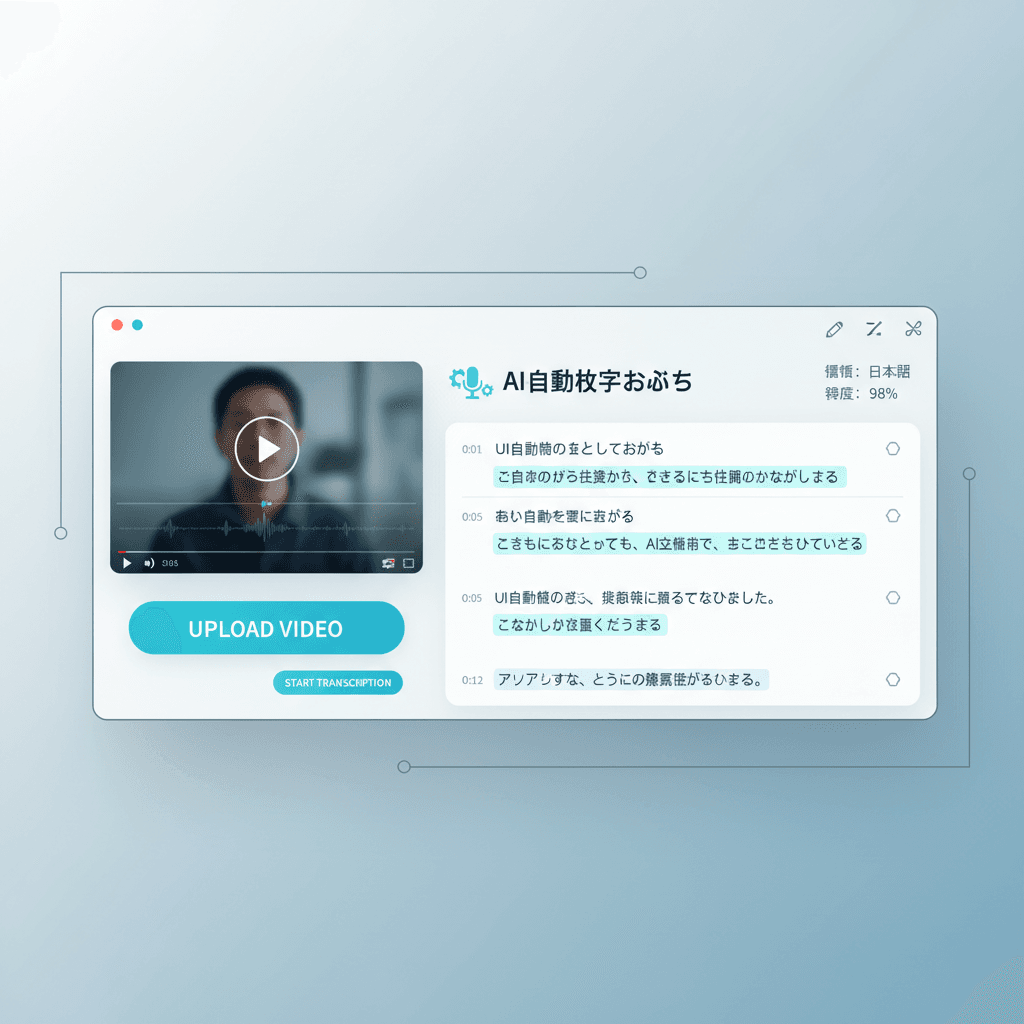
正直なところ、私が動画編集を始めた頃、テロップはひたすら手打ちしていました。それが当たり前だと思っていたのです。しかし、ある時現場で見たのが、文字起こしツールの活用でした。
2026年現在、AIによる自動文字起こしツールの精度は驚くほど高まっています。YouTube Studioの自動字幕機能はもちろん、外部の専門サービスを使えば、数十分の動画でも数分で高精度な文字起こしが可能です。
この文字起こしデータをPremiere Proに読み込み、テキストとして活用すれば、手入力する手間がゼロになります。もちろん、多少の修正は必要ですが、それでも一から打ち込むのとでは雲泥の差です。この方法を知ってからは、私のテロップ作業の概念が完全に変わりました。
意外と盲点?見落としがちな効率化のヒント
ここまで基本的なテクニックから応用まで見てきましたが、動画編集の現場では、意外なところに効率化のヒントが隠されているものです。
フォント選びから始めるテロップの品質管理
「フォントなんて、見た目の問題でしょ?」そう思っていませんか?実は、フォント選びも効率化と品質に深く関わります。
- 視認性の高いフォントを選ぶ: 細すぎるフォントや装飾が多すぎるフォントは、読みづらく、視聴者がストレスを感じます。シンプルで視認性の高いフォントを選ぶことで、再調整の手間を減らせます。
- フォント数を絞る: 筆者の経験では、一つの動画で使うフォントは多くても2〜3種類に抑えるのがベストです。フォントの種類が増えれば増えるほど、管理が煩雑になり、統一感を保つのが難しくなります。
- 商用利用可能なフォントを使う: これは効率化というよりはリスク管理ですが、著作権トラブルは無駄な時間とコストを生みます。必ず商用利用が許諾されているフォントを選んでください。
良いフォント選びは、テロップ作業の基盤を安定させ、結果的に効率化につながるのです。
共同作業でのテロップ効率化
チームで動画を制作する場合、テロップの効率化はさらに重要になります。
- スタイルガイドの共有: フォント、サイズ、色、位置などのルールを明文化したスタイルガイドを共有します。これにより、誰がテロップを作成しても一貫したデザインを保てます。
- MOGRTの共有: 作成したMOGRTテンプレートは、チームメンバー全員がアクセスできる共有フォルダに保存します。これにより、各自がゼロからテンプレートを作る手間が省け、作業の属人化を防げます。
- クラウドでのプロジェクト管理: プロジェクトファイルをクラウドストレージで共有し、常に最新の状態に保ちます。2026年ではAdobe Creative CloudのTeam Projects機能も進化し、リアルタイムでの共同編集が格段にスムーズになりました。
共同作業では、情報共有とルールの徹底が、個々の作業効率を大きく左右します。
2026年の最前線!進化するPremiere Proテロップ機能
技術の進化は目覚ましいものです。2026年現在、Premiere Proのテロップ機能もさらなる進化を遂げています。これらを把握し、活用しない手はありません。
AI機能がテロップ生成を加速
Premiere Proの進化で特に注目すべきは、AIを活用した機能です。
- 自動文字起こしと字幕生成: Premiere Proの「テキスト」パネルでは、動画内の音声を自動で文字起こしし、そのままテロップ(字幕)としてタイムラインに配置できる機能が搭載されています。この機能は日本語の認識精度も非常に高く、大幅な時短に貢献します。
- AIによるテロップ調整提案: 将来的には、AIが動画の内容やデザイン傾向を分析し、最適なフォントやアニメーションを提案する機能も期待されています。すでに一部のベータ版ではその兆候が見られます。
これらのAI機能は、テロップ作業のあり方を根本から変えつつあります。積極的に試してみてください。
最新のテンプレート事情
Adobe Stockなどのサービスでは、プロのデザイナーが作成した高品質なMOGRTテンプレートが多数提供されています。これらを活用すれば、自分で複雑なアニメーションを作成するスキルがなくても、プロ並みのテロップを簡単に導入できます。
もちろん無料のものもありますし、有料でも数百円から購入できるものが多いです。テンプレートを賢く利用することは、時間だけでなく、デザインの質を高める上でも非常に有効です。
Q&A
Q1: Premiere Proのテロップは本当に効率化できるの?
はい、確実に効率化できます。今回の記事で紹介したスタイル機能、エッセンシャルグラフィックスパネル、MOGRTテンプレート、ショートカットキー、AI文字起こしなどを組み合わせれば、初心者の方でもテロップ作業にかかる時間を半分以下に削減できるでしょう。特に、同じデザインのテロップを複数作成する場面では、その効果を実感できます。
Q2: どんな種類のテロップに効率化は向いている?
会話テロップ、商品紹介のテロップ、動画内での強調表示テロップなど、定型的なデザインや繰り返し使用するテロップに特に向いています。これらのテロップは、一度スタイルやテンプレートを設定してしまえば、あとは内容を書き換えるだけで済むため、非常に高い効率化が期待できます。
逆に、デザイン性の高い特殊なタイトルテロップなど、毎回独自のデザインが求められるものは、効率化よりもクリエイティブな作業に時間を割くべきです。
Q3: 効率化を学ぶにはどうすればいい?
本記事のような情報を参考にしながら、実際にPremiere Proを触って試すのが一番です。最初は少し面倒に感じるかもしれませんが、一度設定してしまえば、その後の作業は格段に楽になります。
もし、もっと体系的にPremiere Proの効率的な使い方やプロの編集テクニックを学びたいなら、動画編集スクールも選択肢の一つです。実践的なカリキュラムを通じて、プロの講師から直接指導を受けられます。現場で通用するスキルを身につけたい方には、特におすすめですよ。
まとめ:テロップ効率化であなたの動画編集は飛躍する
Premiere Proでのテロップ作業は、一見地味に見えるかもしれませんが、動画制作全体の効率と品質を左右する重要な要素です。スタイル機能、エッセンシャルグラフィックス、MOGRTテンプレート、ショートカットキー、そしてAIの活用。これらを習得することで、あなたはテロップの呪縛から解放され、より創造的な編集に集中できます。
2026年の動画市場では、スピードとクオリティの両立が求められます。テロップの効率化は、そのための強力な武器となるでしょう。ぜひ今回ご紹介したテクニックを実践し、あなたの動画編集スキルを一段と高めてください。
動画編集の次のステップに進む準備はできましたか?
テロップ効率化を通じて、あなたのクリエイティブな可能性がさらに広がることを願っています。
この記事の著者
Vi-Net 編集部
動画編集ディレクター / 動画編集スクール運営
動画編集の現場知見と受講者サポートの経験をもとに、実務で使えるノウハウを発信しています。
- 動画編集スクール運営