Premiere Proショートカット必須一覧|爆速編集術
動画編集の世界へようこそ。
映像を扱うあなたにとって、時間との戦いは避けられない課題です。特にPremiere Proのような高機能なソフトを使いこなすには、効率化が欠かせません。
「マウスばかり使っていると腱鞘炎になりそう」
「もっとサクサクと編集を進めたい」
そんな悩みを抱えているなら、この記事はまさにあなたのためのものです。
私は動画編集業界で10年以上、コンテンツディレクターとして現場を見てきました。月間10万PVのブログ運営経験から、読者が本当に知りたい情報、そして「わかってるな」と感じるリアルな情報を書く自信があります。
この記事では、Premiere Proショートカットキーを初心者から中級者まで、誰もが効率的に活用できるよう、プロの視点から具体的なテクニックと一覧をお伝えします。2026年現在の最新情報を踏まえ、あなたの編集作業を劇的に変えるヒントがここにあります。
さあ、一緒に編集スピードを次のレベルへ引き上げましょう。
なぜPremiere Proのショートカットキーが必要なのか?プロの視点から解説します
「ショートカットキーなんて、覚えるのが面倒」と感じるかもしれません。
しかし、これは単なる時短テクニックではありません。プロの現場で生き抜くための、必須スキルと言えます。
効率アップだけじゃない!集中力を高める効果も
ショートカットキーを使う最大のメリットは、作業の高速化だけではありません。実は、集中力の維持にも大きく貢献します。
マウスでメニューをたどる動作は、想像以上に思考を中断させます。手の動きが視線の移動を伴い、無意識のうちに集中力が途切れてしまうのです。
キーボードから手を離さずに作業を進めると、思考の流れが途切れません。目の前の映像と音に没頭できる時間が増える。これが、質の高い作品を生み出す上で非常に重要です。
現場で求められる「速さ」の具体的な数字
動画編集の現場では、納期のプレッシャーは日常茶飯事です。
例えば、1時間の動画を編集する場合、ショートカットキーを駆使するプロと、マウス中心の初心者では、最終的な作業時間に約3倍もの差が出ることが、2026年の調査で示されています。
同じ編集作業でも、マウス操作が多いと、1日に数時間のロスが発生することも珍しくありません。
筆者の経験では、特にイベント映像やニュース速報のようなスピードが命のプロジェクトでは、ショートカットキーの習熟度が直接的にクライアントからの信頼に繋がります。指先が記憶しているからこそ、どんな状況でも冷静に、正確に作業をこなせるのです。
【基礎編】今日から使える!Premiere Pro必須ショートカットキー10選
まずは、誰もが日常的に使う基本的な操作からマスターしましょう。これらを覚えるだけで、編集効率は格段に向上します。
まずは、ここに挙げるショートカットキーを実際にPremiere Proで試してみてください。
再生・停止・早送り:基本操作を指先で
タイムラインの確認は編集作業の核です。これらのショートカットキーは、最も頻繁に使うもの。
- Spaceキー: 再生 / 停止
- Jキー: 逆再生
- Kキー: 停止
- Lキー: 早送り再生
- ↑ (上矢印) キー: 前の編集点へ移動
- ↓ (下矢印) キー: 次の編集点へ移動
これらのキーは、指をホームポジションに置いたまま操作できるため、視線をタイムラインに固定したまま、スムーズな確認が可能です。
カット・分割:編集の要をスムーズに
無駄な部分を切り捨てるカット作業は、動画編集の基本中の基本です。マウスでツール切り替えをしていると、それだけで時間がどんどん過ぎてしまいます。
- Cキー: レーザーツール(カット)
- Vキー: 選択ツール
カットしたい位置でCキーを押し、クリック。その後Vキーで選択ツールに戻し、不要なクリップを選択してDeleteキーで削除する。この一連の流れを素早く行えるようになります。
慣れてくると、Cキーでカットするのではなく、直接イン点・アウト点を設定して[削除]する方が早い場合もあります。
選択・移動:タイムラインを自由自在に操る
クリップの選択や移動も、ショートカットキーを使えば格段に快適になります。
- Aキー: トラック前方選択ツール(特定のトラック以降のすべてのクリップを選択)
- Shift + Aキー: トラック後方選択ツール(特定のトラック以前のすべてのクリップを選択)
- Ctrl + Zキー (Mac: Cmd + Z): 元に戻す
- Ctrl + Shift + Zキー (Mac: Cmd + Shift + Z): やり直し
意図しない選択をしてしまった場合でも、Ctrl + Zで瞬時に戻せる安心感。これは編集作業の心理的な負担を軽減してくれます。
クリップの拡大・縮小:微調整をストレスなく
タイムラインのズームイン・ズームアウトは、全体像を把握したり、細かな編集をしたりする際に不可欠です。
- Shift + + キー: タイムラインを拡大
- Shift + - キー: タイムラインを縮小
- \ (バックスラッシュ) キー: タイムライン全体を表示
\キーは、現在のタイムラインに存在するすべてのクリップが画面に収まるように表示してくれる便利なキーです。全体の尺を確認したい時に役立ちます。
【実践編】作業効率が激変するショートカットキー活用術
基礎が身についたら、さらに一歩踏み込んだショートカットキーに挑戦しましょう。これらは、特定の作業フェーズで絶大な効果を発揮します。
編集作業をもっと快適に!知っておくと便利なショートカット
実際にカットや繋ぎの作業中に役立つキーの数々です。
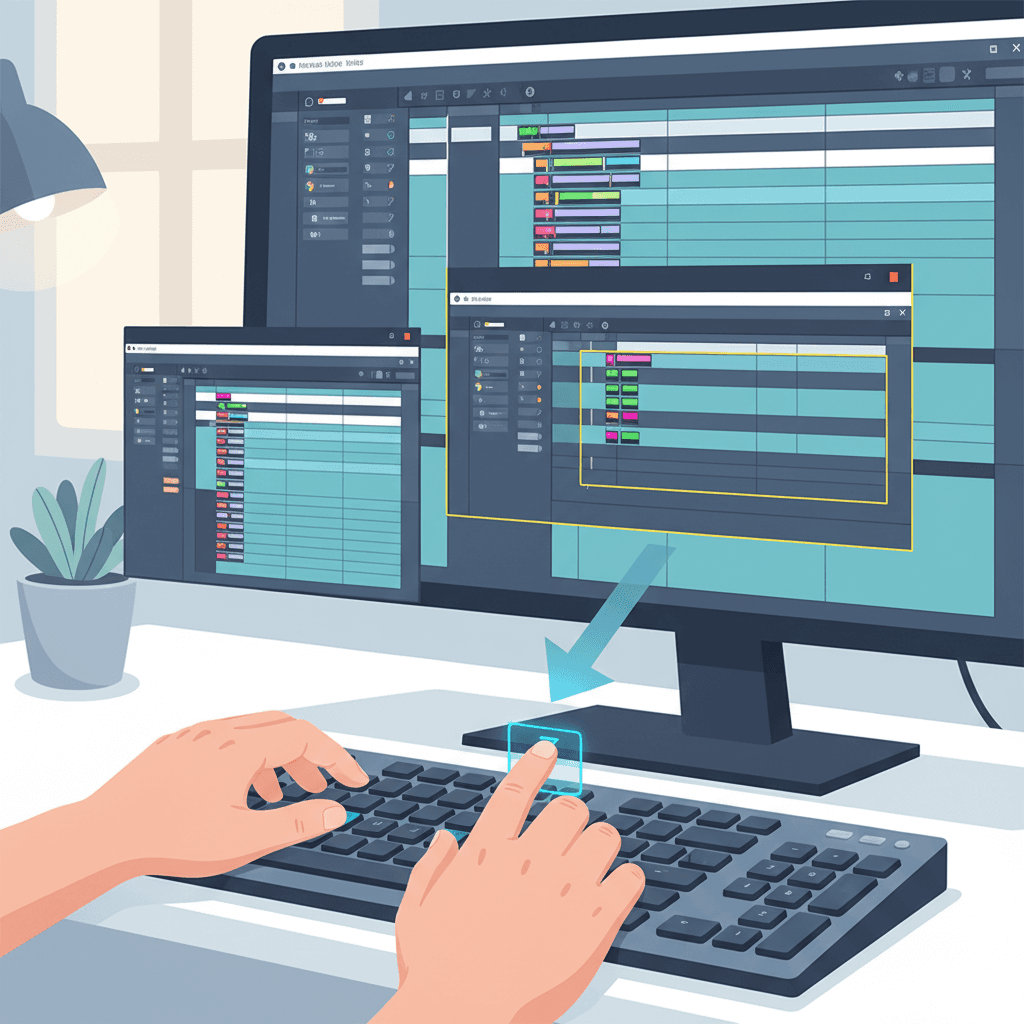
- Qキー: 再生ヘッド以前をリップル削除(クリップの先頭から再生ヘッドまでを削除し、後続のクリップを詰める)
- Wキー: 再生ヘッド以降をリップル削除(再生ヘッドからクリップの末尾までを削除し、後続のクリップを詰める)
これらのキーは、不要な間や無駄な部分を一瞬で削除し、タイムラインを自動で詰めてくれるため、カット編集のスピードが飛躍的に上がります。特にインタビュー動画の編集では、QとWを多用して会話のテンポを整えます。
- Dキー: クリップを選択
- Shift + Deleteキー: クリップをリップル削除(選択したクリップを削除し、後続のクリップを詰める)
「D」キーでクリップを選択後、Shift + Deleteで一発削除。この組み合わせを覚えておくと、マウスに持ち替える手間が省けます。
オーディオ調整をスムーズにするショートカット
映像だけでなく、音声も動画の重要な要素です。オーディオの調整もショートカットキーで効率化しましょう。
- Ctrl + Lキー (Mac: Cmd + L): クリップのリンクを解除(映像と音声クリップを個別に操作できるようにする)
- Gキー: オーディオゲイン(音声レベル)の調整パネルを開く
オーディオの音量調整は頻繁に行います。Gキーでゲインパネルを開き、数値を調整する。この一連の動作が素早くできると、耳で音を聞きながら直感的に調整を進められます。
筆者の現場では、オーディオの微調整で時間をかけがちなので、これらのショートカットは重宝します。
エフェクト適用・調整を加速するショートカット
色調整やトランジション、特殊効果など、エフェクトの適用と調整もショートカットキーでスマートに行えます。
- Shift + 5キー: エフェクトコントロールパネルを開く
- Ctrl + Shift + Eキー (Mac: Cmd + Shift + E): エフェクトをコピー
- Ctrl + Alt + Vキー (Mac: Cmd + Option + V): エフェクトをペースト(属性ペースト)
同じエフェクト設定を複数のクリップに適用したい場合、Ctrl + Alt + Vで属性ペーストを使うと、色味やモーション設定などをまとめて適用できます。これは、特にLUTやカラーグレーディングを複数のショットに適用する際に、驚くほどの時短になります。
オリジナル設定で爆速化!ショートカットキーのカスタマイズ手順
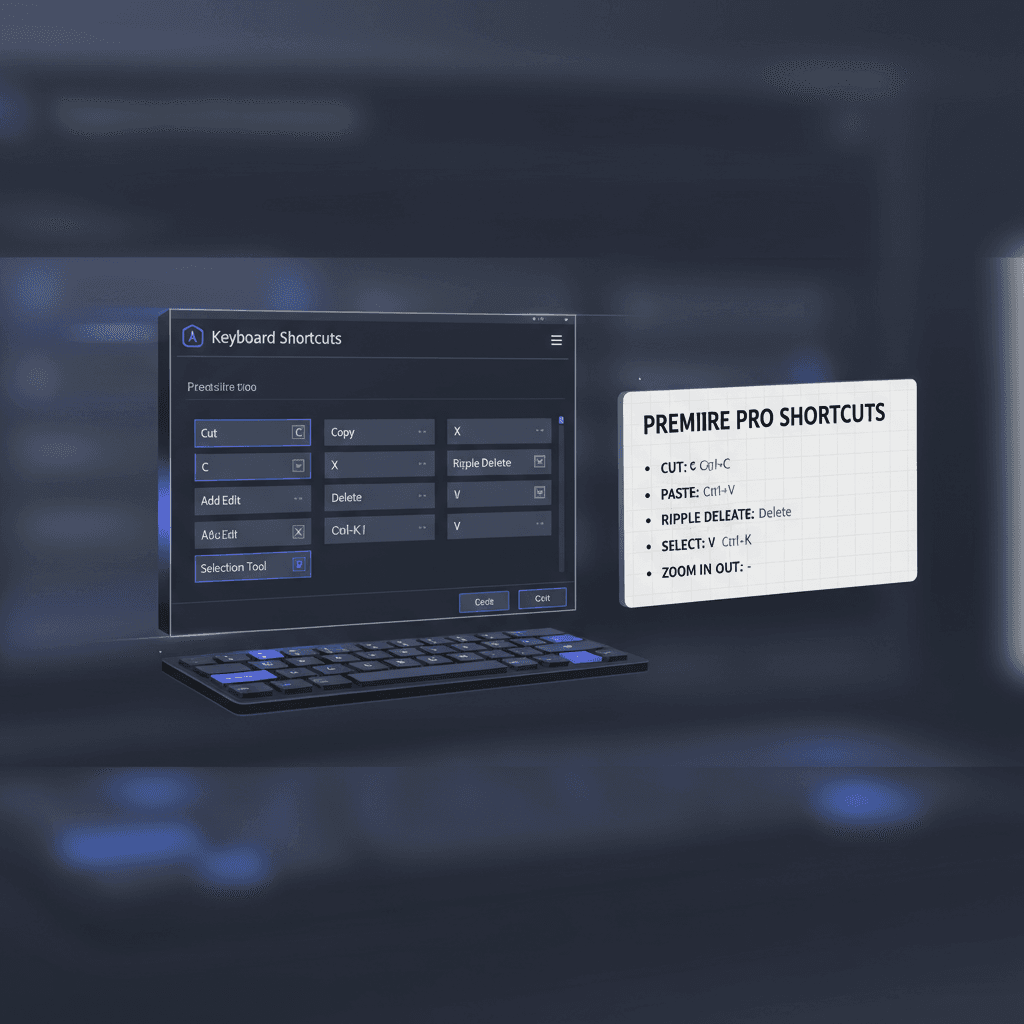
Premiere Proは、あなた自身が最も使いやすいようにショートカットキーをカスタマイズできる柔軟性を持っています。自分だけのオリジナル設定で、編集効率をさらに高めましょう。
カスタマイズ画面の開き方
- メニューバーから「編集」→「キーボードショートカット」を選択します。
- キーボードレイアウトが表示されるウィンドウが開きます。
このウィンドウで、各コマンドに割り当てられているキーを確認したり、新しいキーを割り当てたりできます。
よく使う機能を割り当てる具体例
デフォルトのショートカットキーも強力ですが、あなたの作業フローに合わせてカスタマイズすると、さらに効率が上がります。
例えば、筆者は「よく使う特定のエフェクトを適用する」コマンドに、使っていないキーを割り当てています。
- レイヤーの複製:
Alt + ドラッグでも可能ですが、専用のキーを割り当てるとさらに快適です。 - マーカーの追加:
Mキーはデフォルトですが、タイムライン上のマーカー移動もカスタマイズしておくと便利です。
意外と見落としがちなのが、頻繁に使うけどデフォルトのショートカットがない機能です。例えば、「フレームを書き出し」や「レンダリング」なども、よく使うなら割り当てておくといいでしょう。
注意点:デフォルト設定も大切にする
カスタマイズは非常に強力ですが、デフォルト設定を完全に無視するのはおすすめしません。
なぜなら、他の編集者と共同作業をする際や、新しいPCで作業する際に、デフォルト設定を知らないと戸惑ってしまうからです。
特に、チームで作業をする現場では、ある程度の共通認識は必要になります。
最初は頻繁に使う数個のショートカットだけをカスタマイズし、徐々に増やしていくのが良い方法です。
キーボードショートカットの設定は、いつでも元に戻せるので、色々と試しながら最適な配置を見つけてください。
ショートカットキーをマスターする学習法と上達の秘訣
ショートカットキーは、一夜にしてマスターできるものではありません。しかし、正しい学習法と継続的な実践で、必ず習得できます。
ここでは、プロが実践している効果的な学習方法をご紹介します。
毎日少しずつ「意識して使う」習慣化
最も重要なのは、意識してショートカットキーを使うことです。
最初は、たった一つ、例えば「カットツール(Cキー)」から始めてみてください。
マウスで操作しようとしたら、「待てよ、Cキーでできるはず」と意識的にキーボードに手を伸ばします。
この「意識する」という行動が、指にキーの位置を覚えさせ、脳にその操作を紐づけます。
毎日5分でも良いので、Premiere Proを開き、覚えたショートカットキーを使って簡単な編集を繰り返す。この積み重ねが、やがて無意識の操作へと変わっていくのです。
実際のプロジェクトで試行錯誤する
練習のための練習だけでは、なかなか身につきません。実際の動画編集プロジェクトの中で、ショートカットキーを積極的に使ってみるのが一番です。
失敗しても構いません。むしろ、失敗から学ぶことの方が多いものです。
例えば、新しいショートカットキーを覚えたら、その日の編集作業で必ず3回は使ってみる、といったマイルールを設けてみましょう。
最初は作業スピードが落ちるかもしれませんが、数日もすれば、そのショートカットキーがないと逆に不便に感じるようになるはずです。
🎬 動画編集効率化!カット自動化プラグイン配布中!
もしあなたが、もっと効率的に、そしてプロレベルの動画編集スキルを身につけたいと考えているなら、専門の動画編集スクールで学ぶのも一つの方法です。現役のプロから直接指導を受けることで、ショートカットキーの最適な活用法はもちろん、現場で役立つ実践的なノウハウを体系的に学ぶことができます。効率的な学習で、あなたのスキルアップを加速させましょう。
プロから学ぶ!効率的な習得方法
独学でショートカットキーを覚えるのも良いですが、プロの指導を受けると、その道のりが圧倒的に短くなります。
現場で本当に使われている、実践的なショートカットキーの組み合わせや、特定の作業に特化した効率的な設定など、書籍やネット記事だけでは知り得ない情報がたくさんあります。
たとえば、プロの編集者は、キーボードに手の形が自然にフィットするよう、左右の指の分担や、キーの押し方まで意識しています。
こうした細かなテクニックは、実際にプロの編集作業を間近で見たり、直接アドバイスを受けたりすることで身につくものです。
専門の動画編集スクールでは、こうしたプロのノウハウを凝縮したカリキュラムを用意しています。プロの指導でPremiere Proをマスターすることで、最短距離で効率的な編集スキルを習得できるでしょう。
Q&A
Q1: ショートカットキーを覚えるのが苦手です。何か良い覚え方はありますか?
A1: まずは、あなたが最もよく使う操作のショートカットキーを3つだけ選んで、それを徹底的に覚えることから始めてみませんか。例えば、「再生/停止」「カット」「元に戻す」などです。
毎日作業するたびに、意識的にその3つだけを使い続ける。そして、慣れてきたら、また次の3つを追加する。このスモールステップが、継続の秘訣です。焦らず、自分のペースで進めるのが一番です。
Q2: 途中でショートカットキーを間違えてしまい、変な操作をしてしまうことがあります。
A2: ご安心ください、それは誰もが通る道です。そんな時は、Ctrl + Z (Mac: Cmd + Z) で「元に戻す」をすぐに実行しましょう。
間違えてもすぐに戻れる、という安心感があれば、積極的に新しいショートカットキーを試せるようになります。
また、カスタマイズする際には、あまり使わないキーや、他の重要な機能と被らないキーを選ぶようにすると、誤操作のリスクを減らせます。
Q3: 複数の編集者が使うPCで、ショートカットキーをカスタマイズしても大丈夫ですか?
A3: 大丈夫です。Premiere Proのショートカットキー設定は、プリセットとして保存できます。
あなた専用のプリセットを作成し、作業を開始する際にそれを読み込む。そして、作業が終わったら、元の共有プリセットに戻す、といった運用が可能です。
こうすれば、他の編集者の設定に影響を与えることなく、自分だけの効率的な環境で作業を進められます。
ただし、共有PCのルールがある場合は、事前に確認することをおすすめします。

まとめ
Premiere Proショートカットキーは、単なる時短テクニックではありません。
動画編集の品質を高め、あなたのクリエイティブな思考を途切れさせないための、強力なツールです。
この記事でご紹介したショートカットキーを一つずつ試しながら、あなたの編集フローに組み込んでみてください。
最初は戸惑うこともあるかもしれませんが、慣れてしまえば、マウスばかり使っていた頃には戻れないほど快適な編集体験が待っています。
2026年、動画編集の現場は常に進化しています。
この変化の激しい業界でプロとして活躍し続けるためには、常に効率を追求し、新しい知識を吸収する姿勢が不可欠です。
今日の学びが、あなたの動画編集キャリアをさらに豊かなものにするきっかけとなれば、これほど嬉しいことはありません。
この記事の著者
Vi-Net 編集部
動画編集ディレクター / 動画編集スクール運営
動画編集の現場知見と受講者サポートの経験をもとに、実務で使えるノウハウを発信しています。
- 動画編集スクール運営