After Effectsテロップアニメーション基礎!
「動画編集を始めたいけれど、何から手をつけたらいいかわからない」
「After Effectsって難しそうだけど、テロップアニメーションは作れるかな?」
もしあなたが今、そんな風に感じているなら、このページはあなたのためのものです。After Effectsを使ったテロップアニメーションは、動画の質を格段に引き上げる重要な要素。2026年の動画市場で求められるスキルであり、副業やフリーランスとしての活躍の幅を広げる大きな武器になります。
私自身、動画編集業界で10年以上、コンテンツディレクターとして様々なプロジェクトに携わってきました。After Effectsのスキルは、現場で常に求められる基本であり、同時に差別化のポイントにもなります。
この記事では、After Effectsでテロップアニメーションを作る基礎から、プロの現場で役立つ応用テクニック、そして副業・フリーランスとして稼ぐためのヒントまで、実体験を交えながらわかりやすく解説します。読み終える頃には、After Effectsで魅力的なテロップアニメーションを作り出すイメージがきっと湧いてくるでしょう。
After Effectsでテロップアニメーションを作るべき理由
なぜ、今After Effectsでテロップアニメーションを学ぶべきなのでしょうか?その理由は、動画コンテンツが飽和する2026年の市場で、視聴者のエンゲージメントを高めるためにテロップアニメーションが不可欠だからです。ただ文字を出すだけでは、もう視聴者の心は掴めません。
なぜテロップアニメーションが重要なのか?
動画にテロップを入れる目的は、情報を伝えるだけではありません。動きのあるテロップは、視聴者の視線を引きつけ、内容への興味を深めます。特にSNS動画やYouTubeでは、音声をオフにして視聴する人も多く、テロップの視認性や表現力が重要です。
アニメーションを加えることで、動画にリズムとテンポが生まれます。無機質な文字が、まるで動画の一部であるかのように躍動する。これが視聴体験を豊かにする秘密です。
2026年のテロップアニメーションの種類とトレンド
2026年、動画コンテンツの多様化に伴い、テロップアニメーションのトレンドも進化しています。ミニマルで洗練された動き、まるで手書きのような温かみのある表現、そして視聴者の感情に訴えかけるダイナミックな動きまで、多種多様です。
私が現場で見てきた限り、単に文字をフェードイン・アウトさせるだけでなく、背景との連携や、文字が立体的に飛び出すような表現が特に注目を集めています。短尺動画では、一瞬で情報を伝えるための、視覚的にインパクトのあるアニメーションが求められますね。流行は常に変わりますが、基本をしっかり押さえることが応用へと繋がります。
After Effectsテロップアニメーション作成の基本ステップ
After Effectsでテロップアニメーションを作るのは、思っているより難しくありません。基本を押さえれば、初心者でも魅力的な動きをつけられるようになります。ここでは、具体的な手順を追って解説します。
After Effectsの基本操作とテロップの準備
まずはAfter Effectsを立ち上げ、新規コンポジションを作成しましょう。コンポジションとは、動画や画像、テキストなどを配置して編集する作業スペースのことです。サイズやフレームレートは、最終的な出力動画に合わせて設定します。
次に、テロップとして表示したいテキストを用意します。動画全体の構成を考えながら、どこでどんな情報を伝えるのか、事前に決めておくのが効率的です。
テキストレイヤーの作成と基本設定
ツールバーにある「T」アイコン、または「レイヤー」メニューから「新規」→「テキスト」を選んで、コンポジション内にテキストレイヤーを作成します。文字を入力したら、文字パネルや段落パネルでフォント、サイズ、色、位置などを調整しましょう。
テロップのデザインは、動画全体のトーン&マナーに合わせるのが基本です。可読性を意識しつつ、スタイリッシュなデザインを心がけてみてください。
キーフレームを使ったアニメーションの基礎
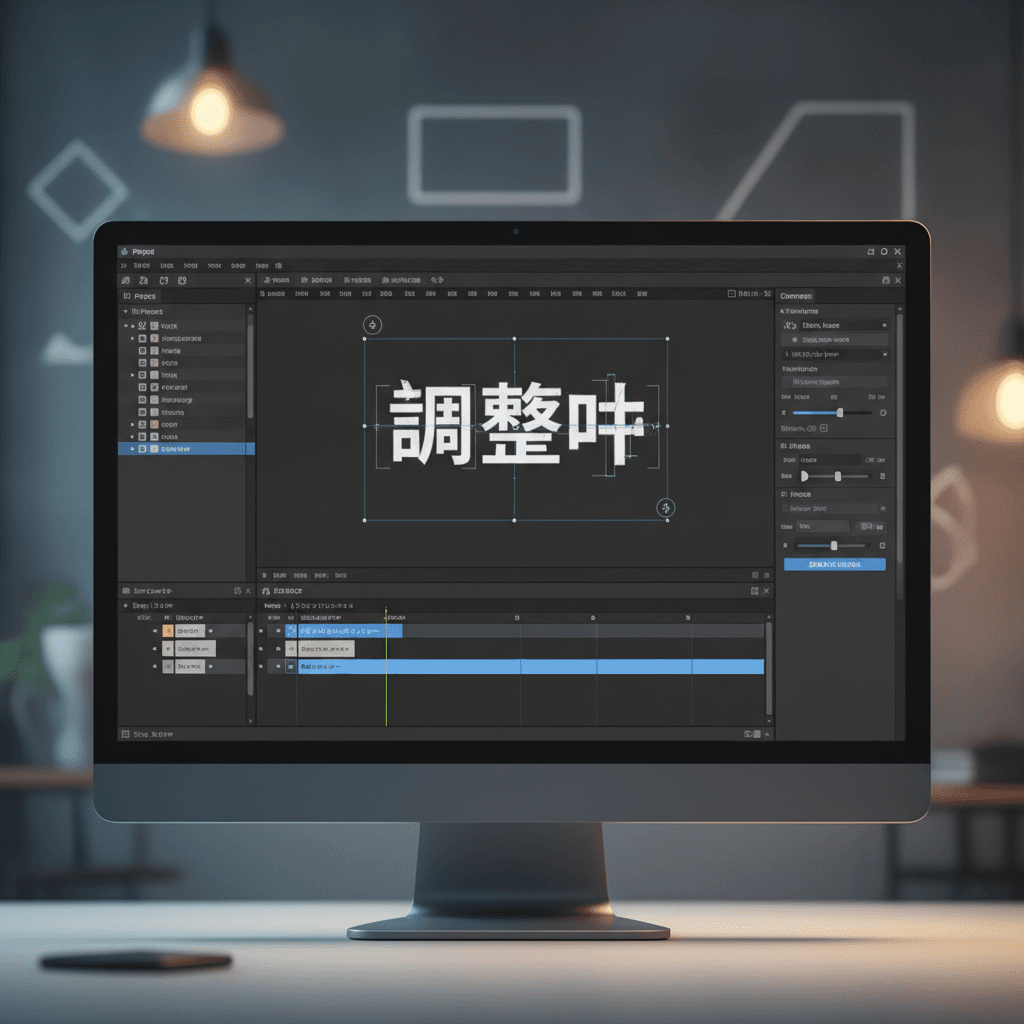
After Effectsで動きを作る核となるのがキーフレームです。これは「ある時点でのオブジェクトの状態」を記録する目印のようなもの。
- アニメーションの開始点と終了点を決める:
- タイムライン上で、アニメーションをつけたいテキストレイヤーを展開します。
- 「トランスフォーム」の中にある「位置」や「不透明度」などのプロパティの左にあるストップウォッチアイコンをクリックすると、現在のタイムラインの位置にキーフレームが打たれます。これがアニメーションの開始点です。
- 動きのゴールを設定する:
- タイムラインを数秒進め、テキストの位置や不透明度を変更します。
- すると、自動的に新しいキーフレームが打たれ、開始点から終了点までの動きが生成されます。
このキーフレームを操作することで、文字の出現、移動、消滅といった基本的なアニメーションを自在に作れます。まずは位置や不透明度から試してみるのがおすすめです。
【現場で使える】テロップアニメーションの応用テクニック
基本操作を覚えたら、次は表現力を高める応用テクニックを習得しましょう。After Effectsには、より洗練されたテロップアニメーションを作るための強力な機能がたくさんあります。
表現力を高めるエフェクトとプリセット活用術
After Effectsには、テキストに様々な効果を加えるためのテキストアニメーターや豊富なエフェクト、プリセットが用意されています。「エフェクト&プリセット」パネルを開いてみてください。
- テキストアニメーター: 文字単位でアニメーションを適用できる機能です。例えば、文字がバラバラに現れたり、ウェーブのように動いたりする効果を簡単に作れます。
- アニメーションプリセット: After Effectsに標準搭載されている、あらかじめ設定されたアニメーションのテンプレートです。これをテキストレイヤーにドラッグ&ドロップするだけで、複雑なアニメーションを一瞬で適用できます。まずはここから色々な動きを試してみると、表現の幅が広がります。
動きに説得力を持たせるイージングのコツ
キーフレームでただ直線的に動かすだけでは、アニメーションは単調に見えがちです。ここで重要になるのがイージング。動きの開始時や終了時に速度の変化を加えることで、アニメーションに自然さや感情を付与できます。
キーフレームを選択し、右クリックメニューから「キーフレーム補助」→「イージーイーズ」を選ぶと、動きが滑らかになります。さらに、グラフエディターを使うと、速度変化のカーブを視覚的に調整でき、より細かく動きをデザインできるのがポイントです。正直なところ、プロとアマチュアの差は、こうしたイージングやエフェクトの使いこなし方で決まります。
テンプレートやスクリプトを賢く使う方法
時間がない中で質の高いテロップアニメーションを作りたいなら、既存のテンプレートやスクリプトを賢く使うのも一つの手です。有料・無料問わず、プロが作成した高品質なテンプレートが多く出回っています。
これらを活用すれば、自分でゼロから作るよりもはるかに効率的に、見栄えの良いアニメーションを制作できます。ただし、テンプレートをそのまま使うだけでなく、自分の動画に合わせて色やフォント、動きのタイミングなどをカスタマイズする応用力も大切です。
プロが教える!テロップアニメーション制作で失敗しないコツ
After Effectsでのテロップアニメーション制作は、クリエイティブな作業であると同時に、効率性や視聴者体験への配慮も求められます。ここでは、私が現場で見てきた経験から、失敗を避け、より良い動画を作るためのコツをお伝えします。
よくあるミスとその回避策
初心者が陥りがちなミスはいくつかあります。
- アニメーションの過剰: 動きをつけすぎると、かえって動画がごちゃついて見え、視聴者の集中力を削いでしまいます。シンプルで効果的な動きを心がけましょう。
- 文字の可読性不足: 凝ったフォントや小さな文字、背景と同化するような色は、情報伝達を妨げます。常に「読みやすさ」を最優先にしてください。
- タイミングのズレ: テロップの出現や消滅のタイミングが、話者の声やBGM、画面の切り替わりと合っていないと、違和感が生じます。動画全体のリズムに合わせて調整しましょう。
私自身、駆け出しの頃に陥りがちだったのが、テロップ単体の動きばかりに集中してしまうことでした。動画全体の一部としてテロップがある、という視点を持つことが重要です。
動画全体のバランスを考える視点
テロップアニメーションは、あくまで動画コンテンツを構成する一部です。動画全体のトーン&マナー、ターゲット層、伝えたいメッセージを常に意識しながら制作を進めましょう。
例えば、ポップで明るい動画ならカラフルで動きのあるテロップ、ビジネス系の動画なら落ち着いた色合いで洗練された動きが適しています。テロップが動画の邪魔をしていないか、動画の価値を高めているか、客観的な視点を持つことが大切です。
効率的な作業フローと習慣
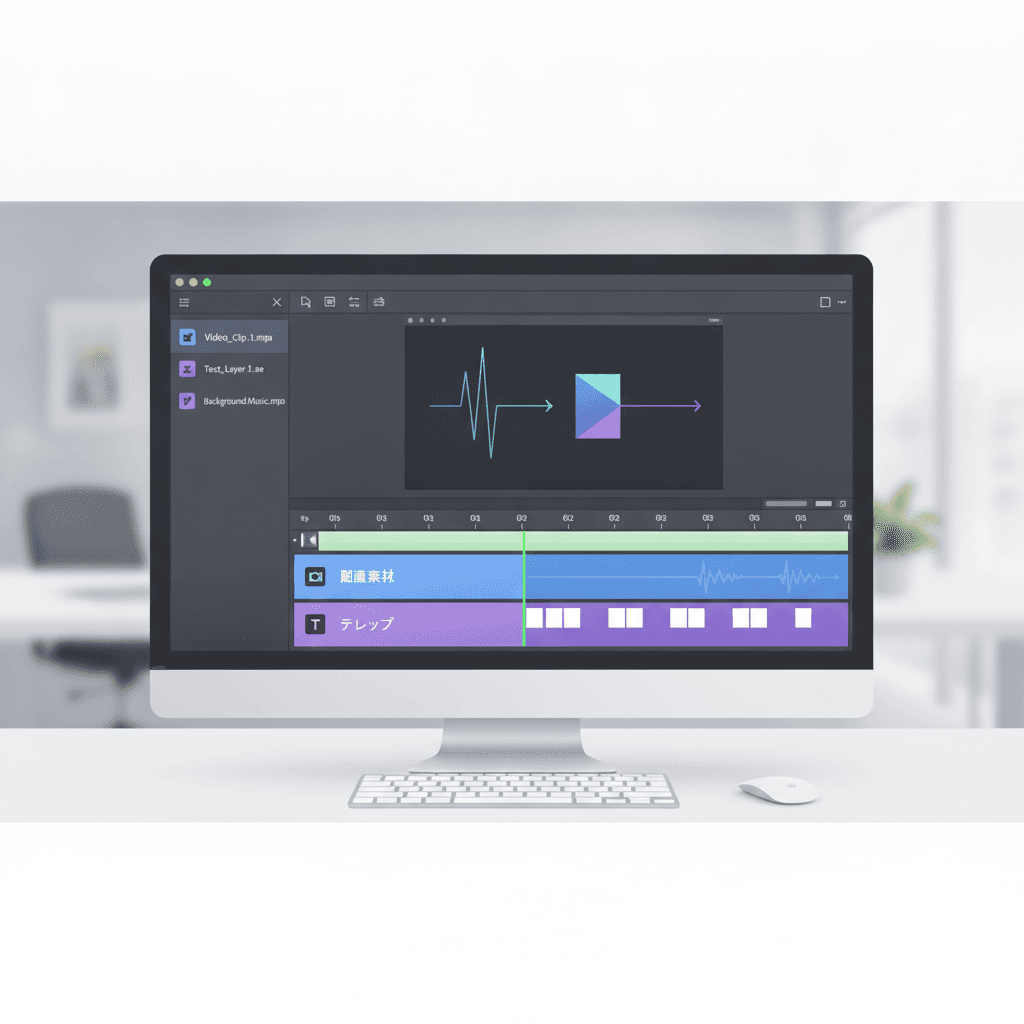
動画編集は時間がかかる作業です。テロップアニメーション制作も例外ではありません。効率よく進めるためには、いくつかの習慣が役立ちます。
- ショートカットキーの活用: After Effectsのショートカットキーを覚えるだけで、作業速度は劇的に上がります。
- 整理整頓: レイヤー名やコンポジション名をわかりやすく整理する習慣をつけましょう。後から修正する際や、他の人と共同作業する際に役立ちます。
- プリセットの活用: よく使うアニメーションはプリセットとして保存しておくと、次回から時間を短縮できます。
テロップアニメーションを副業・フリーランスで活かす道
After Effectsでテロップアニメーションのスキルを身につけたら、それをどうやって仕事に繋げるか、考えてみましょう。副業やフリーランスとして活躍するための具体的なステップを解説します。
案件獲得への第一歩
テロップアニメーションのスキルは、YouTube動画編集、企業VP、SNS広告など、様々な動画案件で需要があります。案件獲得の第一歩は、自分のスキルをアピールする場所を持つことです。
- クラウドソーシングサイトの活用: 「クラウドワークス」や「ランサーズ」といったサイトでは、初心者向けの動画編集案件も多く見つかります。まずは簡単なテロップ入れの案件から始めて、実績を積み重ねていくのがおすすめです。
- SNSでの発信: X(旧Twitter)やInstagramなどで、自分が作ったテロップアニメーションのデモ動画を発信してみましょう。思わぬところから仕事の依頼が来ることもあります。
私のクライアントでも、テロップアニメーションの質で依頼するかどうかを決めるケースは少なくありません。
ポートフォリオ作成の重要性
案件獲得において、最も重要なのがポートフォリオです。あなたがどんなテロップアニメーションを作れるのか、具体的な作品例を見せることで、クライアントは安心して依頼できます。
- 自分のベスト作品を厳選: 数よりも質を重視し、自信作を数点まとめるのが良いでしょう。
- 多様なスタイルを披露: ポップ、クール、ビジネス向けなど、様々なテイストのテロップアニメーションを制作できることをアピールすると、対応できる案件の幅が広がります。
- 見やすい形式で: YouTubeやVimeoにアップロードし、URLを提示する形が一般的です。
学習を加速させるなら?
独学でAfter Effectsを学ぶのも素晴らしいことですが、効率的にスキルを習得し、プロの現場で通用するレベルを目指したいなら、動画編集スクールの活用も視野に入れるべきです。現役のプロから直接指導を受けられる環境は、技術の習得速度を格段に高めます。
Vi-Netのようなスクールでは、単なるAfter Effectsの操作だけでなく、実務を想定した制作の進め方や、クライアントとのコミュニケーション方法まで学べます。現場で即戦力となる知識とスキルを体系的に身につけられるのは、大きなメリットです。
🎬 動画編集効率化!カット自動化プラグイン配布中!
動画編集のスキルを本気で身につけて、副業やフリーランスで活躍したいあなたへ。Vi-Netのカリキュラムでは、After Effectsを使った実践的なテロップアニメーション制作はもちろん、プロの添削つき実践課題を通じたポートフォリオ作成まで徹底的にサポートします。まずは無料説明会で、あなたの未来への一歩を踏み出しませんか?
参考情報(一次情報)
Q&A
### Q1: After Effectsは動画編集初心者でも使えますか?
After Effectsはプロも使う高機能なソフトですが、テロップアニメーション制作など特定の機能に絞って学べば、初心者でも十分使いこなせます。基本的な操作から一つずつ習得していけば大丈夫です。
### Q2: After Effectsでテロップアニメーションを作るにはどのくらいの時間がかかりますか?
制作するアニメーションの複雑さによります。シンプルな動きであれば数分から数十分で制作できますが、凝った表現をする場合は数時間かかることもあります。慣れるほど作業時間は短縮されます。
### Q3: After EffectsとPremiere Pro、どちらを先に学ぶべきですか?
動画編集の全体像を学びたいならPremiere Proから、特定の高度なエフェクトやアニメーションに特化したいならAfter Effectsから、という考え方があります。テロップアニメーションに特化するならAfter Effectsが適していますが、両方を連携して使うのが一般的です。
### Q4: テロップアニメーションの参考になるサイトやチャンネルはありますか?
YouTubeにはAfter Effectsのチュートリアルチャンネルが多数存在します。「After Effects チュートリアル テロップ」などで検索すると、様々なテクニックが学べます。また、Vimeoなどのプロ作品集もデザインの参考になります。
### Q5: 作成したテロップアニメーションをどのように動画に組み込むのですか?
After Effectsで作成したテロップアニメーションは、コンポジションとしてレンダリング(書き出し)し、その動画ファイルをPremiere Proなどの動画編集ソフトに読み込んで最終的な動画に組み込みます。透過情報を持たせた形式(QuickTimeのProRes 4444など)で書き出すと、背景を透明にしたまま重ねられます。
まとめ
After Effectsを使ったテロップアニメーションは、2026年の動画市場であなたの動画を差別化し、視聴者の心を掴む強力なツールです。
- 視聴者のエンゲージメントを高めるために、テロップアニメーションは不可欠です。
- キーフレームの基本操作を習得し、エフェクトやイージングで表現力を高めましょう。
- テンプレートの活用も効率的な制作には役立ちます。
- 動画全体のバランスを考え、効率的な作業フローを身につけることが、プロとして成功するための鍵です。
After Effectsのスキルを磨けば、副業やフリーランスとして、様々な動画案件で活躍する道が拓けます。あなたのクリエイティビティをAfter Effectsで形にし、新しいキャリアを築いていきませんか。
この記事の著者
Vi-Net 編集部
動画編集ディレクター / 動画編集スクール運営
動画編集の現場知見と受講者サポートの経験をもとに、実務で使えるノウハウを発信しています。
- 動画編集スクール運営