After Effectsモーショングラフィックス入門
動画編集の世界へようこそ。
「かっこいいモーショングラフィックスを作りたいけれど、After Effectsって難しそう……」
「何から手をつければいいのか、全く見当もつかない」
そう感じていませんか?
YouTubeやSNS、テレビCMで目を引くアニメーションの数々。あれらは、After Effectsというツールを使って作られています。今や、動くデザインは動画コンテンツに不可欠な存在です。
この記事では、動画編集業界で10年以上、現役でコンテンツディレクターを務める私が、After Effectsを使ったモーショングラフィックスの作り方を徹底的に解説します。初心者の方でも、具体的な手順とプロの視点から得た上達のヒントを知れば、きっとあなたも魅力的なアニメーションを作れるようになります。2026年のトレンドも踏まえながら、現場で本当に役立つ知識をお届けしますね。
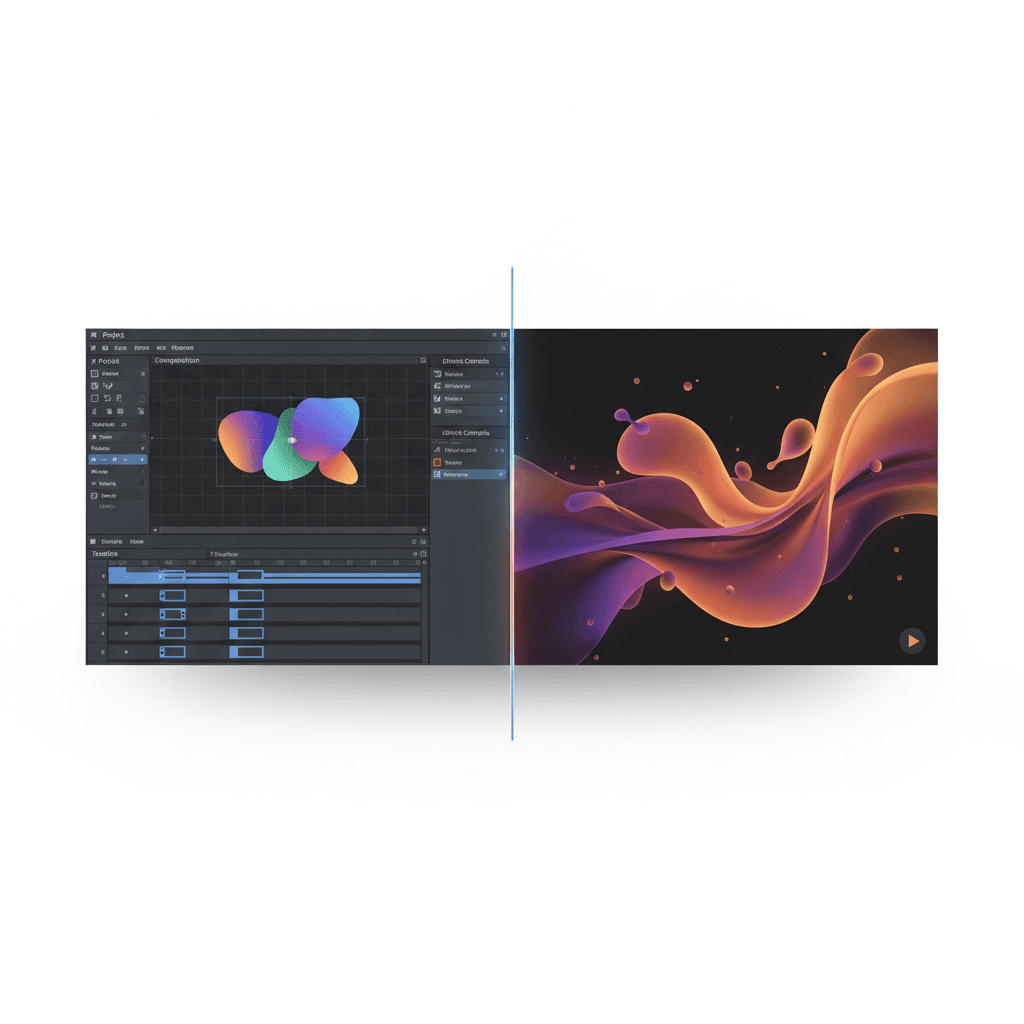
モーショングラフィックスとは?心を掴む動画表現の力
モーショングラフィックスとは、図形や文字、写真などの静止素材に動きやエフェクトを加え、情報や感情を視覚的に伝える動画表現です。単なるアニメーションとは異なり、デザイン性とメッセージ性を強く意識して制作されます。
視聴者を惹きつける「動き」の魔法
静的な情報よりも、動く情報の方が圧倒的に記憶に残りやすいものです。例えば、企業のロゴがスタイリッシュに登場するオープニング、商品の特徴をアニメーションで分かりやすく解説するCM、SNSで目を引く短いメッセージ動画など、私たちの日常にはモーショングラフィックスがあふれています。これらは、視聴者の視線を釘付けにし、複雑な内容も直感的に理解させる「動きの魔法」と言えるでしょう。
現場で求められるモーショングラフィックスの役割
動画コンテンツが飽和状態の2026年、ただ情報を伝えるだけでは埋もれてしまいます。そこで重要になるのが、モーショングラフィックスです。視聴者のエンゲージメントを高め、ブランドイメージを強化する役割を担っています。
筆者の経験では、例えばYouTubeの解説動画では、文字だけだと離脱されやすい箇所に、説明を補足するアニメーションを加えることで、視聴維持率が約1.5倍に伸びた事例もありました。現場では、いかに「飽きさせないか」「分かりやすく伝えるか」が常に問われます。
After Effectsが最強ツールである理由
モーショングラフィックス制作ツールはいくつか存在しますが、After Effectsが業界標準として圧倒的な支持を得ているのには明確な理由があります。
直感的なインターフェースと豊富な機能
After Effectsは、タイムライン上にレイヤーを重ねていく直感的な操作感が特徴です。まるで絵を描くように、オブジェクトを配置し、キーフレームを打つだけで動きをつけられます。また、内蔵されているエフェクトやプリセットの種類が非常に豊富です。爆発や雨、光の表現から、高度な3Dアニメーションまで、想像できるほとんどの表現がAfter Effectsひとつで実現できます。
業界標準ツールとしての圧倒的優位性
映像制作の現場でAfter Effectsは、ほぼ必須のツールです。これは、単に機能が優れているからだけではありません。世界中のクリエイターがこのツールを使っているため、チュートリアルやプラグイン、テンプレートが豊富に存在します。困った時に解決策を見つけやすい環境も、クリエイターにとって大きなメリットと言えるでしょう。
意外と見落としがちな連携の強み
Adobe Creative Cloud製品との連携も、After Effectsの大きな強みです。Photoshopで作成したデザインをAfter Effectsに読み込んでアニメーションをつけたり、Premiere Proで編集中の動画にモーショングラフィックスを追加したりできます。このスムーズな連携により、作業効率が飛躍的に向上します。
正直なところ、この連携の恩恵は、実際に制作現場で複数ツールを使いこなすようになって初めて実感する部分かもしれません。
初心者でもできる!After Effectsでモーショングラフィックスを作る基本手順
ここからは、After Effectsを使ったモーショングラフィックス制作の基本的な流れを解説します。今回は、シンプルなテキストアニメーションを例にご説明しますね。
制作前の準備:コンセプトと素材を整える
どんな動画を作るにしても、まずは明確なコンセプトが欠かせません。
「誰に、何を、どう伝えたいのか」
ここが曖昧だと、途中で方向性を見失い、質の低いものになりがちです。
- 目的の明確化: 視聴者にどんな行動を促したいですか?
- ターゲットの特定: 誰に向けて作りますか?
- メッセージの選定: 伝えたい核となる情報は?
- デザインの方向性: 色合い、フォント、全体的な雰囲気は?
これらの要素を事前に紙に書き出すだけでも、制作は格段にスムーズになります。素材(ロゴ、画像、フォントなど)も、この段階で用意しておくと良いでしょう。
After Effectsでの基本操作:コンポジション作成からレイヤー配置まで
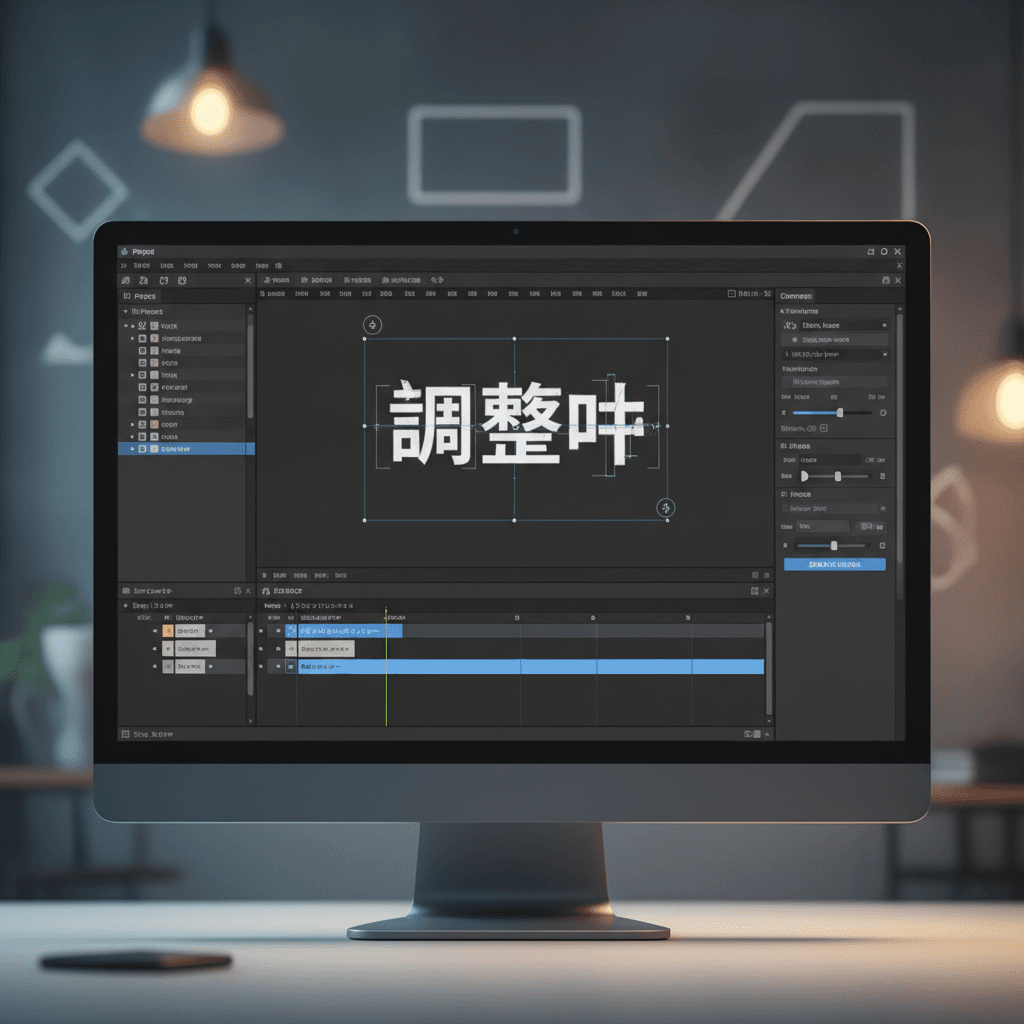
After Effectsを起動したら、まずは「新規コンポジション」を作成します。これが、モーショングラフィックスを制作するキャンバスのようなものです。
- コンポジション設定:
- 幅と高さ:最終的な動画の解像度(例: 1920x1080)
- フレームレート:滑らかさ(例: 29.97fps)
- デュレーション:動画の長さ
- テキストレイヤーの作成: ツールバーの「T」(テキストツール)を選択し、プレビュー画面でクリックして文字を入力します。
- レイヤーの配置と調整:
- 選択ツール(V)でテキストレイヤーをドラッグし、画面中央など好きな位置に配置します。
- 文字パネルや段落パネルでフォント、サイズ、色などを調整してください。

キーフレームアニメーションで動きを出す
モーショングラフィックスの核心は、キーフレームアニメーションです。これは、特定の時間でオブジェクトのプロパティ(位置、スケール、不透明度など)の状態を記録し、その間をAfter Effectsが自動で補完して動きを作る仕組みです。
- プロパティの展開: タイムラインでテキストレイヤーの左にある矢印をクリックし、「トランスフォーム」を開きます。
- ストップウォッチアイコン: アニメーションをつけたいプロパティ(例: 「位置」)の左にあるストップウォッチアイコンをクリックします。これで、最初のキーフレームが打たれます。
- 時間軸の移動: タイムラインカーソルを少し右に動かします(例: 1秒後)。
- プロパティの変更: テキストの位置をドラッグして変更します。すると、新しい位置に自動でキーフレームが打たれます。
これで、最初の位置から次の位置へテキストが移動するアニメーションが完成しました。プレビューで再生して確認してみましょう。
エフェクトとプリセットを効果的に使う
After Effectsには、多種多様なエフェクトとアニメーションプリセットが用意されています。これらを活用すれば、複雑なアニメーションも簡単に作れるのです。
- エフェクト&プリセットパネル: ウィンドウメニューから「エフェクト&プリセット」パネルを開きます。
- 検索と適用: 例えば、「Typewriter」と検索すると、タイプライターのように文字が1文字ずつ表示されるアニメーションプリセットが見つかります。これをテキストレイヤーにドラッグ&ドロップするだけで適用できます。
- 調整: 適用されたエフェクトは、「エフェクトコントロール」パネルで細かく調整ができます。アニメーションの速さや開始タイミングなどを変更してみてください。
筆者おすすめ!簡単なテキストアニメーションの作り方
私が現場でよく使う、シンプルだけど見栄えのするテキストアニメーションの作り方をご紹介します。
- テキストレイヤーを作成し、好きなメッセージを入力します。
- レイヤーの「トランスフォーム」プロパティを開き、「位置」のキーフレームを打って、画面外から中央へスライドインする動きをつけます。
- 次に、「不透明度」のキーフレームも使い、スライドインと同時に0%から100%へフェードインさせます。
- さらに、キーフレームを選択して右クリック→「キーフレーム補助」→「イージーイーズ」を適用すると、動きに緩急がつき、より自然でプロっぽい印象になります。グラフエディターで動きを細かく調整すると、さらにクオリティが上がりますよ。
プロが教える!モーショングラフィックス上達のコツと落とし穴
After Effectsの基本操作を覚えたら、次は「どうすればもっと魅力的なモーショングラフィックスが作れるのか」という段階に進みます。
デザインセンスを磨くためのインプット術
モーショングラフィックスは、アニメーション技術だけでなく、デザインセンスが非常に重要です。
- 優れた作品をたくさん見る: YouTube、Vimeo、Pinterest、Behanceなどで、プロのモーショングラフィックス作品を積極的に視聴しましょう。良いと思った動きやデザインは、スクリーンショットを撮ったり、メモに残したりする習慣をつけると良いです。
- デザインの基礎を学ぶ: 配色、タイポグラフィ、レイアウトといったデザインの基本原則を知っていると、作品の質は格段に向上します。書籍やオンライン講座で学んでみてください。
- トレンドを追う: 2026年現在、フラットデザインやグラスモーフィズム、ミニマルなアニメーションが人気を集めています。流行のデザインを取り入れることで、After Effects モーショングラフィックスはより現代的で洗練されたものになります。
現場で重宝される「スピードとクオリティ」の両立
プロの現場では、高いクオリティはもちろんのこと、制作スピードも求められます。
- ショートカットキーを覚える: 頻繁に使う操作は、ショートカットキーで効率化しましょう。
- プリセットやテンプレートの活用: ゼロから作るのではなく、既存のプリセットや購入したテンプレートを参考に、自分なりにカスタマイズするのも賢い方法です。
- アセット管理: 使用する素材やファイルを整理整頓しておくことで、探す時間を短縮できます。
ただし、テンプレートを多用しすぎると、個性のない作品になってしまうこともあります。あくまで参考にし、自分なりのアレンジを加えることが大切です。
ありがちな失敗例と回避策
初心者がつまずきやすいポイントはいくつかあります。
- 動きが単調: 全ての動きが同じスピード、同じ緩急だと、見る側はすぐに飽きてしまいます。イージーイーズを積極的に使い、グラフエディターで動きに強弱をつけましょう。
- 詰め込みすぎ: 一つの画面に情報を詰め込みすぎると、何を伝えたいのかが不明確になります。シンプル・イズ・ベスト。本当に伝えたいメッセージに絞り込み、余白を活かすデザインを意識してください。
- レンダリングに時間がかかる: 重いエフェクトを多用したり、複雑な3Dレイヤーを扱ったりすると、レンダリングに膨大な時間がかかります。まずはシンプルな構成で作り始め、徐々に複雑な表現に挑戦するのがおすすめです。
2026年に注目すべきトレンドデザイン
2026年のモーショングラフィックスは、よりパーソナルで没入感のある体験を重視する傾向にあります。
- オーガニックな動き: 機械的ではない、より手描き感のある、自然で柔らかな動きが好まれます。
- マイクロインタラクション: UI/UXデザインと融合し、ボタンを押した時のフィードバックや、スクロール時の小さなアニメーションなど、細部に宿る動きが注目されています。
- AIとの融合: AIが生成するアートやテクスチャをモーショングラフィックスに取り入れ、これまでにない表現を探求するクリエイターも増えてきました。新しい技術へのアンテナは常に張っておきたいですね。
🎬 動画編集効率化!カット自動化プラグイン配布中!
独学で限界を感じたら?プロの指導で飛躍する選択肢
After Effectsでのモーショングラフィックス制作は、非常に奥深く、独学ではどうしても限界を感じることがあります。基本的な操作はYouTubeやブログで学べても、いざ自分で作品を作ろうとすると、デザインセンスや効率的なワークフロー、そして何より「なぜこうするのか」というプロの思考法が身につかないと感じる方も少なくありません。
なぜプロの指導が上達を加速させるのか
現場で見てきた限り、独学で伸び悩む人の多くは、自分の作品に対する客観的なフィードバックが得られないことに課題を抱えています。プロの指導があれば、あなたの作品の改善点や、次に何を学ぶべきかが明確になります。
また、プロは独自のノウハウや効率的なテクニックを知っています。それを直接教えてもらうことで、何時間もかけて調べていたことが、数分で解決できるケースも珍しくありません。遠回りをせずに、最短距離でスキルアップを目指せるのです。
短期間で基礎から応用まで習得するメリット
動画編集スクールでは、体系化されたカリキュラムを通じて、After Effectsの基本操作から高度なモーショングラフィックス制作、さらにはポートフォリオ制作まで一貫して学べます。
例えば、プロの指導でAfter Effectsを学ぶことで、独学では1年以上かかるところを、数ヶ月でプロレベルのスキルを習得することも夢ではありません。仲間と一緒に学ぶ環境は、モチベーションの維持にも繋がりますね。
あなたのキャリアを本気で考えるなら
動画編集者やモーショングラフィックスデザイナーとして、本気でキャリアを築きたいと考えるなら、自己投資は非常に重要です。私も最初は独学でしたが、もっと早くプロの指導を受けていれば、遠回りせずに済んだだろうと、正直なところ感じています。プロの指導を受け、実践的なスキルを身につけることは、あなたの未来への最も確実な投資の一つです。
参考情報(一次情報)
Q&A
Q1: After EffectsはMacとWindowsどちらが良いですか?
A: 基本的な機能や操作性に大きな違いはありません。どちらのOSでも問題なく使えます。ただし、GPUやCPUの性能はAfter Effectsの動作速度に直結しますので、どちらのOSを選ぶにしても、高性能なPCを用意することをおすすめします。特にメモリは32GB以上あると快適に作業できるでしょう。
Q2: After Effectsの学習期間はどれくらい必要ですか?
A: 目指すレベルによって大きく異なります。基本的な操作を覚えて簡単なアニメーションを作れるようになるまでなら、1ヶ月〜3ヶ月程度で習得できるでしょう。しかし、プロレベルの複雑なモーショングラフィックスを制作するには、半年から1年以上の継続的な学習と実践が必要です。継続的なインプットとアウトプットが何よりも重要になります。
Q3: モーショングラフィックス制作で最も重要なスキルは何ですか?
A: 現場で最も重要だと感じるのは、「課題解決能力」と「デザイン思考」です。クライアントが何を求めているのかを理解し、それをモーショングラフィックスでどう表現すれば最も効果的かを考える力。これには、技術だけでなく、コミュニケーション能力や企画力も含まれます。ただ技術があるだけでは、プロとして長く活躍するのは難しいです。
Q4: 2026年時点でAfter Effectsの最新機能で注目すべきものはありますか?
A: 2026年では、AIを活用した自動トラッキングや背景除去機能の進化が著しいです。また、3Dワークフローの改善も進んでおり、Cinema 4D Liteとの連携もさらに強化されています。これらの新機能を積極的に取り入れることで、制作の幅が広がり、作業効率も向上するでしょう。常に最新情報をチェックし、スキルをアップデートしていく姿勢が重要です。
まとめ
After Effectsを使ったモーショングラフィックスの作り方は、一見難しそうに見えても、基本を一つずつ押さえていけば、初心者の方でも必ず習得できます。
この記事では、モーショングラフィックスの魅力から、After Effectsが選ばれる理由、具体的な制作手順、そしてプロが実践する上達のコツまで、幅広く解説しました。
- モーショングラフィックスは動画コンテンツに不可欠な表現です。
- After Effectsは、その無限の表現力と業界標準としての地位を確立しています。
- キーフレームアニメーションとエフェクトを組み合わせることで、多様な動きを生み出せます。
- デザインセンスのインプットと実践練習が、上達への鍵を握ります。
- 独学に限界を感じたら、プロの指導を受ける選択肢も検討してみてください。
2026年の動画市場は、ますます「動き」の重要性が高まっています。After Effectsを使いこなすスキルは、あなたの動画編集キャリアを大きく飛躍させるはずです。今日からぜひ、あなただけの魅力的なモーショングラフィックス制作に挑戦してください。
この記事の著者
Vi-Net 編集部
動画編集ディレクター / 動画編集スクール運営
動画編集の現場知見と受講者サポートの経験をもとに、実務で使えるノウハウを発信しています。
- 動画編集スクール運営