After Effectsの使い方|初心者向け入門
動画編集の世界へようこそ。
もしあなたが「動画で自分の表現力を高めたい」「副業やフリーランスとして新しい働き方を始めたい」と考えているなら、After Effects(アフターエフェクツ)はまさに理想のツールです。
「難しそう」「初心者には無理」というイメージを持っている方もいるかもしれません。
しかし、ご安心ください。
私は動画編集業界で10年以上、コンテンツディレクターとして現場を見てきました。
未経験からAfter Effectsを習得し、プロとして活躍している人もたくさんいます。
このガイドを読めば、After Effectsの基本から、副業・フリーランスで稼ぐための具体的なステップまで、すべてがわかります。 2026年の最新情報と、私の経験に基づいたリアルな視点でお伝えしていきますね。
After Effectsとは? 未経験から「動くデザイン」を創造する魔法のツール
After Effectsは、Adobe社が提供する映像制作ソフトウェアです。
「動画を編集する」というよりも、「映像に動きやエフェクトを加えて、より魅力的にする」ことに特化しています。
テレビCM、映画のVFX、YouTubeのオープニング、企業のプロモーション動画。
これらで目にする、ハッとするようなアニメーションや特殊効果の多くは、After Effectsで作られているんです。
After Effectsで何ができる?動画の「質」を高める表現力
After Effectsの守備範囲は非常に広いです。
具体的な例をいくつかご紹介しましょう。
- モーショングラフィックス:文字や図形を動かすアニメーション表現。YouTubeのテロップアニメーションや、企業のロゴアニメーションなど、あらゆる動画で活用されます。
- VFX(視覚効果):実写映像にCGを合成したり、爆発や炎などの特殊効果を加えたりします。映画の世界観を作り出すために欠かせません。
- コンポジット(合成):複数の映像素材を重ね合わせ、一つの映像として自然に見せる技術。グリーンバックで撮影した人物と背景を合成する際に使われます。
- UI/UXアニメーション:アプリやウェブサイトの操作画面を模したアニメーション。サービス紹介動画などでよく使われますね。
動画編集ソフトのPremiere Proが「動画の素材を切り貼りして一本の映像にする」のが得意なエディターだとすれば、After Effectsは「その映像を、よりリッチで表現豊かな作品に昇華させる」アーティストのような存在と言えるでしょう。
両者を組み合わせることで、動画のクオリティは格段に上がります。
未経験からでも大丈夫?After Effectsの学習難易度
正直なところ、After Effectsは直感的に操作できる部分もありますが、最初は専門用語や機能の多さに戸惑うかもしれません。
特に、動画編集が全く初めての方にとっては、少しハードルが高く感じるかもしれませんね。
しかし、これはツールの特性を知れば解決できることです。
Adobe製品はどれも奥が深く、使いこなすには時間がかかります。
でも、安心してください。
誰もが最初は初心者です。
基本操作から一つずつステップアップすれば、必ず習得できるツールです。
現場で見てきた限り、センスよりも「手を動かし続けること」が上達への一番の近道だと感じています。
難易度が高いと感じても、諦めずに続けるマインドセットが何よりも大切ですね。
なぜ今、After Effectsを学ぶべき?副業・フリーランスで稼ぐ未来
2026年現在、動画コンテンツの需要は爆発的に伸び続けています。
YouTube、TikTok、Instagramのリール、企業のプロモーション動画、オンライン学習コンテンツなど、私たちの生活は動画であふれています。
そして、その動画のクオリティを左右するのが、After Effectsのスキルなのです。
2026年の動画市場とAfter Effectsの需要
SNSの普及により、個人や中小企業も積極的に動画を活用するようになりました。
しかし、ただ動画を撮って繋げるだけでは、他のコンテンツに埋もれてしまいます。
視聴者の目を引き、メッセージを効果的に伝えるには、モーショングラフィックスやアニメーションといった「動くデザイン」の力が不可欠です。
2026年の調査では、動画制作におけるアニメーションやVFXの需要は前年比で約30%増加しています。
これは、企業がブランドイメージを強化したり、視聴者のエンゲージメントを高めたりするために、より高度な映像表現を求めている証拠です。
After Effectsを使える人材は、まさに引く手あまたの状態。
単価交渉もしやすく、高い報酬を得られる可能性を秘めています。
After Effectsスキルがもたらす副業・フリーランスの具体的な仕事
After Effectsのスキルがあれば、様々な種類の仕事を受注できます。
以下に具体的な例を挙げます。
- YouTubeチャンネルのオープニング・エンディング制作:チャンネルの顔となるアニメーション。
- 企業VP(ビデオパッケージ)のモーショングラフィックス:会社紹介やサービス説明動画で、情報を分かりやすく伝えるアニメーション。
- SNS広告動画のアニメーション:短い時間でインパクトを与える効果的な表現。
- イベント用映像の演出:結婚式やライブイベントでの華やかな映像演出。
- ロゴアニメーション制作:企業のロゴを動かすことで、ブランドイメージを印象付けます。
これらの仕事は、Premiere Proでの基本的な動画編集スキルにAfter Effectsのスキルが加わることで、単価が平均で約2〜3倍に跳ね上がることも珍しくありません。
筆者の経験では、After Effects案件は、シンプルなカット編集案件よりも圧倒的に高単価でした。
専門性が高く、できる人が少ないからこそ、価値が生まれるのですね。
After Effectsを始める前に知るべきこと:準備と心構え
After Effectsを始めるにあたり、いくつか準備しておくべきことがあります。
特にPC環境は、作業効率に直結するため非常に重要です。
これだけは用意したい!推奨PCスペックと周辺機器
After Effectsは非常に高いPCスペックを要求します。
特に以下の3点は重視してください。
- CPU:Intel Core i7以上、またはAMD Ryzen 7以上。処理速度の速いものがおすすめです。
- メモリ(RAM):最低16GB、できれば32GB以上を推奨します。多くのレイヤーやエフェクトを扱うとメモリを大量に消費するため、多いほど快適です。
- GPU(グラフィックボード):NVIDIA GeForce RTXシリーズやAMD Radeon RXシリーズなど、専用のグラフィックボードがあると、エフェクトの処理やプレビューが格段にスムーズになります。
- ストレージ:OSやAfter EffectsのアプリはSSDにインストールし、データ保存用にもう一つSSDがあると理想的です。HDDだと読み書き速度が遅く、作業がカクカクしてしまいます。
意外と見落としがちなのが、モニターの解像度と色域です。
フルHD(1920x1080)以上のモニターで、sRGBカバー率の高いものを選ぶと、より正確な色で作業できます。
デュアルモニター環境だと、作業スペースが広がり、効率が大幅にアップしますよ。
学習を始める上での心構え:挫折しないためのマインドセット
After Effectsの学習はマラソンに似ています。
いきなり「プロ並みの作品を作ろう」と意気込むと、途中で息切れしてしまいます。
最初は完璧な作品を目指すのではなく、「まずはチュートリアル通りに真似して、一つ作品を完成させる」という気持ちで取り組んでみてください。
小さな成功体験を積み重ねることが、モチベーション維持の秘訣です。
例えば、「文字がアニメーションするテロップが作れた!」「写真が動くスライドショーが作れた!」という喜びが、次の学習への原動力になります。
疑問点があれば、すぐに調べて解決する習慣も大切です。
質問できる環境があることも、学習を継続する上で大きな支えになりますよ。
初心者向け!After Effectsの基本操作とワークフロー
After Effectsの複雑に見える画面も、基本を理解すれば大丈夫です。
まずは主要なパネルと、プロジェクト作成から書き出しまでの一連の流れを掴みましょう。
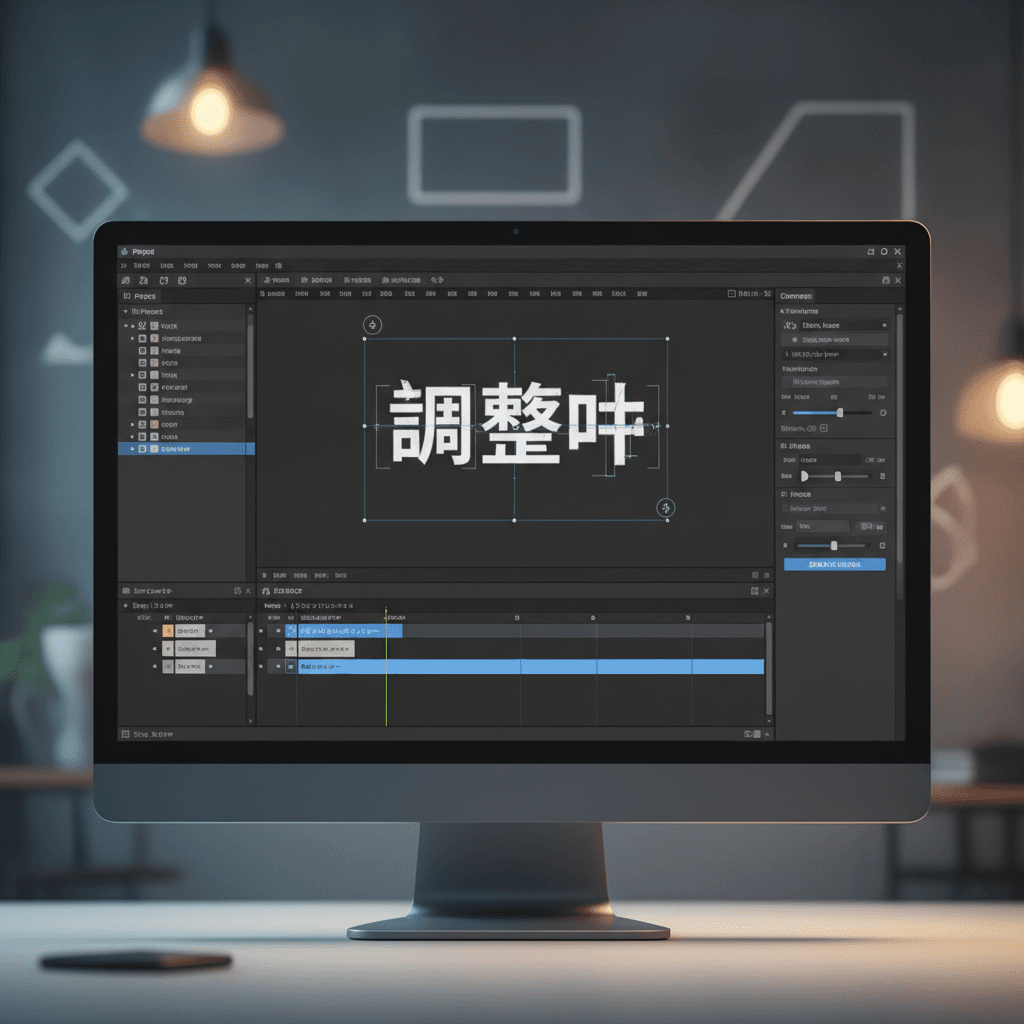
画面構成(UI)を理解する:パネルと役割
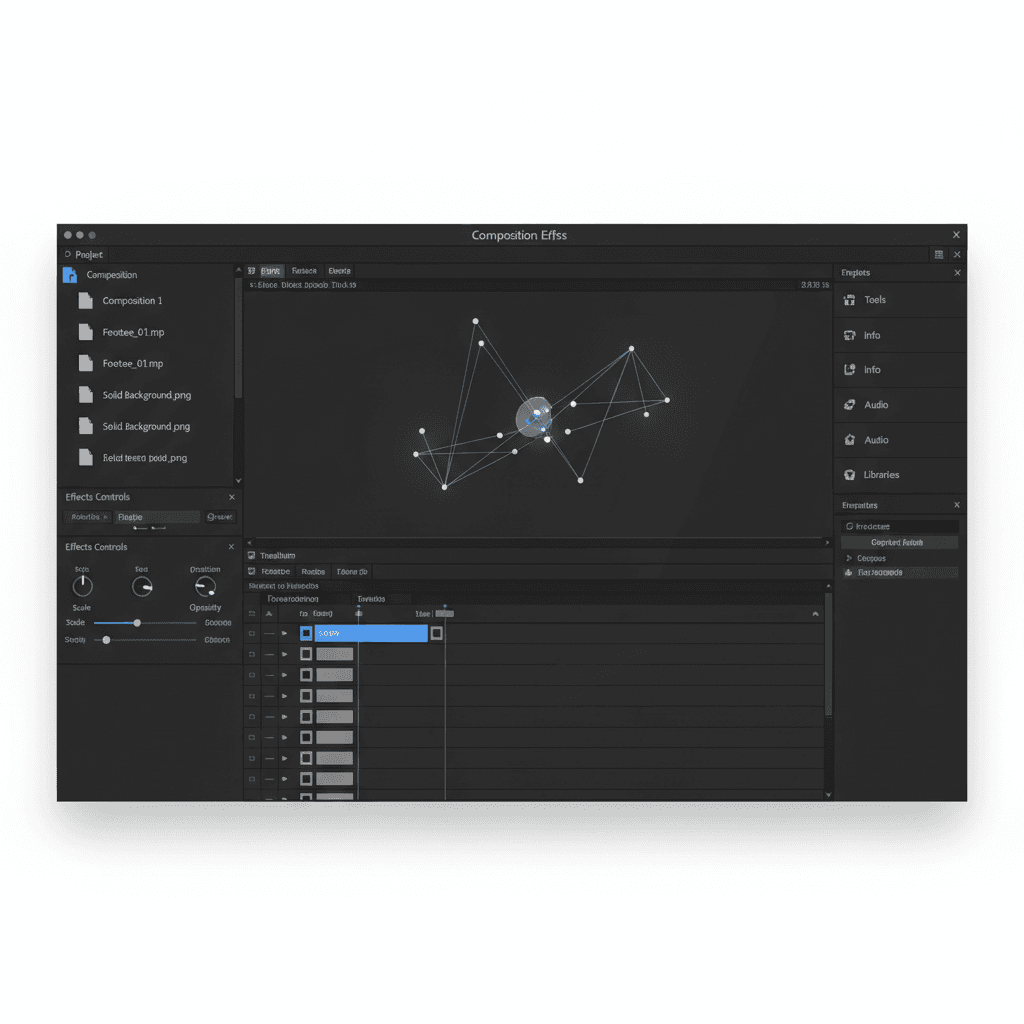
After Effectsの画面は、複数の「パネル」に分かれています。
これらがそれぞれ特定の役割を持っています。
- プロジェクトパネル:読み込んだ素材(動画、画像、音声など)を管理します。
- コンポジションパネル:実際に映像がプレビューされるメインの画面です。
- タイムラインパネル:レイヤーの配置、アニメーションのタイミング(キーフレーム)、エフェクトの適用などを操作する場所。After Effects作業の中心となるパネルと言えます。
- エフェクト&プリセットパネル:様々なエフェクトやアニメーションプリセットが格納されています。
- ツールパネル:選択ツールやテキストツールなど、作業に使うツールアイコンが並びます。
これらのパネルは、自分の作業しやすいように自由に配置を変えられます。
まずは各パネルの役割をなんとなく理解するだけで大丈夫です。
プロジェクト作成から書き出しまで:一連の流れ
ここでは、簡単なテロップアニメーションを例に、After Effectsの基本的なワークフローを見ていきましょう。
-
新規プロジェクトの作成
- After Effectsを起動し、「新規プロジェクト」を選びます。
- プロジェクトファイルを保存する癖をつけましょう。
-
コンポジションの作成
- After Effectsでは、映像一つ一つを「コンポジション」と呼びます。「新規コンポジション」で映像のサイズ(例:1920x1080px)、フレームレート(例:29.97fps)、デュレーション(尺)を設定します。
- これがあなたのキャンバスになりますね。
-
素材の読み込みと配置
- プロジェクトパネルに、使用したい動画素材や画像をドラッグ&ドロップで読み込みます。
- タイムラインパネルに素材をドラッグすると、レイヤーとして配置されます。
-
レイヤーの操作とアニメーション
- タイムラインパネルで、テキストレイヤーを作成します。
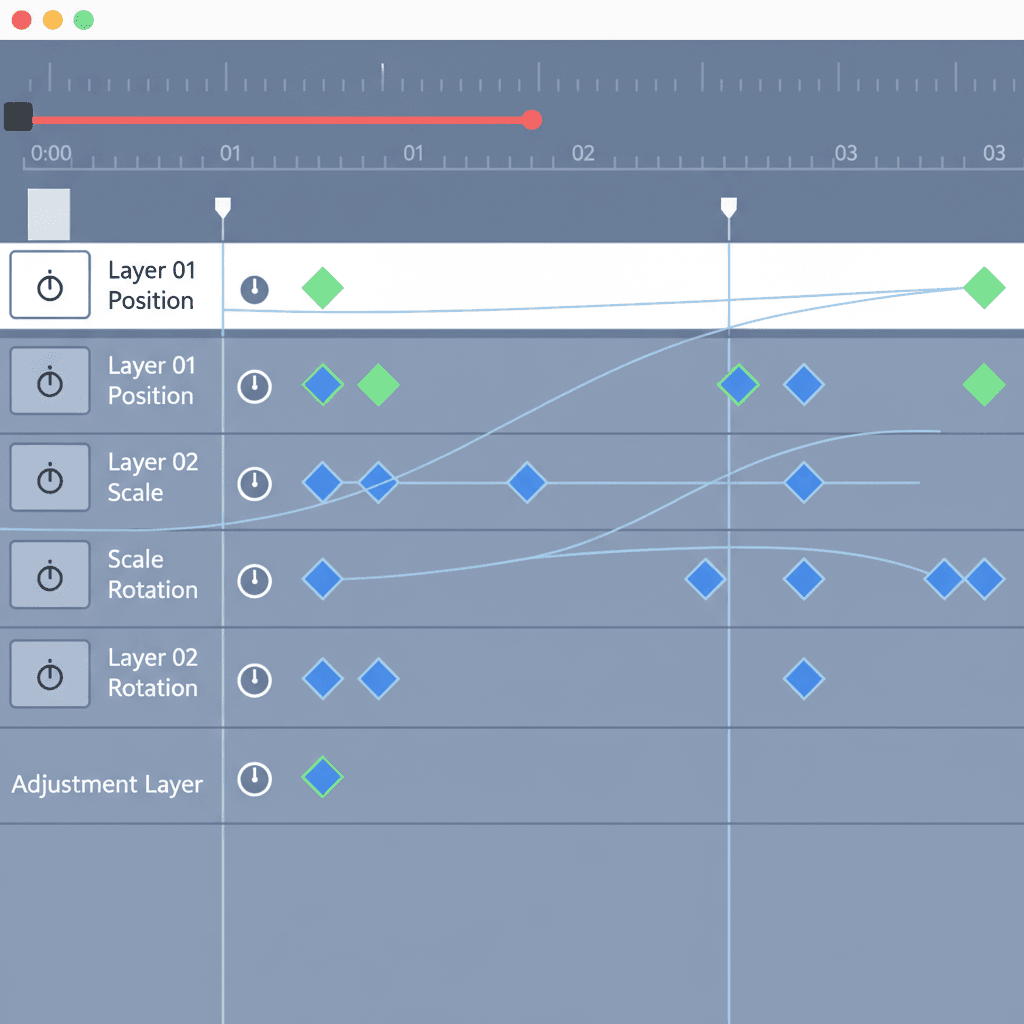
- レイヤーの「トランスフォーム」プロパティ(位置、スケール、回転、不透明度など)を開きます。
- 各プロパティの横にあるストップウォッチアイコンをクリックすると、キーフレームを設定できます。
- キーフレームとは、特定時間におけるプロパティの値(例:0秒では左端、1秒では中央)を記録するポイントのことです。
- このキーフレームを移動・追加することで、素材に動きを与えます。
-
エフェクトの適用
- エフェクト&プリセットパネルから、適用したいエフェクトをレイヤーにドラッグ&ドロップします。
- 「エフェクトコントロールパネル」で、エフェクトの詳細な設定を調整します。
-
プレビューと調整
- スペースキーを押すと、タイムライン上の映像をプレビューできます。
- 動きやタイミングを確認しながら、キーフレームやエフェクトを細かく調整していきましょう。
-
書き出し(レンダリング)
- 作成した映像を動画ファイルとして出力します。「ファイル」→「書き出し」→「レンダーキューに追加」または「Adobe Media Encoderキューに追加」を選びます。
- ファイル形式(H.264など)や画質を設定し、書き出しを実行します。
これがAfter Effectsの基本的な流れです。
最初は難しく感じるかもしれませんが、実際に手を動かせばすぐに慣れてきます。
覚えておきたいショートカットキーと効率アップ術
After Effectsはショートカットキーを覚えることで、作業効率が劇的に向上します。
特に覚えておきたいものをいくつかご紹介します。
- スペースキー:プレビューの再生/停止
- Uキー:選択したレイヤーのキーフレームを表示
- Tキー:不透明度プロパティを表示
- Pキー:位置プロパティを表示
- Sキー:スケールプロパティを表示
- Rキー:回転プロパティを表示
- Ctrl/Cmd + Z:元に戻す(非常に重要!)
- Ctrl/Cmd + S:プロジェクトを保存(こまめな保存が命!)
これらのショートカットを使いこなせるようになると、マウス操作の回数が減り、思考を中断することなくスムーズに作業が進められます。
まずはよく使うものから少しずつ覚えるようにしてください。
挫折しない!After Effectsの効果的な学習法とプロへの道
After Effectsの学習は、独学でも不可能ではありませんが、効率を考えるとプロの指導を受ける選択肢も有力です。
どちらの学習スタイルがあなたに合っているか、一緒に考えていきましょう。
独学?スクール?あなたに合う学習スタイルを見つける
独学のメリット・デメリット
YouTubeのチュートリアル動画やUdemyなどのオンライン講座、書籍など、独学の教材は豊富にあります。
自分のペースで学習でき、費用を抑えられるのが最大のメリットです。
しかし、疑問点があった時にすぐに質問できる環境がない、学習の方向性を見失いやすい、モチベーションを維持しにくいといったデメリットもあります。
特に初心者の方にとっては、最初の壁を乗り越えるのが難しいかもしれません。
スクールのメリット・デメリット
動画編集スクールに通う最大のメリットは、プロの講師から直接指導を受けられることです。
カリキュラムが体系化されているため、効率的に基礎から応用まで学べます。
2026年、After Effectsで副業・フリーランスとして成功するロードマップ
After Effectsの基本を習得したら、次はいよいよプロとしての活躍を目指すステップです。
スキルアップと仕事獲得、そして継続的な成長のための道筋を見ていきましょう。
スキルアップの次のステップ:プラグインと応用技術
After Effectsには、標準機能だけでも素晴らしい表現ができますが、さらに表現の幅を広げるのが「プラグイン」です。
例えば、以下のようなプラグインはプロの現場で頻繁に使われます。
- Trapcode Suite:パーティクル(粒子)を使った複雑なエフェクトや、3D空間を生成する際に使われます。
- Element 3D:After Effects内で3Dモデルを読み込み、テクスチャやアニメーションをつけられます。
- Sapphire:テレビCMや映画で使われるような、高品質なエフェクトプリセットが豊富に用意されています。
これらのプラグインを使いこなせるようになると、あなたの作品はさらにプロフェッショナルなクオリティへと進化します。 3D表現やVR/AR技術への対応など、2026年以降も進化し続ける映像業界のトレンドを追いかけることも重要です。
常に新しい技術を学び続ける姿勢が、プロとして活躍し続ける秘訣と言えます。
仕事獲得のための営業とブランディング
せっかくスキルを身につけても、仕事がなければ宝の持ち腐れです。
積極的に自分を売り込む営業活動と、信頼性を高めるブランディングが欠かせません。
- SNS活用:Instagram、X(旧Twitter)、YouTubeなどで自分の作品を発信し、フォロワーを増やしましょう。視覚的な作品はSNSと相性が良いです。
- クラウドソーシングサイト:LancersやCrowdWorksなどのサイトで、After Effects関連の案件に応募してみるのも一つの手です。実績を積む場として活用できます。
- ポートフォリオサイトの構築:自分の作品をまとめて見やすく提示するウェブサイトは必須です。WordPressなどで簡単に作れます。
- 交流会や異業種交流会への参加:人脈を広げ、仕事に繋がるチャンスを掴みましょう。
クライアントは、あなたのスキルだけでなく、「あなたと一緒に仕事をしたい」と思える人柄や対応力も重視します。
丁寧なコミュニケーションを心がけ、信頼関係を築くことが、長期的な仕事に繋がります。
プロとして活躍し続けるための心構え
正直なところ、動画編集の世界は常に変化しています。
新しいツールや技術が登場し、表現のトレンドも目まぐるしく変わります。
プロとして活躍し続けるためには、継続的な学習と情報収集が何よりも大切です。
また、意外と見落としがちなのが、クライアントの意図を正確に汲み取るヒアリング能力です。
どれだけ素晴らしい技術があっても、クライアントの要望に応えられなければ、良い仕事とは言えません。
技術力と同時に、コミュニケーション能力も磨く意識を持ってください。
常にユーザー視点、クライアント視点を忘れずに、価値を提供し続ける。
それが、長く活躍できるプロの動画クリエイターの条件です。
After Effects学習のQ&A
Q1: After EffectsはMacとWindowsどちらが良いですか?
どちらのOSでもAfter Effectsは快適に動作します。
プロの現場ではMacユーザーが多い印象がありますが、Windowsでも高スペックなPCであれば全く問題ありません。
重要なのは、先ほどご紹介したCPU、メモリ、GPUなどのPCスペックが推奨値を満たしているかです。
普段使い慣れているOSを選ぶのが一番良いでしょう。
Q2: 毎日どのくらいの時間学習すれば上達しますか?
学習時間は人それぞれですが、毎日少しずつでも継続することが大切です。
例えば、1日1時間でも、毎日After Effectsに触れる習慣をつけると良いでしょう。
週末にまとめて数時間取り組むよりも、平日に短時間でも集中して作業する方が、記憶の定着にも繋がりやすいです。
無理なく続けられる範囲で、自分に合ったペースを見つけてください。
Q3: After EffectsとPremiere Pro、どちらから始めるべきですか?
もしあなたが「動画をカットしたり、BGMを入れたりする基本的な編集から始めたい」のであれば、Premiere Proから学ぶのがおすすめです。
Premiere Proは動画編集の基本を効率的に学べます。
After Effectsは、そのPremiere Proで作った動画に「さらに動きやエフェクトを加えたい」と思ったときに学ぶと、よりスムーズに理解できるでしょう。
両方のスキルを身につけることで、映像表現の幅が大きく広がります。
参考情報(一次情報)
この記事の著者
Vi-Net 編集部
動画編集ディレクター / 動画編集スクール運営
動画編集の現場知見と受講者サポートの経験をもとに、実務で使えるノウハウを発信しています。
- 動画編集スクール運営