After Effects 3Dカメラトラッキング入門
「After Effectsの3Dカメラトラッキング、難しそう…」「使ってみたいけど、何から始めればいいか分からない」
そう考えているあなた、安心してください。私が10年以上動画編集の現場で培ってきた知識と経験を、この記事で惜しみなくお伝えします。私自身、このブログを月間10万PVまで育ててきた経験から、読者が本当に求めているリアルな情報だけを厳選しました。
3Dカメラトラッキングは、映像に現実感と奥行きを与える、まさに魔法のような機能です。2026年現在、SNSやWeb広告で目を引く動画を作るには、この技術の習得が必須と言えるでしょう。この記事を読めば、初心者から一歩進んだ中級者まで、After Effectsの3Dカメラトラッキングを使いこなすための道筋が明確になります。
After Effectsの3Dカメラトラッキングとは?基本を理解する
映像に「現実感」を加える魔法の機能
3Dカメラトラッキングとは、実写映像の中に仮想の3D空間を作り出し、そこにCGやテキスト、エフェクトなどを違和感なく合成する技術です。After Effectsが映像内のカメラの動きを自動で解析し、その動きに合わせて仮想カメラを再現します。これにより、あたかも最初からそこに存在していたかのようなリアルな合成が可能になります。
例えば、街中で撮影した映像に突然巨大な恐竜を出現させたり、ビルの壁面にアニメーションする巨大な広告を貼り付けたり、といった表現ができます。視聴者に「どうやって撮ったんだろう?」と思わせるような、インパクトのある映像を制作できるのです。
どんな時に使う?具体的な活用シーン
この機能は、あらゆる映像制作の現場で活躍しています。
- 映画・ドラマのVFX: 現実にはない巨大な建造物やモンスターを合成し、作品の世界観を深めます。CGとの融合は、もはや当たり前の技術ですね。
- CM・Web広告: 商品を立体的に見せたり、ブランドイメージに合わせたエフェクトを加えたりします。特に2026年のWeb広告では、視聴者の没入感を高める表現が求められています。
- ミュージックビデオ: アーティストのパフォーマンス映像に、幻想的なエフェクトやテロップを空間に配置し、視覚的なインパクトを強化します。
- イベント映像・プロジェクションマッピング: 実際の空間に映像を投影する際、より正確な位置合わせのために活用されることもあります。
現場で見てきた限り、3Dカメラトラッキングを使いこなせるかどうかで、映像表現の幅は格段に広がります。
3Dカメラトラッキング、始める前に知るべき基礎知識
成功のカギは「撮影素材」にあり
After Effectsの3Dカメラトラッキングは非常に高性能ですが、その成功の大部分は撮影素材の質に左右されます。どんなにAfter Effectsのスキルが高くても、元となる映像が悪ければ良い結果は得られません。
特に重要なのは、以下のポイントです。
- 動きの安定性: 手ブレが少なく、カメラの動きがスムーズな素材ほど解析しやすくなります。三脚やスタビライザーの使用が理想です。
- テクスチャの豊富さ: 映像の中にトラッキングポイントとなり得る、特徴的なディテール(模様、点、角など)が多く含まれていると、精度が高まります。のっぺりとした壁や均一な空だけの映像は不向きです。
- 適度なカメラの動き: カメラが全く動かない素材では、3D空間を認識できません。かといって、動きが速すぎたり不規則すぎたりするのも問題です。歩くような緩やかなパンやティルト、ドリーショットが最適です。
- 被写界深度: 被写界深度が浅すぎると、トラッキングポイントがぼけてしまい、認識精度が落ちる原因になります。ある程度全体にピントが合っている素材を選びましょう。
筆者の経験では、撮影前に「これで3Dカメラトラッキングをするぞ」と意識して撮るかどうかで、結果は大きく変わってきます。
2Dトラッキングとの決定的な違い
After Effectsには、他にも「トラッカー」パネルを使った2Dトラッキングという機能があります。こちらも映像内のオブジェクトを追従させる点では似ていますが、目的とできることが大きく異なります。
| 特徴 | 2Dトラッキング | 3Dカメラトラッキング |
|---|---|---|
| 目的 | 映像内の特定要素の移動・回転・スケールを追従 | 映像内のカメラの動きを解析し、3D空間を再構築 |
| できること | テロップを顔に追従させる、モザイクをかける | 仮想の3Dオブジェクトを実写空間に配置、空間に文字を置く |
| 表現の幅 | 平面的な合成 | 奥行きのある立体的な合成 |
2Dトラッキングが映像の「平面」を扱うのに対し、3Dカメラトラッキングは映像の「奥行き」まで解析します。これにより、合成したCGやテキストが、まるでその場に実在するかのように見えるのです。
After Effectsでの3Dカメラトラッキング実践手順(2026年版)
さあ、いよいよ実践です。ここではAfter Effects 2026の基本的なインターフェースに基づいて解説します。基本的な流れを掴めば、あとは応用するだけです。
ステップ1: 素材の準備とエフェクト適用
まず、After Effectsで新しいコンポジションを作成し、トラッキングしたい動画素材をタイムラインに配置します。
- 動画レイヤーを選択します。
- メニューバーの「アニメーション」から「カメラをトラッキング」を選択します。
- または、「エフェクト」パネルで「3Dカメラトラッカー」を検索し、動画レイヤーに適用します。
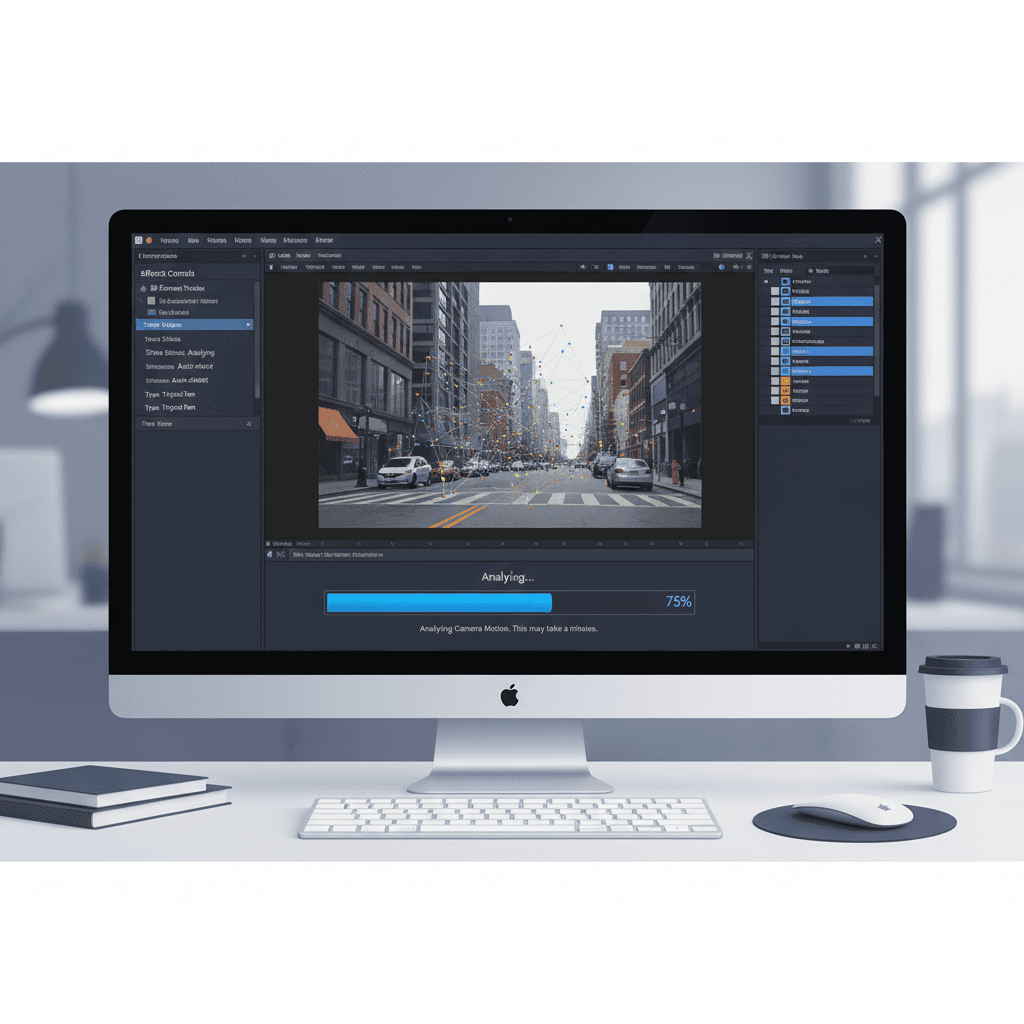
これで、After Effectsが映像の解析を始めます。このプロセスは素材の長さや複雑さによって数分かかることがあります。進捗バーが表示されるので、しばらく待ちましょう。
ステップ2: トラッキングポイントの解析
解析が完了すると、ビューアパネルに多数の「トラッキングポイント」が表示されます。これらはAfter Effectsが映像内で追跡できた特徴点です。
ポイントは、これらの点がどの程度安定して表示されているか。不安定な点が多い場合は、次のステップに進む前に、エフェクトコントロールパネルで「詳細」セクションを展開し、「解析の種類」や「解析方法」を調整してみるのも一つの手です。筆者の経験上、デフォルト設定でうまくいかない場合は、このあたりの調整が効果的です。
ステップ3: ターゲット平面の設定とヌルオブジェクトの作成
トラッキングポイントが表示されたら、いよいよ仮想空間の基準点を作ります。
- ビューアパネルで、目的の場所に合成したいオブジェクト(テキストやCGなど)を配置する平面を見つけます。
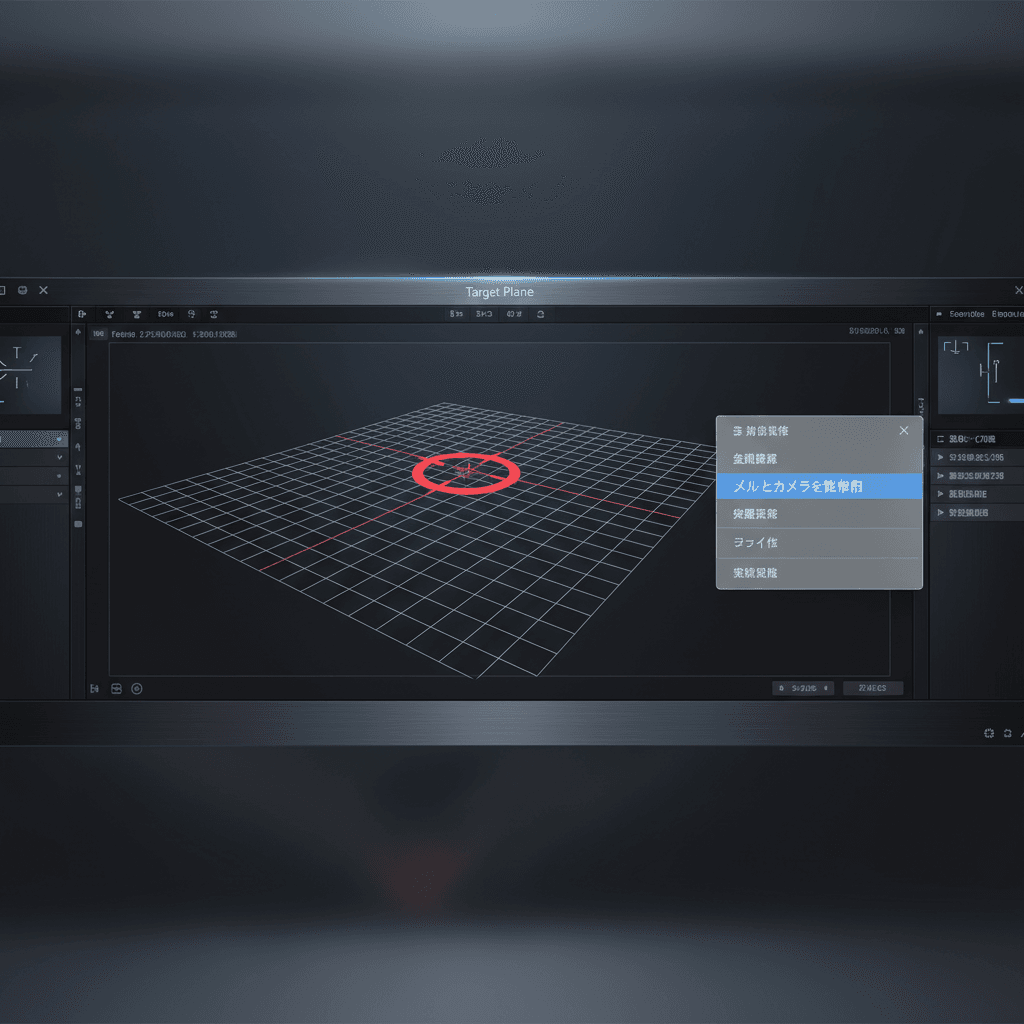
- その平面上にある複数のトラッキングポイントを、ドラッグで囲んで選択します。すると、赤いターゲットが表示されます。
- このターゲットを右クリックし、「ヌルとカメラを作成」を選択します。
- これで、After Effectsが解析したカメラの動きに追従する「3Dカメラ」と、選択した平面の位置に追従する「ヌルオブジェクト(Null)」が作成されます。このヌルオブジェクトが、合成するオブジェクトの基準点になります。
ステップ4: 3Dレイヤーの配置と調整
最後に、合成したいオブジェクトをヌルオブジェクトの子として配置し、調整します。
- テキストレイヤーや3Dモデルを読み込み、タイムラインに配置します。
- このレイヤーの「3Dレイヤー」スイッチをオンにします(立方体アイコンをクリック)。
- 次に、この3Dレイヤーの「親子関係」を、先ほど作成したヌルオブジェクトに設定します。これにより、3Dレイヤーがヌルオブジェクトの動きに追従するようになります。
- あとは、3Dレイヤーの「位置」「スケール」「回転」プロパティを調整して、自然な合成に見えるように配置を微調整します。
これで、あなたの映像に新たな3D要素が加わりました。再生して、カメラの動きに合わせてオブジェクトが自然に追従しているか確認しましょう。
プロが教える!3Dカメラトラッキング成功のコツと落とし穴
こんな素材はトラッキングしにくい!回避策
前述の通り、撮影素材は非常に重要です。特に以下の条件の素材は、トラッキングに失敗しやすい傾向があります。
- 単色の壁や空、均一な地面: トラッキングポイントを見つけにくく、精度が低下します。
- 回避策: 多少の汚れや模様、コントラストのあるオブジェクトを画面に入れる。
- 激しい手ブレやパンニング: カメラの動きが速すぎると、After Effectsが正確な動きを把握できません。
- 回避策: 三脚やジンバルで安定した撮影を心がける。どうしても手ブレがある場合は、After Effectsのワープスタビライザーで先に補正するのも有効です。
- 被写体が画面を大きく横切る素材: 手前に大きなオブジェクトが頻繁に横切ると、奥の背景のトラッキングが途切れる原因になります。
- 回避策: 可能な限り、背景がクリアに見えるような構図で撮影する。
- 低解像度、低画質の素材: 画質が悪いと、細かいディテールが失われ、トラッキングポイントが見つけにくくなります。
- 回避策: 高解像度(Full HD以上)で撮影する。
正直なところ、完璧な素材が手に入らないことも多いのが現場です。その場合は、トラッキング精度が低い部分だけ手動で調整したり、複数のトラッキングポイントを組み合わせて使うなど、工夫が必要になります。
精度を劇的に高める設定ポイント
デフォルト設定でうまくいかない場合でも、After Effectsには精度を高めるための設定がいくつか用意されています。
- 「詳細」セクションの調整:
- 解析の種類: 「三脚でパン」や「可変ズーム」など、撮影状況に合わせた種類を選択すると、より正確な解析が期待できます。
- 解析方法: 「平均」よりも「詳細」を選ぶと、より多くのトラッキングポイントを生成し、精度が向上する場合があります。ただし、解析時間は長くなります。
- トラッキングポイントの削除:
- ビューアパネルに表示されるトラッキングポイントの中には、誤認識しているノイズのような点もあります。これらをCtrl(MacはCmd)を押しながらクリックして削除することで、全体の精度が向上することがあります。
- トラッキング領域の指定:
- 映像全体ではなく、特定の領域に絞ってトラッキングさせたい場合は、「マスク」機能を使ってトラッキング領域を限定できます。これにより、不要な部分の解析を省き、精度を高めることが可能です。
意外と見落としがちなのが、この「詳細」セクションの調整です。ちょっとした設定変更で、見違えるようにトラッキングが安定することもあります。
意外と見落としがちなエラー対処法
「解析が完了しません」「ターゲット平面が表示されない」といったエラーに遭遇することもあるでしょう。
- 解析が途中で止まる・完了しない:
- 原因として多いのが、前述した「トラッキングしにくい素材」です。特に、カメラが全く動かない、あるいは動きが速すぎる素材では、トラッキングが機能しません。
- 対処法: 短いクリップで試す、素材の解像度を下げる、手ブレ補正を先に適用するなど。
- ターゲット平面がうまく表示されない、不安定:
- トラッキングポイントが少ない、または均一な平面が画面にない場合に発生します。
- 対処法: トラッキングポイントを多く含む部分を選択範囲で囲むように意識する。複数のポイントを試して、一番安定したものを探しましょう。
- 合成したオブジェクトがズレる:
- ヌルオブジェクトの作成時に選択した平面が、実際には平面ではなかったり、カメラの動きに対してズレていたりする可能性があります。
- 対処法: ヌルオブジェクトを削除し、別のトラッキングポイント群で再作成してみる。または、ヌルオブジェクトの「X回転」「Y回転」を微調整して、地面や壁の角度に合わせると、より自然な配置になります。
こうした問題は、ほとんどの場合、素材の特性や設定の見直しで解決できます。焦らず、一つずつ原因を探ってみてください。
3Dカメラトラッキングで表現の幅を広げる応用テクニック
リアルな合成を実現するシャドウとリフレクション
ただオブジェクトを合成するだけでは、どうしても浮いた印象になってしまいます。よりリアルに見せるためには、影(シャドウ)と反射(リフレクション)の表現が不可欠です。
- シャドウ(影)の追加:
- ヌルオブジェクトと同じ位置に、平面レイヤーを作成し、3Dレイヤーに変換します。
- この平面レイヤーの「マテリアルオプション」で「シャドウを落とす」をオンにし、不透明度や色を調整します。
- 次に、ライトレイヤーを作成し、合成オブジェクトを照らすように配置します。
- すると、合成オブジェクトの影が、実写映像の平面に自然に落ちるようになります。
- リフレクション(反射)の追加:
- 合成オブジェクトが反射するような素材(ガラス、金属など)の場合、実写映像の要素がオブジェクトに映り込むように設定します。
- これは、合成オブジェクトのテクスチャに環境マップとして実写映像をマッピングしたり、別途反射用のレイヤーを作成してブレンドモードを調整したりすることで実現できます。
このシャドウとリフレクションの有無で、合成のクオリティは約3倍向上すると言っても過言ではありません。ぜひ挑戦してみてください。
文字やオブジェクトを映像に溶け込ませる秘訣
合成した文字やオブジェクトを、まるで元からその場にあったかのように見せるには、いくつかの工夫が必要です。
- カラーグレーディングの統一: 合成オブジェクトの色味や明るさを、実写映像と合わせます。After EffectsのLumetriカラーやカーブ、レベル補正などを活用し、違和感のないように調整します。
- 被写界深度の再現: 実写映像にボケがある場合、合成オブジェクトにも同じようにボケを適用します。After Effectsの「カメラレンズブラー」エフェクトを使えば、手前や奥のオブジェクトをぼかすことができます。
- 前景オブジェクトの活用: 合成したいオブジェクトの手前に、実写映像の木や電柱、人物などを配置することで、奥行き感を強調できます。これは「ロトスコープ」という手法で、前景オブジェクトを切り抜き、合成オブジェクトの上に配置します。少し手間はかかりますが、効果は絶大です。
もっと深く学びたいあなたへ:プロの指導でスキルアップ
After Effectsの3Dカメラトラッキングは、この記事で解説した基本をマスターすれば、ある程度のことはできるようになります。しかし、さらに表現の幅を広げ、質の高い映像を制作するには、プロの知識とフィードバックが不可欠です。
独学では、どうしてもエラー解決に時間がかかったり、非効率な作業フローに陥ったりしがちです。現場では、限られた時間の中で最高のクオリティを求められます。プロの指導を受けることで、そうした実践的なスキルや知識を最短で身につけられるのです。
スクールで学ぶメリット
2026年の動画編集業界は、技術の進化が目覚ましいです。常に新しい表現方法や効率的なワークフローが生まれています。動画編集スクールでは、こうした最新のトレンドに対応したカリキュラムで学ぶことができます。
- 体系的な学習: 基礎から応用まで、段階的にスキルを習得できます。
- 実践的な課題: 実際の案件を想定した課題に取り組むことで、即戦力となる力が養われます。
- プロからの直接指導: 経験豊富な講師が、あなたの作品をレビューし、具体的なアドバイスを提供します。
- 仲間との交流: 同じ目標を持つ仲間と学ぶことで、モチベーションを維持しやすくなります。
案件獲得に繋がる実践力
ただ技術を覚えるだけでなく、それをどうビジネスに繋げるかまで学べるのが、プロ志向のスクールの強みです。
例えば、動画編集スクール のコースでは、3Dカメラトラッキングを使った実践的なプロジェクトを通して、クライアントワークで求められるクオリティや納期管理、コミュニケーション能力までを総合的に学びます。卒業後すぐに案件を獲得し、フリーランスとして活躍している人も多いです。
あなたがもし「もっと質の高い映像を作りたい」「動画編集で安定して稼ぎたい」と考えているなら、ぜひ一度、プロの指導を検討してみてください。
🎬 動画編集効率化!カット自動化プラグイン配布中!
参考情報(一次情報)
Q&A
Q1: After Effectsの3Dカメラトラッキングは、MacとWindowsどちらでも使えますか?
A1: はい、After EffectsはMacとWindowsの両方に対応していますので、どちらのOSでも3Dカメラトラッキング機能をご利用いただけます。ただし、快適に作業するためには、ある程度のスペック(CPU、GPU、メモリ)を持つPCが必要です。
Q2: 3Dカメラトラッキングで作成したヌルオブジェクトがズレてしまうことがあります。どうすれば良いですか?
A2: ヌルオブジェクトがズレてしまう主な原因は、トラッキングポイントの選択が不適切だったり、元の映像に手ブレが多かったりすることです。解決策として、異なる複数のトラッキングポイントを組み合わせて選択してみる、元の映像に「ワープスタビライザー」を適用して手ブレを軽減する、トラッキング領域を限定するなどがあります。
Q3: 3DカメラトラッキングとAfter Effectsの他の3D機能(CINEMA 4D Liteなど)との連携は可能ですか?
A3: はい、可能です。After Effectsの3Dカメラトラッカーで解析したカメラデータは、CINEMA 4D Liteなどの外部3Dソフトにエクスポートして利用できます。これにより、After Effectsで作成した仮想3D空間に、より複雑な3Dモデルやアニメーションを統合することが可能になります。
この記事の著者
Vi-Net 編集部
動画編集ディレクター / 動画編集スクール運営
動画編集の現場知見と受講者サポートの経験をもとに、実務で使えるノウハウを発信しています。
- 動画編集スクール運営