After Effectsロゴアニメの作り方
「動画の冒頭や締めに、プロっぽいロゴアニメーションを入れたいけれど、After Effectsは難しそう…」
そう感じているあなたもいるかもしれませんね。ロゴアニメーションは、動画のクオリティを一段と引き上げ、視聴者の記憶に残る強力な武器になります。2026年の今、SNSや動画コンテンツの重要性が増す中で、その役割はさらに大きくなっています。
この記事では、After Effectsを使ったロゴアニメーションの基本的な作り方から、現場で培ったプロのコツ、そして2026年最新のトレンドまで、わかりやすく解説していきます。初心者の方でも安心して取り組めるよう、具体的なステップでご紹介しますので、ぜひ最後まで読んで、あなたのロゴを動き出させてください。
なぜ今、あなたの動画にロゴアニメーションが必要なのか?
動画コンテンツがあふれる現代において、ただ情報を提供するだけでは視聴者の心をつかむのは難しい時代です。そこで、ロゴアニメーションが大きな力を発揮します。
ブランドイメージを高める強力な武器
ロゴアニメーションは、単なる飾りではありません。それはあなたのブランドを象徴し、視聴者に強い印象を与える役割を担います。静止画のロゴだけでは伝えきれない、洗練された動きやサウンドエフェクトを組み合わせることで、ブランドの個性や世界観を瞬時に表現できます。
これにより、視聴者はあなたのブランドをよりプロフェッショナルで信頼できるものだと認識するでしょう。統一感のあるブランディングは、顧客ロイヤルティの向上にも直結します。
視聴者の記憶に残る「始まり」と「終わり」
動画の冒頭で流れる洗練されたロゴアニメーションは、視聴者の期待感を高めます。まるで映画が始まるかのようなワクワク感を演出できるのです。
そして、動画の終わりに入れることで、心地よい余韻を残し、ブランド名をしっかりと印象付けます。筆者の経験では、特にシリーズ動画や定期的に配信するコンテンツでは、この始まりと終わりが「あのチャンネルだ」と認識してもらうための重要なサインになります。
After Effectsでロゴアニメーションを作る前に知っておくべきこと
After Effectsは、その高機能さゆえに「難しい」というイメージを持たれがちです。しかし、ロゴアニメーションの制作においては、基本的な機能を理解すれば十分に魅力的なものが作れます。
After Effectsの基本と準備
After Effectsは、Adobeが提供するモーショングラフィックスとVFXのためのソフトウェアです。ロゴアニメーションを作る上で、主に使うのは「レイヤー」「キーフレーム」「エフェクト」といった要素です。
まずは、After Effectsのプロジェクトを新規作成し、ロゴデータを用意するところから始めましょう。ロゴは、背景が透明なPNG形式や、Illustratorで作成したAI形式のデータが最適です。これらの形式なら、After Effectsに取り込んだ後も柔軟に編集できるからです。
どんなロゴアニメーションが作れる?代表的なスタイル
ロゴアニメーションには、さまざまなスタイルがあります。あなたのブランドイメージに合ったものを選ぶことが大切です。
- フェードイン/アウト: 最もシンプルで、ロゴが徐々に現れたり消えたりするスタイルです。どんなブランドにも合いやすく、上品な印象を与えます。
- スケールアップ/ダウン: ロゴが小さく現れて大きくなったり、その逆の動きでインパクトを出します。
- 回転: ロゴが回転しながら現れる、躍動感のあるスタイルです。ロゴの形状によっては非常に効果的です。
- パスアニメーション: ロゴの形に沿って線が描かれるように現れる動きです。特にシンプルなロゴや、線で構成されたロゴに映えます。
- パーティクル: 多数の小さな粒子が集まってロゴを形成したり、ロゴから拡散したりする幻想的な表現です。
- グリッチ: 一時的に映像が乱れるようなエフェクトで、モダンでクールな印象を与えます。
現場で見てきた限り、最近はシンプルな動きに、光やグリッチなどのエフェクトをアクセントとして加えるスタイルが人気を集めています。
【初心者必見】After Effectsでロゴアニメーションを作る基本ステップ(2026年版)
さあ、いよいよAfter Effectsを使ってロゴアニメーションを作る具体的な手順に入りましょう。ここでは、初心者の方でも挑戦しやすい、基本的なアニメーションの作り方をご紹介します。
1. ロゴ素材の準備と読み込み
ロゴアニメーションの質は、素材の質に大きく左右されます。
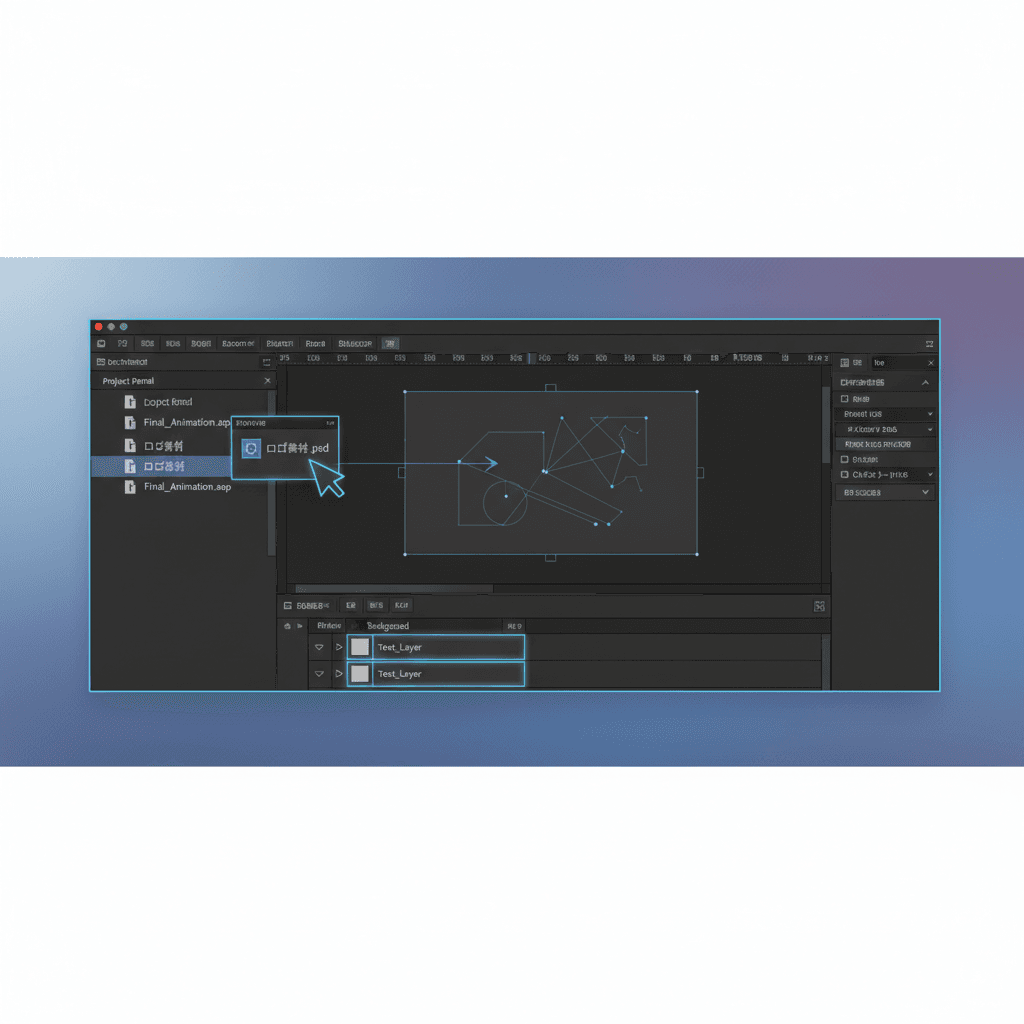
- 高解像度のロゴを用意: 背景が透明なPNGファイルか、Illustratorで作成したAIファイルが理想的です。AIファイルの場合、After Effectsに読み込む際に「コンポジション - レイヤーサイズを維持」を選択すると、レイヤーごとに編集できます。
- After Effectsに読み込む: プロジェクトパネルにファイルをドラッグ&ドロップします。
- コンポジションを作成: 読み込んだロゴファイルをタイムラインパネルにドラッグすると、ロゴのサイズに合わせた新規コンポジションが自動で作成されます。これがあなたの作業スペースです。
2. 基本的な動き(スケール・位置・回転)の付け方
After Effectsの基本的なアニメーションは「キーフレーム」を使って作ります。
- レイヤーを開く: タイムラインパネルでロゴレイヤーの左にある矢印をクリックし、「トランスフォーム」を開きます。
- ストップウォッチアイコンをクリック: 「スケール」「位置」「回転」など、アニメーションを付けたいプロパティの左にあるストップウォッチアイコンをクリックすると、最初のキーフレームが打たれます。
- タイムラインを移動: アニメーションの終点にしたい時間(例:1秒後)にタイムラインインジケーターを移動します。
- プロパティを変更: タイムラインを移動した状態で、それぞれのプロパティの数値を変えます。
- スケール: 最初は0%にして、徐々に100%にする(フェードインと組み合わせると良いでしょう)
- 位置: 最初は画面外に設定し、徐々に中央に移動させる
- 回転: 最初は-90度にして、徐々に0度にする
- プレビューで確認: スペースキーを押すと、作成したアニメーションが再生されます。
このキーフレームを打つ操作を繰り返すことで、複雑な動きも表現できます。
3. テキストアニメーションの活用
ロゴにテキストが含まれる場合、After Effectsのテキストアニメーションは非常に強力です。
- テキストレイヤーを作成: ツールバーのTアイコンをクリックし、コンポジション上でテキストを入力します。
- アニメーターを追加: タイムラインパネルでテキストレイヤーを開き、「アニメーター」の横にある「追加」ボタンをクリックします。
- プロパティを選択: 「不透明度」「位置」「スケール」など、アニメーションを付けたいプロパティを選びます。
- 例えば、「不透明度」を選び、値を0%に設定します。
- レンジセレクターで範囲を調整: 「レンジセレクター」を開き、「開始」や「終了」のキーフレームを打って、文字が一つずつ現れるようなアニメーションを作ります。
この機能を使えば、一文字ずつ現れる、波打つように動くなど、さまざまなテキストアニメーションが簡単に行えます。
4. エフェクトで魅せる!光やパーティクルの使い方
ロゴアニメーションのクオリティをぐっと引き上げるのが、エフェクトの活用です。
- エフェクト&プリセットパネルを開く: ウィンドウメニューから選択できます。
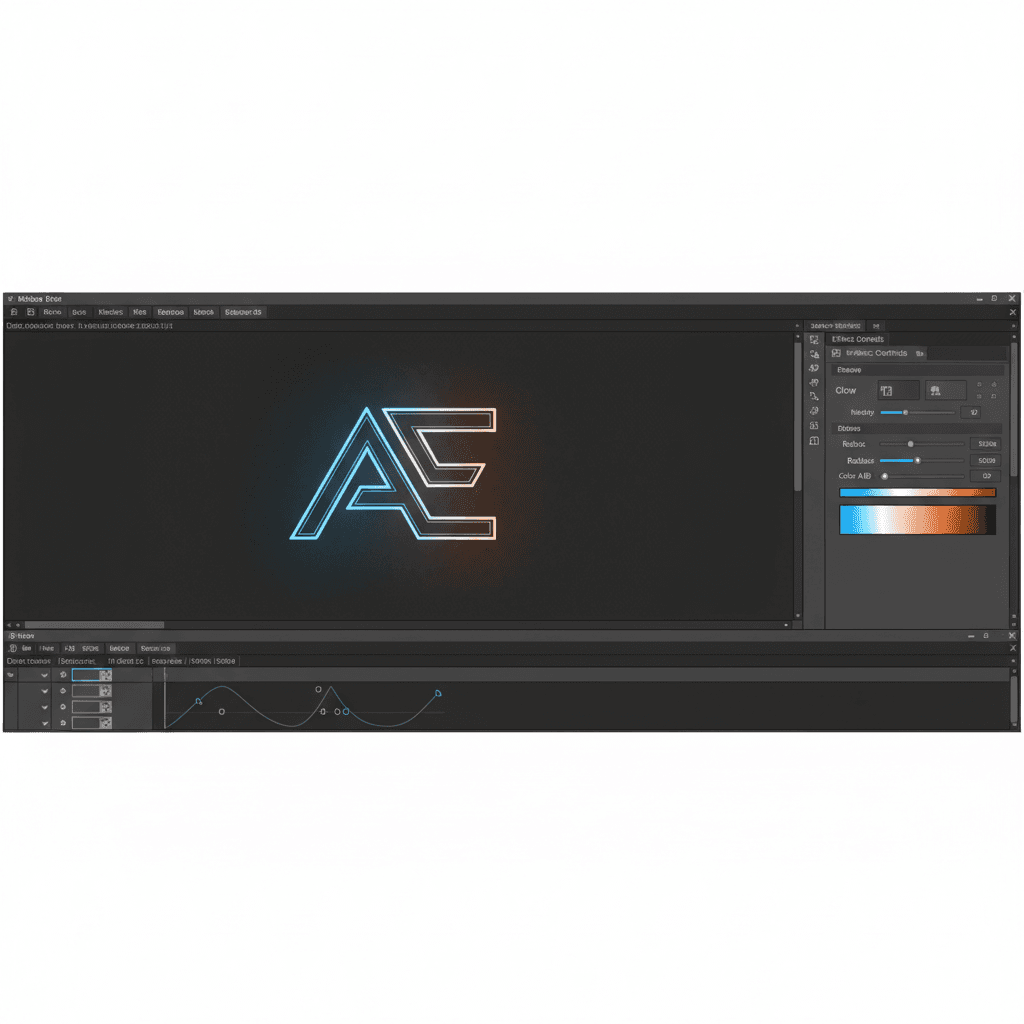
- エフェクトを検索: 例えば「Glow」と検索すると、ロゴを光らせるエフェクトが見つかります。
- エフェクトを適用: 適用したいレイヤーにエフェクトをドラッグ&ドロップします。
- エフェクトコントロールパネルで調整: エフェクトの強度や色などを細かく調整できます。
- 「パーティクル」系エフェクトは、ロゴが形成される瞬間や消える瞬間に使うと、非常にダイナミックな演出が可能です。
正直なところ、エフェクトはAfter Effectsの真骨頂です。たくさんの種類があるので、色々試してあなたのロゴにぴったりのものを見つけてください。
5. レンダリングと書き出し
アニメーションが完成したら、動画ファイルとして書き出します。
- ワークエリアを設定: タイムラインパネルの上部にある青いバーをドラッグして、書き出したい範囲を設定します。
- 「コンポジション」メニューから「レンダーキューに追加」を選択: レンダリング設定画面が表示されます。
- 出力モジュール設定:
- 「形式」を「QuickTime」に設定し、「形式オプション」で「H.264」を選択するのが一般的です。ファイルサイズを抑えつつ、高画質な動画を書き出せます。
- 「ビデオ出力」で「アルファチャンネル」を「RGB+アルファ」に設定すると、背景が透明な状態で書き出せます。これは、他の動画に重ねて使う際に非常に便利です。
- 出力先を指定: ファイル名と保存場所を決めます。
- 「レンダー」ボタンをクリック: 書き出しが始まります。
プロが教える!ロゴアニメーションをワンランク上げるコツと注意点
基本的な作り方をマスターしたら、次はプロの視点を取り入れて、より魅力的なロゴアニメーションを目指しましょう。
動きの「緩急」を意識する
アニメーションが単調に見える主な原因の一つが、動きに緩急がないことです。
After Effectsでは、キーフレームを選択し、右クリックメニューから「キーフレーム補助」→「イージーイーズ(F9)」を適用すると、動きの開始と終了が滑らかになります。さらに、グラフエディターを使うことで、速度の変化を視覚的に調整でき、より複雑で魅力的な緩急をつけられます。このテクニック一つで、アニメーションのプロフェッショナル感が格段に向上します。
サウンドエフェクトで感動を増幅させる
ロゴアニメーションは視覚だけでなく、聴覚にも訴えかけることで、その効果を最大化します。
ロゴが現れる瞬間の「シュッ」という音、光が輝く「キラッ」という音、ロゴが画面に固定される「ドン」という音など、動きに合わせて適切なサウンドエフェクト(SE)を加えることで、視聴者の感情に深く響くアニメーションになります。音響効果は、動画編集のプロが必ずと言っていいほど重視する要素です。
著作権と素材の選び方
フリー素材やテンプレートを使う場合でも、著作権や利用規約を必ず確認してください。特に商用利用が許可されているか、クレジット表記が必要かといった点は重要です。
意外と見落としがちなのが、ダウンロードした素材のライセンス範囲です。トラブルを避けるためにも、信頼できるサイトから素材を入手し、規約をしっかり読み込む習慣をつけましょう。
意外と見落としがちな「尺」の重要性
ロゴアニメーションの最適な長さは、多くの場合、2秒から5秒程度です。長すぎると視聴者を飽きさせてしまい、短すぎると印象に残りにくいからです。
動画全体のテンポや、ロゴアニメーションを挿入する文脈に合わせて調整が求められます。例えば、短いSNS動画では2秒程度、YouTubeのオープニングでは5秒まで、といった使い分けが効果的です。尺を意識した制作は、ユーザーエクスペリエンスを高める上で非常に重要です。
2026年最新トレンド!After Effectsの進化で広がる表現
After Effectsは常に進化を続けています。2026年現在、特に注目すべき機能やトレンドをいくつかご紹介します。
AI機能の活用で制作を効率化
近年、After EffectsにもAI(人工知能)を活用した機能が搭載され始めています。例えば、特定のオブジェクトを自動で追跡したり、手ブレを補正したりする機能は、これまで手作業で行っていた時間を大幅に短縮できます。
AIによる自動生成機能や、よりインテリジェントなエフェクトの登場は、クリエイターの創造性をさらに後押しするでしょう。これらの新機能を積極的に取り入れることで、制作の効率化と表現の幅が広がります。
3D表現への挑戦
After Effectsは元々2Dベースのソフトウェアですが、最近では3D空間での作業や、Cinema 4D Liteとの連携など、3D表現の可能性を広げる機能が強化されています。ロゴを立体的に見せたり、3D空間でダイナミックに動かしたりすることで、より洗練された、映画のようなクオリティのアニメーションを作成できます。
少し高度なテクニックですが、挑戦する価値は十分にあります。
プロの技術を最速で身につける方法
After Effectsでのロゴアニメーション制作は、奥が深く、学ぶべきこともたくさんあります。独学でも可能ですが、プロの技術を効率的に習得するには、いくつかの方法があります。
独学の壁を乗り越えるには
インターネット上には数多くのチュートリアル動画や記事が存在します。これらを活用して独学で学ぶことはもちろん可能です。
しかし、情報が多すぎるゆえに「何から始めればいいのかわからない」「途中でつまずいた時に解決策が見つからない」といった壁にぶつかることも少なくありません。筆者も独学で苦労した経験があるので、その気持ちはよくわかります。特にAfter Effectsのような専門性の高いツールは、体系的な学習が不可欠です。
現場で通用するスキルを学ぶ近道
もしあなたが「短期間でプロレベルのスキルを身につけたい」「現場で通用する実践的なテクニックを習得したい」と考えているなら、動画編集スクールでの学習が最も効率的です。
スクールでは、経験豊富な講師から直接指導を受けられるため、疑問点をすぐに解決できます。また、カリキュラムが体系的に組まれており、効率的に必要なスキルを習得できます。プロの視点や、最新のトレンドを学びながら、実践的な課題に取り組むことで、独学では得られない「現場で使えるスキル」が身につくでしょう。
初心者からプロを目指すなら、実績豊富な動画編集スクールがおすすめです。 基礎から応用まで、あなたのレベルに合わせたコースがきっと見つかります。
🎬 動画編集効率化!カット自動化プラグイン配布中!
参考情報(一次情報)
Q&A
ロゴアニメーションの最適な長さは?
動画の目的や使用するプラットフォームにもよりますが、一般的には2秒から5秒が最適です。短すぎると印象に残りにくく、長すぎると視聴者を飽きさせてしまう可能性があります。特にSNS動画では、素早い展開が求められるため、2〜3秒に収めるのが良いでしょう。
テンプレートを使っても大丈夫ですか?
はい、テンプレートを使うことは、制作時間を大幅に短縮し、クオリティの高いアニメーションを手軽に作成できる非常に有効な手段です。ただし、テンプレートをそのまま使うだけでなく、あなたのブランドに合わせて色やフォント、動きのタイミングなどをカスタマイズすることで、よりオリジナルな印象に仕上がります。また、テンプレートを使用する際は、必ずライセンス規約を確認してください。
After Effects以外におすすめのツールはありますか?
ロゴアニメーションに特化した簡易ツールや、クラウドベースのサービスもいくつか存在します。例えば、CanvaやRenderforestなどは、After Effectsほどの自由度はありませんが、手軽にアニメーションを作成できます。しかし、より高度な表現や、細部にこだわったプロフェッショナルなアニメーションを目指すなら、After Effectsがやはり最適解と言えます。
2026年時点でも、その表現力の高さは群を抜いています。
まとめ
After Effectsを使ったロゴアニメーションの作り方について解説しました。
最初は難しく感じるかもしれませんが、After Effectsの基本操作を覚え、今回ご紹介したステップとコツを実践すれば、あなたも必ずプロ級のロゴアニメーションを作成できるようになります。
ロゴアニメーションは、あなたの動画コンテンツを差別化し、ブランドイメージを向上させる強力なツールです。ぜひこの機会にAfter Effectsでの制作に挑戦し、あなたの動画をもっと魅力的なものにしてください。もし、独学での限界を感じたり、もっと深く専門的な知識を習得したいと感じた場合は、プロの指導を受けられる動画編集スクールを検討することも、スキルアップへの近道になるでしょう。
この記事の著者
Vi-Net 編集部
動画編集ディレクター / 動画編集スクール運営
動画編集の現場知見と受講者サポートの経験をもとに、実務で使えるノウハウを発信しています。
- 動画編集スクール運営