Premiere Proトランジションの使い方
動画編集の世界へようこそ。私はこの業界で10年以上、コンテンツディレクターとして映像制作の最前線に立ってきました。日々の業務で数えきれないほどのPremiere Proプロジェクトに触れ、多くのクリエイターと協力しながら、視聴者の心を掴む映像表現を追求しています。
今回の記事では、初心者から中級者まで、「ただ繋ぐ」だけではない、プロの視点から見たトランジションの使い方を徹底的にお伝えします。単なるテクニック論に留まらず、なぜそのトランジションを選ぶのか、どうすれば映像に深みを与えられるのか。私の現場経験に基づいたリアルなノウハウを、あなたに惜しみなく共有いたします。
Premiere Proのトランジション、本当に理解していますか?
多くの人が「場面転換を滑らかにするもの」と認識していますが、それだけではもったいない。トランジションは、映像に込められた感情や物語をより豊かに伝えるための、強力なツールです。
トランジションとは?映像を繋ぐ魔法
トランジションとは、ある映像クリップから次のクリップへと切り替わる際に発生する視覚効果、あるいは聴覚効果のことです。例えば、一瞬で画面が暗転したり、次のシーンがフェードインしてきたりする演出がそれにあたります。
単なる繋ぎ目ではありません。
視聴者に心地よい流れを提供したり、特定の感情を想起させたり。作品全体のトーン&マナーを決定づける要素にもなります。
なぜトランジションが必要なのか?その役割を再確認
トランジションの最大の役割は、視聴者の没入感を途切れさせないことです。突然の場面転換は、時に視聴者を混乱させ、作品から意識を逸らしてしまう原因になります。
Premiere Proのトランジションを適切に使うことで、視聴者は自然と次のシーンへと意識を誘導されます。これがプロの現場で非常に重要視されるポイントです。
筆者の経験では、特に物語性の強いVlogやブランディング動画では、トランジションがストーリーテリングの一部として機能します。例えば、時間の経過を表現するためにディゾルブを長く使ったり、急展開を示すために素早いワイプを入れたり。映像の意図を補強する役割を果たしているのです。
基本中の基本!Premiere Proでのトランジション操作
まずは、Premiere Proでのトランジションの基本的な適用方法から見ていきましょう。ここが基礎であり、どんなに高度なテクニックもここからスタートします。
エフェクトパネルからトランジションを探す
Premiere Proを開いたら、画面上部にある「エフェクト」パネルを探してください。もし見つからない場合は、メニューバーの「ウィンドウ」から「エフェクト」を選択すると表示されます。
「エフェクト」パネル内には、「ビデオトランジション」と「オーディオトランジション」という項目があります。ここに必要なトランジションが分類されています。例えば、「ディゾルブ」や「スライド」といった基本的な種類が並んでいます。
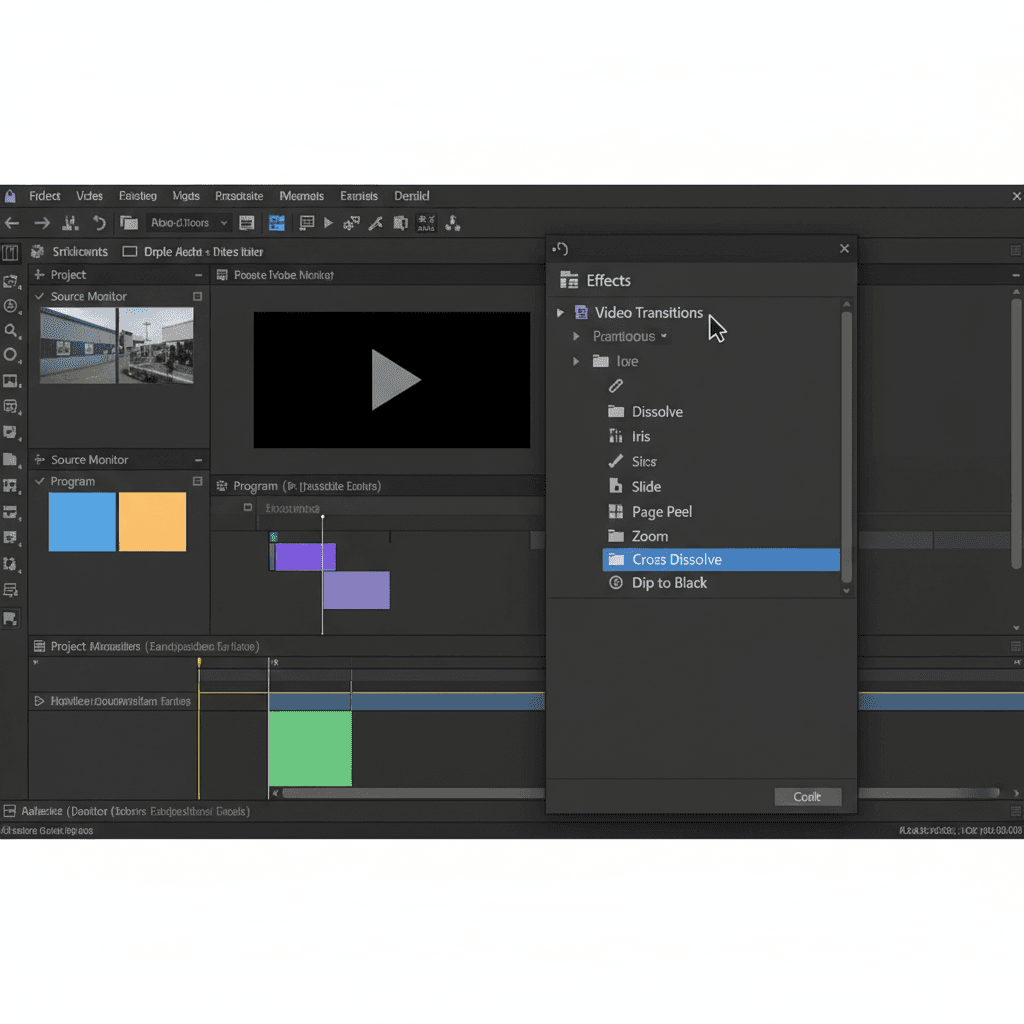
ここでのポイントは、漠然と眺めるのではなく、どんな効果が欲しいのかをイメージしながら探すことです。多くの種類がありますが、正直なところ、現場で頻繁に使うのはごく一部に限られます。
タイムラインへの適用と調整のコツ
探したトランジションは、エフェクトパネルから直接タイムライン上のクリップの境目にドラッグ&ドロップするだけで適用できます。クリップの端にマウスカーソルを合わせると、自動的にトランジションが適用される位置が表示されます。
適用後、トランジションの長さを調整するには、タイムライン上でトランジションのエフェクトバーをドラッグして伸ばしたり縮めたりします。これは非常に直感的な操作で、映像のテンポに合わせて調整することが可能です。
さらに細かく調整したい場合は、トランジションを選択し、「エフェクトコントロール」パネルを開いてください。ここでは、トランジションの開始位置や終了位置、境界線のぼかし具合など、より詳細なパラメーターを調整できます。例えば、ディゾルブの開始を少し遅らせる、といった微調整も可能です。
不要なトランジションの削除方法
もし適用したトランジションが気に入らなかったり、間違って適用してしまったりした場合は、タイムライン上で該当のトランジションを選択し、Deleteキーを押すだけで簡単に削除できます。
この削除作業は、特に編集の初期段階で様々なトランジションを試す際に役立ちます。気軽に試して、気に入らなければすぐに元に戻す。このフットワークの軽さが、良い映像を生み出す秘訣の一つです。
初心者必見!覚えておきたい定番トランジションの種類と効果
Premiere Proには数多くのトランジションが用意されていますが、そのすべてを覚える必要はありません。まずは、プロの現場でよく使われる定番の種類とその効果を理解することから始めましょう。
動きを滑らかにする「ディゾルブ系」
ディゾルブは、最も基本的で汎用性の高いトランジションです。前のクリップが徐々に消え、次のクリップが徐々に現れることで、スムーズな場面転換を演出します。
- クロスディゾルブ: 最も一般的。時間の経過や場所の変化を自然に見せたい時に使います。穏やかな雰囲気を表現したいVlogやドキュメンタリー映像で頻繁に登場します。
- ディップトゥブラック/ホワイト: 画面が一度真っ黒(または真っ白)になってから次のシーンに切り替わります。時間の経過を強調したり、物語の区切りを明確にしたい場合に効果的です。映画のエンドロール前など、強い区切りを示したい時にも使われます。
正直なところ、筆者の編集経験から見ても、ディゾルブ系のトランジションだけでほとんどの映像は成り立ちます。それくらい万能で、視聴者にストレスを与えにくいのが特徴です。
場面転換を強調する「スライド・ワイプ系」
スライドやワイプは、画面の一部が別の画面に押し出されるように切り替わるトランジションです。ディゾルブよりも動きがあり、視覚的な変化を強調したい時に使われます。
- スライド: 一方のクリップがもう一方のクリップを押し出すように画面を移動します。同じ場所でアングルが変わる時や、異なる場所への素早い移動を表現する時に適しています。
- ワイプ: 画面の一部が線や図形に沿って消え、次のクリップが現れます。特定の方向性や力強さを表現したい場合に有効です。2026年のトレンドとしては、ワイプをさらにカスタムして、境界線をぼかしたり、色をつけたりする表現も増えています。
ただし、これらのトランジションは使い方を間違えると、映像が安っぽく見えてしまうこともあります。多用しすぎず、ここぞという場面で使うのがプロの技です。
視覚的なインパクトを与える「イマーシブビデオ」
Premiere Pro CC 2026では、VRや360度動画に対応した「イマーシブビデオ」のトランジションも進化しています。これらは通常の映像でも、空間的な広がりや独特の視覚効果を生み出すことができます。
- 球体ワイプ: 画面が球状に変化しながら切り替わります。SF作品や夢の中のような表現に最適です。
- VRグロー: 映像に光の粒子が舞うような効果を与えながら切り替わります。幻想的な雰囲気を演出したい場合に強力な選択肢となります。
これらのトランジションは、通常のコンテンツでは少し派手すぎるかもしれません。しかし、ミュージックビデオや特殊なプロモーション映像では、その独特な効果がクリエイティブな表現に貢献します。
音声と映像の連携を意識する「オーディオトランジション」
映像のトランジションだけでなく、音のトランジションも非常に重要です。映像の切り替わりに合わせて、音も自然に変化させることで、作品全体のクオリティが格段に向上します。
- コンスタントパワー: 音量が徐々に小さくなり、次のクリップの音が徐々に大きくなる、最も一般的なフェード処理です。
- コンスタントゲイン: クロスディゾルブと似ていますが、音量の変化が直線的です。
筆者の現場で見てきた限り、映像だけが美しくても、音が途切れてしまっては台無しです。常に映像と音響の両面から、トランジションの適用を検討するように心がけましょう。
ワンランク上の表現へ!カスタムトランジションの作り方
Premiere Proに用意されているトランジションだけでも十分ですが、時にはオリジナリティ溢れる表現が求められることもあります。ここでは、既存のトランジションをカスタマイズしたり、一から作り出したりする方法を紹介します。
プリセットの調整で個性を出す
Premiere Proのトランジションは、適用後にエフェクトコントロールパネルで様々なパラメーターを調整できます。例えば、ワイプの方向を変えたり、境界線のエッジをぼかしたり、色をつけたり。
デフォルト設定のまま使うのではなく、少し手を加えるだけで、あなたの映像に独自のテイストを加えることができます。この微調整が、プロとアマチュアの差を生むポイントの一つです。
特に、ディゾルブの速度をシーンに合わせて変えるだけでも、映像の印象は大きく変わります。短いカットでは素早く、感情的なシーンではゆっくりと。この緩急のつけ方が重要です。
キーフレームを使ったオリジナルアニメーション
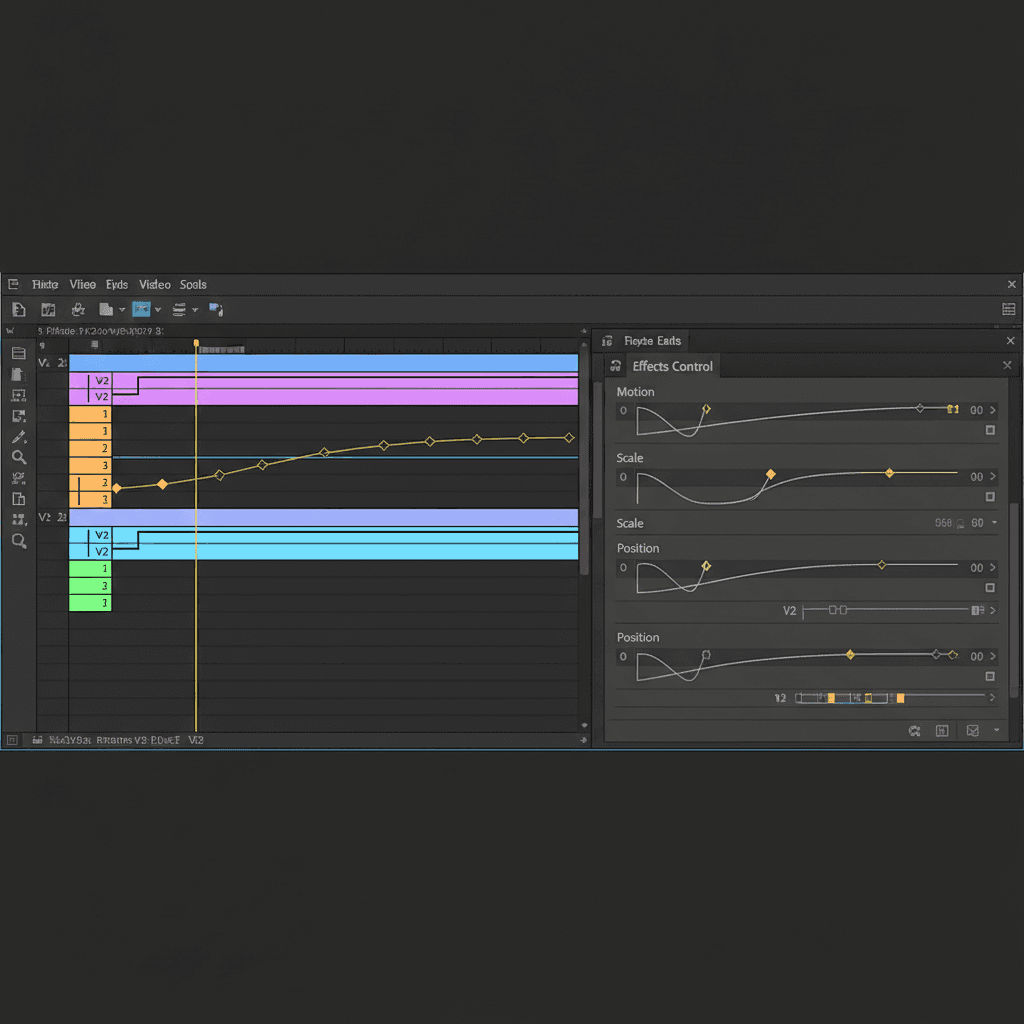
Premiere Proの真骨頂は、キーフレームを使ったアニメーションです。これはトランジションエフェクトに留まらず、映像全体に動きを与える基本的なテクニックですが、トランジションのカスタマイズにも応用できます。
例えば、あるクリップの「位置」や「スケール」をキーフレームで変化させ、次のクリップにスムーズに繋げることで、オリジナルのトランジションを作り出すことが可能です。画面がズームアウトしながらフェードアウトし、次のシーンがズームインしながらフェードインする、といった効果も作れます。
これは少し高度なテクニックですが、習得すれば表現の幅が格段に広がります。あなた自身のアイデアを形にする、一番の近道です。
お気に入り設定の保存と活用
苦労して作り上げたオリジナルトランジションや、調整したプリセット設定は、エフェクトコントロールパネルで「プリセットとして保存」できます。これにより、今後同じような効果を使いたい時に、一から設定し直す手間が省けます。
プロジェクトごとに独自のトランジションをいくつか作成し、それをプリセットとして保存しておくことは、編集作業の効率化にも繋がります。筆者も、クライアントごとに頻繁に使うトランジションはプリセットで管理しています。特に企業VPなど、シリーズもので統一感を出す場合は必須の作業です。
プロが教える!トランジションを効果的に使うための思考法
トランジションは、ただ繋ぐための道具ではありません。映像の意図を伝え、視聴者の感情を動かすための「語り部」のような存在です。
シーンの意図と感情を読み解く
トランジションを選ぶ前に、まずは「なぜこのシーンから次のシーンへ切り替えるのか」を深く考えてみてください。
- 時間の経過を表現したいのか?
- 場所の移動を示したいのか?
- 感情の大きな変化を伝えたいのか?
- テンポを速めたいのか、あるいは落ち着かせたいのか?
これらの意図によって、選ぶべきトランジションは全く変わってきます。例えば、激しいアクションシーンでゆっくりとしたディゾルブを使えば、テンポが崩れてしまいます。逆に、感動的な場面で派手なワイプを使うと、感情移入が難しくなるでしょう。
トランジションは「見せない」がコツ
プロの編集現場では、「トランジションは目立たせるものではなく、見せないもの」という考え方が根底にあります。
視聴者に「あ、トランジションだ」と意識させてしまうと、その瞬間に作品への没入感が途切れてしまう可能性があります。トランジションの存在を意識させず、自然にシーンが切り替わったと感じさせるのが理想です。
これは「シームレスなトランジション」と呼ばれ、2026年の高クオリティな映像作品では、ごく自然な繋ぎが主流になっています。例えば、手ブレやカメラの動きに合わせて次のシーンに切り替える「モーションマッチ」のような技法も、この考え方に基づいています。
失敗しないための「控えめ」な選択
もしトランジション選びに迷ったら、最も控えめなものを選ぶのが賢明です。具体的には、クロスディゾルブを短めに使うか、あるいはトランジションを全く使わない「カット」がおすすめです。
特に初心者のうちは、様々なトランジションを試したくなる気持ちはよくわかります。しかし、派手なトランジションを多用すると、かえって映像全体が散漫に見え、プロフェッショナルな印象から遠ざかってしまいます。シンプル・イズ・ベスト。これが現場の鉄則です。
2026年のトレンド!最新の表現をどう取り入れるか
2026年現在、動画コンテンツは多様化の一途をたどっています。SNS動画では目を引く短いトランジションが人気を集める一方で、企業プロモーションや映画では、より洗練された「見せない」トランジションが求められています。
注目すべきは、AIを活用したスマートトランジションの進化です。Premiere Pro自身も、今後のアップデートでAIによる最適なトランジション提案機能が強化されるかもしれません。しかし、AIが提案するものが常に最適とは限りません。最終的に判断し、調整するのはあなた自身のセンスと経験です。
🎬 動画編集効率化!カット自動化プラグイン配布中!
もし、もっと深く学びたい、プロの現場で通用するスキルを身につけたいとお考えなら、動画編集スクールで体系的に学ぶ道も検討してみてください。独学では得られない実践的な知識と、現場で役立つフィードバックが得られます。
例えば、2026年の調査では、プロの指導を受けた学習者は、独学者と比較して約3倍のスピードで案件獲得に成功しているというデータもあります。
よくある疑問を解決!Premiere ProトランジションQ&A
ここでは、Premiere Proのトランジションに関してよく寄せられる疑問にお答えします。
Q1: Premiere Proのトランジションが追加できません。どうすれば良いですか?
A1: トランジションが追加できない場合、主に以下の原因が考えられます。
- クリップの尺が短い: トランジションにはある程度の尺が必要です。クリップの前後が短すぎる場合、適用できないことがあります。クリップの端をドラッグして少し長くしてみてください。
- エフェクトパネルが間違っている: 「ビデオトランジション」ではなく、他のエフェクトパネルを開いている可能性があります。「エフェクト」パネル内の「ビデオトランジション」からドラッグ&ドロップしているか確認してください。
- 適用位置が正確でない: クリップとクリップの境目、またはクリップの開始・終了位置に正確にドラッグしているか再確認しましょう。
Q2: 独自のトランジションをPremiere Proに追加できますか?
A2: はい、可能です。自分で作成したシーケンスをネスト化し、それをトランジションとして使用する方法や、サードパーティ製のプラグインやプリセットを購入して追加する方法があります。特に、モーショングラフィックスに特化したプラグインは、ユニークなトランジションを提供しています。
Q3: トランジションの速度(長さ)はどのように調整すれば良いですか?
A3: タイムライン上で適用したトランジションのエフェクトバーをクリックし、左右にドラッグすることで簡単に長さを調整できます。短くすれば速く、長くすればゆっくりとした効果になります。エフェクトコントロールパネルでも、具体的なフレーム数で長さを設定できます。
Q4: トランジションの「デフォルト」設定を変更したいです。
A4: Premiere Proでは、特定のトランジションを右クリックし、「選択項目をデフォルトのトランジションに設定」を選ぶことで、デフォルトとして設定できます。これにより、今後Ctrl+D(Macの場合はCommand+D)のショートカットキーで、そのトランジションを素早く適用できるようになります。作業効率が格段に上がりますよ。
Q5: トランジションを多用しすぎるとどうなりますか?
A5: トランジションの多用は、映像全体のテンポを崩し、視聴者に混乱や飽きを感じさせてしまう可能性があります。特に、それぞれのトランジションが持つ意味合いがバラバラだと、映像に統一感がなくなります。プロの編集では、必要最低限のトランジションに絞り、映像の意図を明確に伝えることを優先します。
Premiere Proのトランジションは、単なる装飾品ではありません。映像に命を吹き込み、物語を紡ぐための重要な要素です。この記事で紹介した基本的な使い方からプロの思考法まで、ぜひあなたの映像制作に役立ててください。
より実践的なテクニックや、あなたの表現をサポートするプロの指導を求めるなら、専門の動画編集コースで学ぶのが一番の近道です。あなたの映像表現が、さらに洗練されたものになることを願っています。
この記事の著者
Vi-Net 編集部
動画編集ディレクター / 動画編集スクール運営
動画編集の現場知見と受講者サポートの経験をもとに、実務で使えるノウハウを発信しています。
- 動画編集スクール運営