Premiere ProのYouTube書き出し設定
YouTubeで動画を公開する際、Premiere Proの書き出し設定は非常に重要です。せっかく時間をかけて編集した動画も、書き出し設定を間違えると画質が劣化したり、アップロードに時間がかかったりします。視聴者にとって最高の体験を提供するためには、最適な設定が欠かせません。
私は動画編集業界で10年以上、数多くのコンテンツ制作に携わってきました。その経験から得た、2026年現在のYouTubeに最適なPremiere Proの書き出し設定を、初心者の方にも分かりやすくお伝えします。
YouTube動画の書き出し、なぜ設定が重要?プロが語る理由
YouTubeに動画をアップロードする際、「とりあえず書き出せばいい」と思っていませんか?正直なところ、私も駆け出しの頃はそう考えていました。しかし、書き出し設定はあなたの動画の命運を分けるといっても過言ではありません。その理由について解説します。
視聴体験を左右する画質と音質
動画の画質や音質は、視聴者がコンテンツを楽しむ上で最も直接的な要素です。せっかく面白い企画や魅力的な編集をしても、映像がカクカクしたり、音声が聞き取りづらかったりすれば、視聴者はすぐに離れてしまいます。YouTubeでは、高画質な動画ほど視聴者の滞在時間が長く、評価も高くなる傾向があります。
クリアな映像と音声は、プロとして当然意識すべき点です。筆者の経験では、特に初心者の動画で画質が悪いと感じるケースが目立ちます。
YouTubeの推奨設定を守るメリット
YouTubeには、動画の種類や解像度に応じた推奨エンコード設定があります。この推奨設定に沿って書き出すことで、YouTube側での再エンコードによる画質劣化を最小限に抑えられます。結果として、アップロードした動画が意図した通りの品質で公開されます。
推奨設定を無視すると、YouTubeが自動的に動画を変換するため、予期せぬ画質低下や音ズレが発生する可能性もあるのです。これは避けたい事態ですね。
ファイルサイズとアップロード速度の関係
動画のファイルサイズは、書き出し設定によって大きく変わります。ファイルサイズが大きすぎると、YouTubeへのアップロードに膨大な時間がかかってしまいます。また、視聴者が動画を再生する際にも、読み込みに時間がかかってストレスを感じるかもしれません。
最適な設定を見つけることは、アップロード時間の短縮だけでなく、視聴者の快適な再生体験にも直結するのです。特にインターネット環境が良くない地域に住む視聴者にとっては、ファイルサイズが適正であることは重要な要素となります。
【2026年最新版】Premiere ProでYouTubeに最適な書き出し設定
それでは、具体的にPremiere ProでYouTube動画を書き出すための最適な設定を見ていきましょう。2026年現在、YouTubeが推奨するエンコード方式や解像度、ビットレートなどを踏まえた、プロの視点でのアドバイスです。
基本はH.264、MP4形式で間違いなし
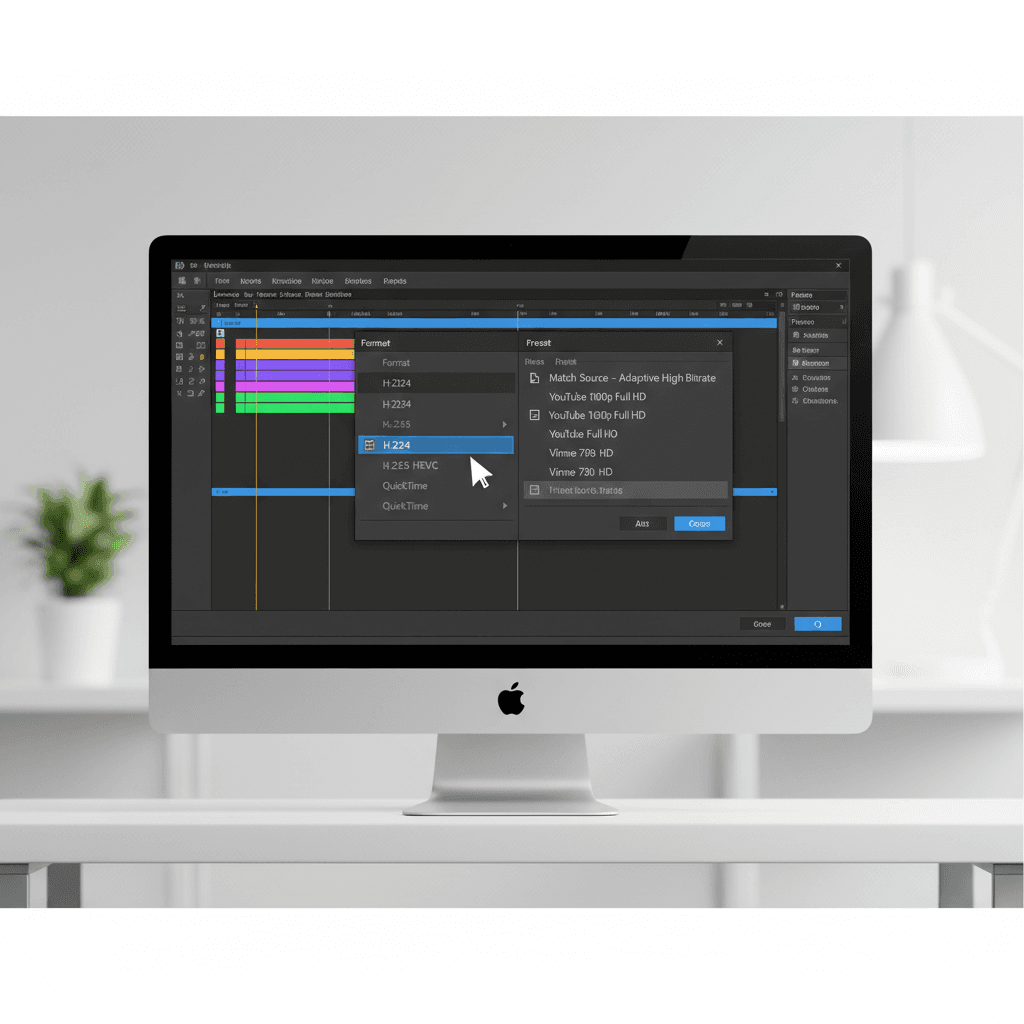
書き出しの際、フォーマットは「H.264」を選びましょう。そして、プリセットは「YouTube 1080p フルHD」や「YouTube 4K Ultra HD」など、目標とする解像度に対応するYouTubeプリセットを選ぶのが最も簡単で確実です。
この設定は、高画質を保ちつつファイルサイズを抑えるための、現在の業界標準です。
解像度とフレームレートの選び方
YouTubeにアップロードする動画の解像度は、基本的には撮影したソース素材の解像度に合わせてください。
- フルHD動画(1920x1080): 多くのVlogや解説動画で使われます。
- 4K動画(3840x2160): より高精細な映像を求める場合に最適です。
フレームレートも、元動画のフレームレートに合わせるのが基本です。
- 24fps: 映画のような雰囲気を出したい場合に使われます。
- 25fps: PAL方式の国で主流です。
- 30fps: 一般的な動画で多く使われるフレームレートです。
- 50fps/60fps: ゲーム実況やスポーツなど、動きの速いコンテンツに適しています。
ビットレートの決定がカギを握る
ビットレートは、動画の画質とファイルサイズに直結する非常に重要な設定項目です。YouTubeは推奨ビットレートを公開しています。2026年の推奨値は以下の通りです。
| 解像度 | 標準フレームレート(24-30fps) | 高フレームレート(48-60fps) |
|---|---|---|
| 1080p | 8 Mbps | 12 Mbps |
| 1440p | 16 Mbps | 24 Mbps |
| 2160p (4K) | 45 Mbps | 68 Mbps |
これはあくまで「推奨」であり、現場で見てきた限り、もう少し高めに設定することで、YouTubeの再エンコードによる画質劣化をさらに抑えられるケースがあります。例えば、1080p/30fpsの動画であれば、10〜15Mbps程度に設定すると、より安定した画質が得られます。
意外と見落としがちなのが、動きの激しいシーンが多い動画では、推奨値よりも高めのビットレートを設定すると良い結果になる点です。
オーディオ設定も忘れずに
動画の音声設定も重要です。オーディオ形式は「AAC」、コーデックは「AAC-LC」を選びます。サンプリングレートは「48000 Hz」、チャンネルは「ステレオ」が一般的です。ビットレートは「320 kbps」に設定しておけば、高音質を維持できます。
音質への配慮も、視聴者の満足度を高める要素です。
書き出し手順をステップバイステップで解説
Premiere Proでの書き出し手順を具体的に見ていきましょう。
- シーケンスをすべて選択、または書き出したい部分をイン・アウト点で指定します。
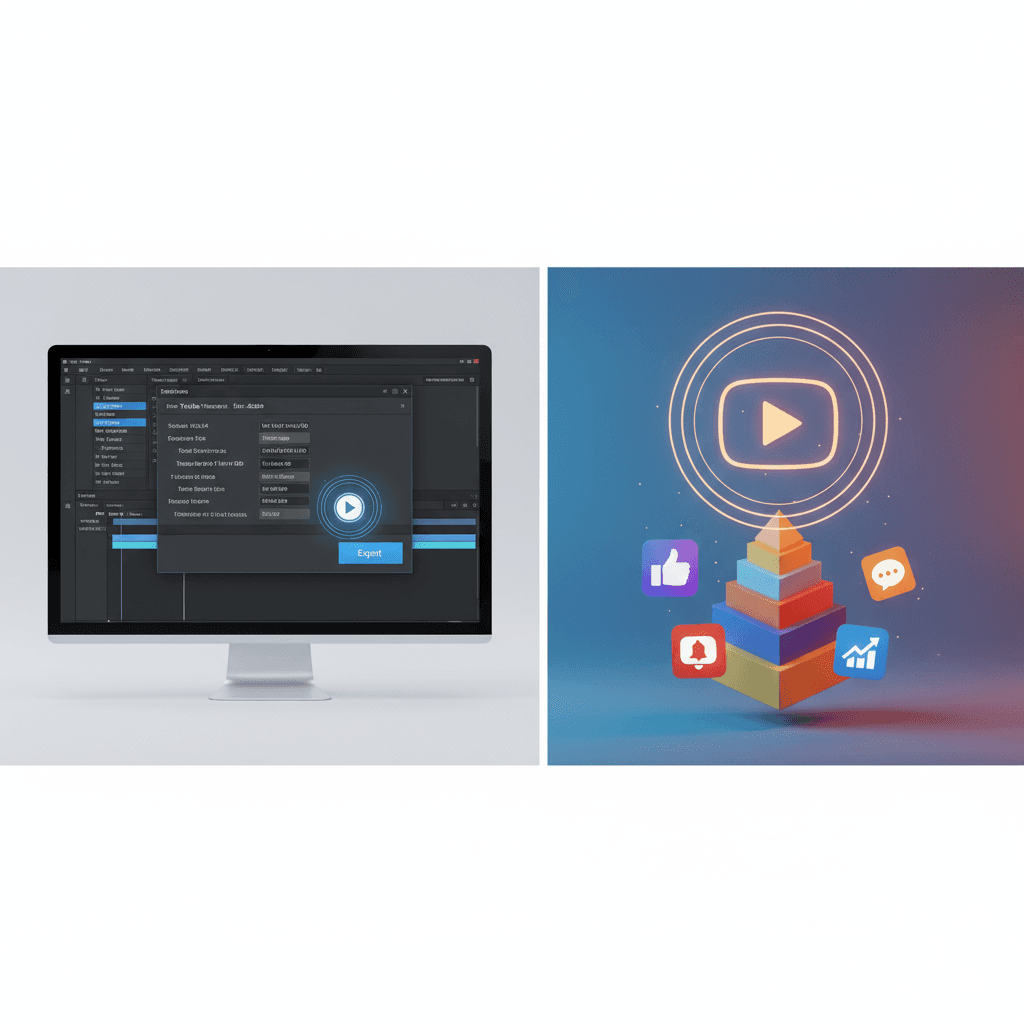
- 「ファイル」メニューから「書き出し」→「メディア」を選択します。
- 書き出し設定ウィンドウが開きます。
- 「フォーマット」で「H.264」を選びます。
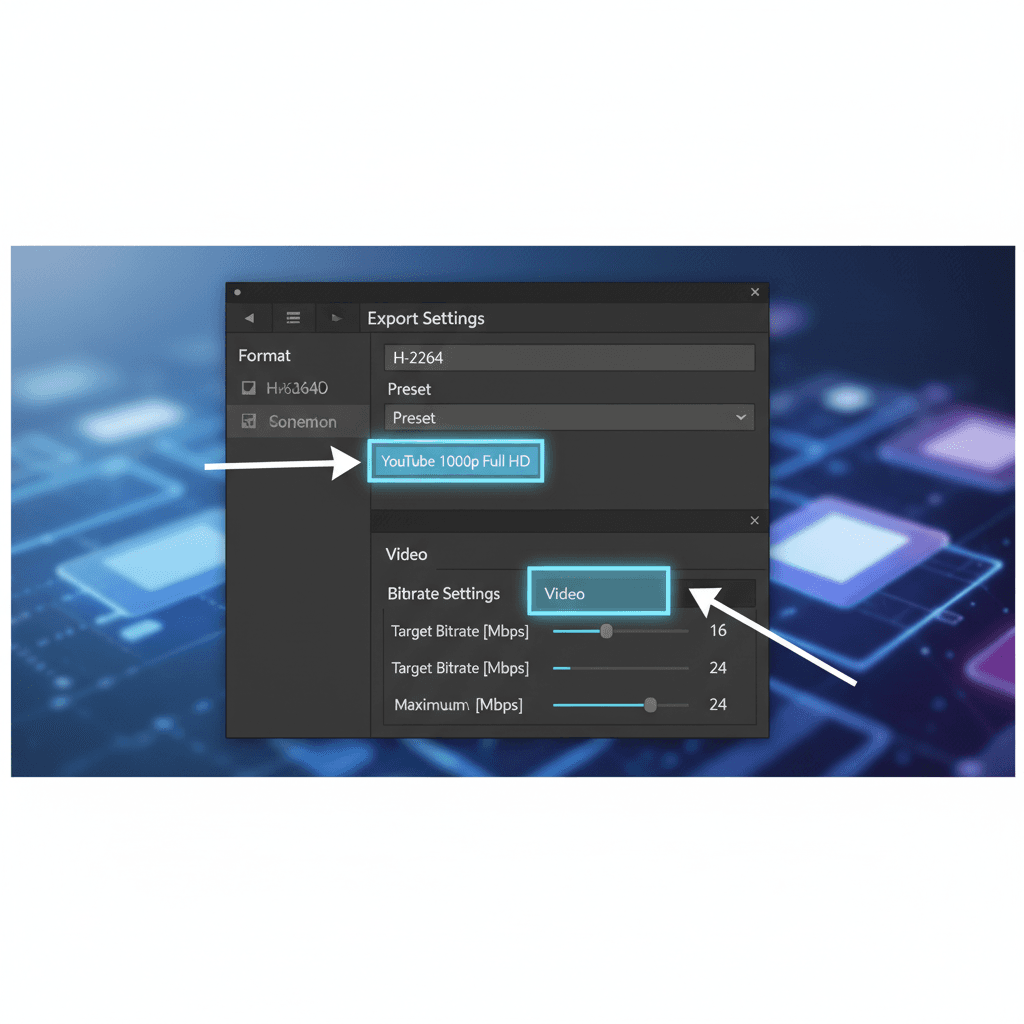
- 「プリセット」で「YouTube 1080p フルHD」または「YouTube 4K Ultra HD」など、適切なものを選びます。
- 「出力名」をクリックして、動画ファイルの保存先とファイル名を指定します。
- 「ビデオ」タブを開き、「ビットレート設定」の項目で「ターゲットビットレート」と「最大ビットレート」を調整します。VBR 2パスを選ぶと、より高画質になりますが、書き出し時間は長くなります。
- 「オーディオ」タブで、前述の推奨設定になっているか確認します。
- 最後に「書き出し」ボタンをクリックすれば完了です。
画質?ファイルサイズ?バランスの良い設定の考え方
YouTube動画の書き出し設定は、常に「画質」と「ファイルサイズ」のトレードオフです。高画質を目指せばファイルサイズは大きくなり、ファイルサイズを抑えれば画質が犠牲になることもあります。あなたにとっての最適なバランスを見つけることが肝心です。
ビットレートを変えて画質を比較する
同じ動画で、ビットレートだけを変えて何度か書き出してみるのが一番分かりやすい方法です。例えば、YouTube推奨のビットレートで一度書き出し、次にその1.5倍程度のビットレートで書き出してみてください。
両者を比較して、画質の向上とファイルサイズの増加が、あなたの許容範囲内かどうかを判断します。特に動きの多いシーンで違いが顕著に現れるでしょう。
VBRとCBR、どちらを選ぶべきか
Premiere Proの書き出し設定には、ビットレートエンコーディングとして「CBR(固定ビットレート)」と「VBR(可変ビットレート)」があります。
- CBR: ビットレートが常に一定です。シンプルな動画や、リアルタイム配信などに適していますが、画質が安定しにくいことがあります。
- VBR(1パス): 設定したターゲットビットレートを中心に、動画の内容に応じてビットレートを変動させます。CBRより画質とファイルサイズのバランスが良いです。
- VBR(2パス): 動画全体を2回解析し、より効率的にビットレートを割り振ります。最も高画質でファイルサイズも最適化されますが、書き出し時間は長くなります。
筆者の経験では、YouTube向けには「VBR 2パス」が最もおすすめです。書き出しに時間はかかりますが、最終的な動画の品質を最大限に高められます。
ターゲット視聴者を意識した設定
あなたのYouTubeチャンネルの視聴者は、どのような環境で動画を見ることが多いですか?スマホで外出先から見る人が多いなら、ファイルサイズを抑えつつも、スマホ画面で美しく見える画質を目指すべきです。一方、大画面のPCやテレビで見る層が多いなら、高解像度・高ビットレートで、細部まで美しい映像を追求する価値があります。
視聴者の視聴環境を想像しながら、設定を微調整してください。
筆者の経験から見る「ちょうどいい」ライン
正直なところ、「これさえ守れば完璧」という万能な設定はありません。動画の内容、長さ、編集の複雑さ、そしてPCのスペックによって最適な値は変わります。私の経験則では、1080p/30fpsの動画であれば、VBR 2パスでターゲットビットレートを12〜15Mbps、最大ビットレートを20Mbps程度に設定すると、YouTubeにアップロードしても十分に満足できる画質が得られます。
4K動画の場合は、ターゲットビットレートを50〜60Mbps、最大ビットレートを80Mbps程度に設定することが多いです。これはあくまで一例ですが、あなたの動画で試してみる価値はあります。
書き出し時間を劇的に短縮!プロの高速化テクニック
Premiere Proの書き出しは、PCに大きな負荷がかかる作業です。特に長尺の動画や4K動画を扱う場合、書き出しに何時間もかかることがあります。ここでは、書き出し時間を少しでも短縮するためのプロのテクニックをご紹介します。
スマートレンダリングの活用
Premiere Proには「スマートレンダリング」という機能があります。これは、編集中にレンダリングしたプレビューファイルを、書き出し時にも再利用することで、書き出し時間を短縮する機能です。特定のコーデック(例えばProResやDNxHD/HR)でシーケンス設定をしている場合に有効です。
特に、エフェクトを多用していない部分や、すでにレンダリング済みのクリップが多いシーケンスでは、スマートレンダリングが大きな効果を発揮します。
GPUアクセラレーションの設定を見直す
Premiere Proの書き出しは、CPUだけでなくGPUも利用します。「ファイル」→「プロジェクト設定」→「一般」を開き、「ビデオレンダリングおよび再生」の項目で、「レンダラー」が「Mercury Playback Engine GPU高速処理(CUDA/OpenCL/Metal)」になっているか確認してください。
もし「ソフトウェア処理のみ」になっていたら、GPUを活用できていません。これにより、書き出し速度が大幅に向上する場合があります。
バックグラウンド書き出しを最大限に活用
Premiere Proに付属している「Adobe Media Encoder」を使うと、Premiere Proで作業を続けながらバックグラウンドで動画を書き出せます。これは非常に効率的な方法です。Premiere Proから直接書き出すよりも、Media Encoderにキューを送って書き出すことを習慣にしましょう。
Media Encoderは、複数の動画をまとめて書き出すことも可能です。複数の動画を制作しているあなたには、作業効率を格段に上げる便利なツールです。
ストレージ環境も実は重要
動画の書き出しは、読み込みと書き出しの両方でストレージにアクセスします。そのため、高速なストレージを使用しているかどうかで書き出し時間が大きく変わるのです。外付けHDDを使っている場合、USB 3.0やThunderbolt接続のSSDに素材や書き出し先を設定するだけで、体感できるほど速度が向上します。
特に4K動画を扱うなら、高速なNVMe SSDは必須と言えるでしょう。
書き出しでよくあるトラブルと解決策
Premiere Proでの書き出しは、時に予期せぬトラブルに見舞われることがあります。現場で見てきた限り、初心者の方が陥りやすいトラブルとその解決策をまとめました。
書き出しが途中で止まる
これはよくあるトラブルの一つです。原因としては、PCのメモリ不足、ディスク容量不足、特定のクリップやエフェクトに問題があるなどが考えられます。
- 解決策:
- PCを再起動し、Premiere ProとMedia Encoder以外のアプリを閉じる。
- 書き出し先のディスク容量を確認する。
- シーケンス内の怪しい部分(フッテージの破損、重いエフェクトなど)を特定し、その部分だけを書き出してみる。
- Premiere Proやグラフィックドライバを最新版にアップデートする。
画質が荒い・音ズレする
書き出した動画の画質が荒かったり、音声と映像がずれていたりする場合、設定ミスやソース素材の問題が考えられます。
- 解決策:
- ビットレート設定を確認し、YouTubeの推奨値より低すぎないかチェックする。
- VBR 2パスに設定しているか確認する。
- 元動画のフレームレートとシーケンスのフレームレートが一致しているか確認する。
- オーディオ設定(サンプリングレート、ビットレート)が適切か確認する。
- 書き出し前にシーケンス全体をレンダリング(Enterキー)してみる。
ファイルサイズが大きすぎる
高画質を目指すあまり、ファイルサイズが途方もなく大きくなってしまうことがあります。アップロードに時間がかかり、視聴者の負担にもなりかねません。
- 解決策:
- ビットレートをYouTube推奨値に近づけて再調整する。
- VBR 2パスを使用し、効率的なエンコードを行う。
- 必要以上に高い解像度やフレームレートで書き出していないか確認する。例えば、フルHDの動画を4Kで書き出しても画質は向上しません。
予期せぬエラーメッセージへの対応
Premiere ProやMedia Encoderでエラーメッセージが表示された場合、まずはエラーコードやメッセージの内容を正確に記録します。
- 解決策:
- エラーメッセージをそのまま検索エンジンで検索すると、解決策が見つかることが多いです。
- Adobe公式のサポートページやフォーラムも参考になります。
- プロジェクトファイルを別の場所にコピーして書き出しを試す、新しいプロジェクトにシーケンスをコピーして試すなども有効な手段です。
動画編集の書き出しをマスターして、次のステップへ
動画編集における書き出しは、最終工程でありながら、多くの人が悩むポイントでもあります。しかし、適切な設定を理解し、経験を積むことで、あなたの動画はプロのクオリティにぐっと近づきます。
書き出しは動画編集の最終工程
ここまでお話ししてきたように、書き出しは単なるファイルの出力ではありません。これまでの編集作業の集大成であり、視聴者の目に触れる最終的な品質を決定する大切なプロセスです。書き出し設定をマスターすれば、あなたの動画は間違いなくレベルアップします。
プロの技術を学ぶメリット
独学でも Premiere Pro の書き出し設定を学ぶことはできます。しかし、プロの現場で培われた知識や、最新のトレンド、そして何よりも「なぜその設定が良いのか」という深い理解を得るには、専門的な指導を受けるのが近道です。
経験豊富な講師からのフィードバックは、あなたの成長を加速させます。
動画編集スクールでスキルアップを加速
もしあなたが、さらに動画編集のスキルを高めたい、プロとして活躍したいと考えているなら、専門の動画編集スクールで学ぶことをおすすめします。体系的なカリキュラム、実践的な課題、そしてプロからの直接指導は、あなたのスキルを飛躍的に向上させるでしょう。
🎬 動画編集効率化!カット自動化プラグイン配布中!
今すぐプロの技術を身につけて、あなたの動画を次のレベルに引き上げませんか?
経験豊富な講師陣が、あなたの疑問を解決し、実践的なスキルを伝授します。2026年、動画市場はさらなる拡大を見せており、質の高い動画クリエイターの需要は高まるばかりです。一歩踏み出して、未来のキャリアを築きませんか。
Q&A
Q: Premiere Proの書き出し設定は、YouTube投稿時に毎回変えるべきですか?
A: 基本的には、一度最適な設定を見つけたらそれをプリセットとして保存し、再利用するのが効率的です。ただし、動画の内容(例えば4K動画か、動きの激しいゲーム動画かなど)によって微調整が必要な場合もあります。
Q: 高画質と高フレームレート、YouTube向けではどちらを優先すべきですか?
A: 多くのコンテンツでは「画質」を優先することをおすすめします。特に映画のような映像やVlogなど、情報量の多い映像では画質が視聴体験に大きく影響します。ゲーム実況など動きの速いコンテンツではフレームレートも重要ですが、まずは画質を安定させることから考えましょう。
Q: 書き出し中にPCが重くなるのはなぜですか?
A: 書き出しはPCのCPU、GPU、メモリに非常に大きな負荷をかけます。特に高性能なエフェクトを使っていたり、4Kなどの高解像度動画を扱っていたりすると、PCのスペックが足りずに動作が遅くなることがあります。バックグラウンドで不要なアプリを閉じたり、書き出し設定を見直したりすることで改善する場合があります。
Q: 4K動画をYouTubeに書き出す際の最適な設定は何ですか?
A: 4K動画の場合でも、基本的にはH.264コーデック、MP4形式が推奨されます。解像度は「3840x2160」、フレームレートは元動画に合わせます。ビットレートは、YouTubeの推奨ビットレート表を参考に、動きの激しさによって65〜85Mbps程度を目安に設定すると良いでしょう。
この記事の著者
Vi-Net 編集部
動画編集ディレクター / 動画編集スクール運営
動画編集の現場知見と受講者サポートの経験をもとに、実務で使えるノウハウを発信しています。
- 動画編集スクール運営