Premiere Pro Lumetriカラーの使い方
「Premiere Proで動画の色を思い通りに調整したいけど、Lumetriカラーって難しそう…」「肌の色をきれいに見せたい」「映画のような雰囲気を出したいけど、どうすればいいか分からない」
そんな風に感じていませんか?
動画の印象を大きく左右するカラーグレーディングは、視聴者の心を掴み、あなたのメッセージをより深く伝えるために欠かせない要素です。しかし、Premiere ProのLumetriカラーパネルには多くの機能があり、どこから手をつければいいか迷ってしまう初心者の方も少なくありません。
この記事では、Premiere ProのLumetriカラーの基本的な使い方から、各機能の詳しい解説、そして初心者でもプロ級の仕上がりを実現するための実践的なワークフローまで、徹底的に解説します。この記事を読めば、あなたの動画の表現力が格段にアップし、視聴者を魅了する映像を作り出せるようになるでしょう。さあ、一緒にLumetriカラーをマスターして、魅力的な動画を作りましょう!
Lumetriカラーとは?動画の色を操る魔法のツール
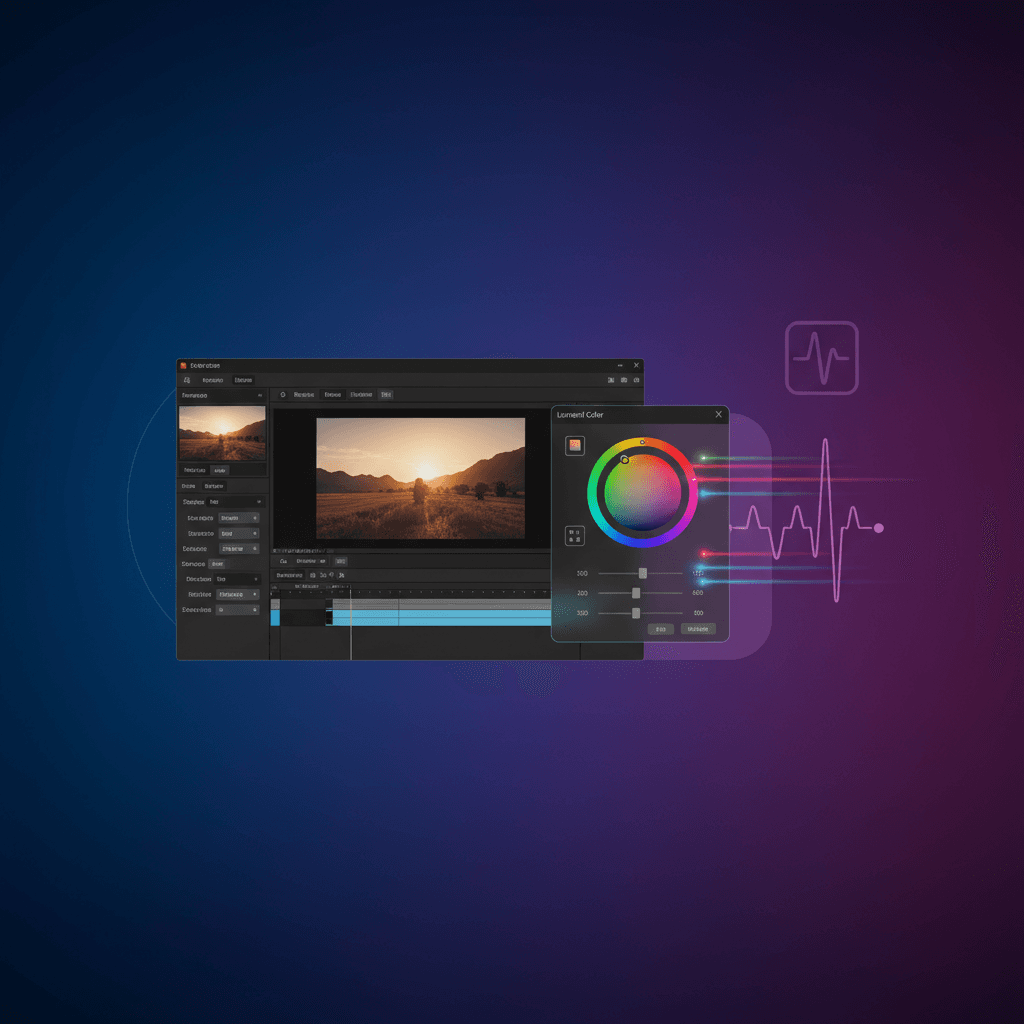
Lumetriカラーは、Adobe Premiere Proに搭載されている強力なカラー補正・カラーグレーディングツールです。このツールを使えば、映像の色合いや明るさを自由自在に調整し、動画に特定の雰囲気や感情を与えることができます。まるで魔法のように、あなたの動画を次のレベルへと引き上げてくれるでしょう。
カラーコレクションとカラーグレーディングの違い
動画の色調整には、「カラーコレクション」と「カラーグレーディング」という2つの主要なプロセスがあります。Lumetriカラーは、この両方を一つのパネルで完結できる優れものです。
- カラーコレクション(色補正):
- 撮影時の状態に色を忠実に補正する作業です。具体的には、ホワイトバランスの調整、露出の適正化、コントラストの調整などを行い、映像を自然で正確な色合いに戻します。
- 「曇りの日の映像を明るくする」「蛍光灯の下で青みがかった肌の色を自然に修正する」といった、映像の「基準」を整える最初の重要なステップです。
- カラーグレーディング(色調補正):
- カラーコレクションで整えられた映像に、意図的に特定の「ルック(見た目)」や「トーン」を付与する作業です。
- 例えば、「温かい夕日の雰囲気」「クールでSFチックな印象」「ノスタルジックなセピア調」など、映像に感情や物語性を加えて視聴者に与える印象を大きく変えられます。
Lumetriカラーでできることとメリット
Lumetriカラーを使えば、非常に幅広い色調整が可能です。直感的なスライダー操作で、初心者でも簡単にプロのような色補正や色調補正が行えます。
- 映像の明るさ・コントラスト・彩度を自在にコントロール:
- 暗い映像を明るくしたり、色が薄い映像に生命力を与えたり、明暗の差を強調してドラマチックに演出したりできます。
- ホワイトバランスの正確な調整:
- 撮影時の照明条件に左右されず、白を白く、肌の色を自然に見せることが可能です。これにより、視聴者に違和感を与えない映像を作り出せます。
- LUT(ルックアップテーブル)によるプロ級のルック適用:
- 映画のような特定の「ルック」を一瞬で適用できるプリセット機能です。手軽にプロフェッショナルな雰囲気を演出し、大幅な時間短縮にも繋がります。
- 特定の色域だけをピンポイント調整:
- 映像の中の特定の色(例:空の色、肌の色、服の色)だけを選んで、その色相、彩度、輝度を個別に調整できます。これにより、より繊細で表現豊かなカラーグレーディングが可能です。
- 視線誘導や雰囲気作り:
- ビネット効果で映像の四隅を調整し、被写体を際立たせたり、映像に深みを与えたりできます。
なぜLumetriカラーが初心者におすすめなのか
Lumetriカラーは、その直感的な操作性から、動画編集初心者の方にも特におすすめです。複雑な操作を覚える必要がなく、スライダーを動かすだけで視覚的に結果を確認できるため、楽しみながら色調整のスキルを習得できます。
- シンプルなインターフェースで迷わない:
- 各機能が「基本補正」「クリエイティブ」といった分かりやすいカテゴリに分類されたパネル構成で、どこを操作すれば何が変わるのかが直感的に理解できます。
- プリセットやLUTで手軽に始められる:
- 最初から自分で色を作り出すのが難しくても、用意されたプリセットやLUTを活用すれば、すぐにプロのような映像表現を試すことができます。これをベースに微調整を加えていくことで、徐々に自分なりのスタイルを見つけられるでしょう。
- 段階的にスキルアップできる設計:
- まずは「基本補正」から始め、慣れてきたら「カーブ」や「HSLセカンダリ」といった高度な機能に挑戦するなど、自分のペースでスキルを向上させることができます。
Premiere Pro Lumetriカラーパネルの基本操作と開き方
Premiere ProでLumetriカラーを使い始めるのは非常に簡単です。まずはパネルの表示方法と、効率的な編集のための基本的なワークフローを理解しましょう。これらの基本をマスターすれば、スムーズに色調整作業を進められます。
パネルの表示方法
Lumetriカラーパネルを表示するには、いくつかの方法があります。最も簡単なのは、Premiere Proのワークスペースを切り替えることです。
- ワークスペース「カラー」を選択:
- 画面上部のメニューバーにある「ワークスペース」ドロップダウンから「カラー」を選択します。これにより、Lumetriカラーパネルが自動的に画面右側に表示され、カラー編集に最適なレイアウトに切り替わります。
- ウィンドウメニューから開く:
- もし「カラー」ワークスペースを使わない場合でも、画面上部の「ウィンドウ」メニューから「Lumetriカラー」を選択することで、パネルを個別に表示させることができます。
Lumetriカラーパネルを開いたら、タイムライン上の色調整したいクリップ、または後述する「調整レイヤー」を選択します。選択したものにのみ、Lumetriカラーの調整が適用されます。
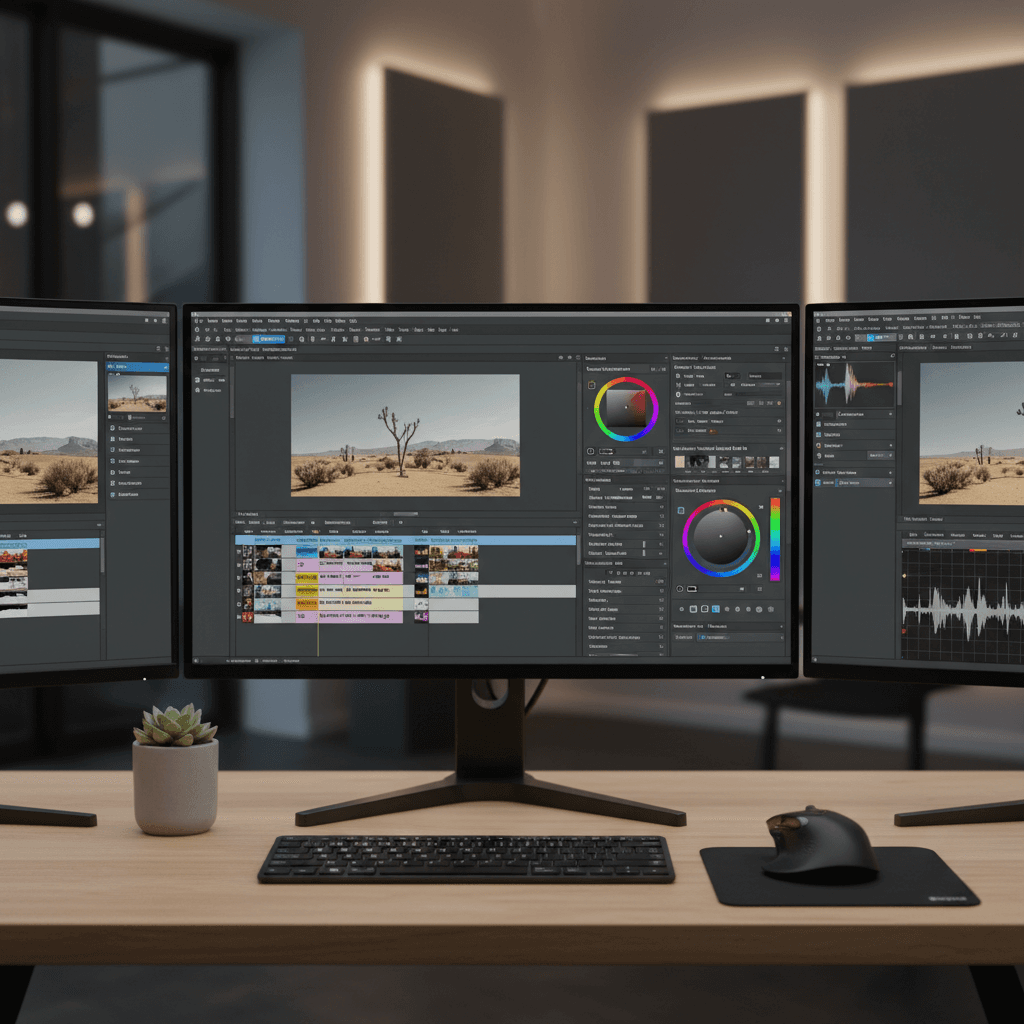
(画像の説明:Premiere Pro画面右側に表示されたLumetriカラーパネルの全体像と、上部メニューバーの「ワークスペース」→「カラー」を選択している様子を指し示す)
基本的なインターフェースの理解
Lumetriカラーパネルは、大きく分けて6つのセクションに分かれています。それぞれのセクションには、特定の目的のための調整ツールがまとめられています。上から順に作業を進めることで、効率的にカラー調整ができます。
- 基本補正: ホワイトバランス、露出、コントラスト、ハイライト、シャドウ、彩度など、基本的な色とトーンの調整を行います。
- クリエイティブ: LUTの適用、フェード、シャープネス、鮮やかさ、彩度、かすみの除去など、映像全体の「ルック」を作成します。
- カーブ: RGBカーブや色相/彩度カーブなどを使用し、より繊細なトーンと色の調整を行います。
- カラーホイールとマッチ: シャドウ、中間調、ハイライトの色合いを個別に調整したり、別のクリップの色に合わせたりする機能です。
- HSLセカンダリ: 映像内の特定の色域(色相、彩度、輝度)だけを選択し、その色だけをピンポイントで調整します。
- ビネット: 映像の四隅を暗くしたり明るくしたりして、被写体を際立たせる効果を追加します。
これらのセクションを上から順に作業していくのが、一般的なワークフローとなります。
調整レイヤーを使った効率的なワークフロー
Lumetriカラーでの色調整は、直接クリップに適用するよりも「調整レイヤー」を使うのが断然おすすめです。調整レイヤーは、その下にある全てのクリップに一括でエフェクトを適用できる透明なレイヤーで、非破壊編集を可能にします。
-
調整レイヤーの作成方法:
- プロジェクトパネル内で右クリックし、「新規項目」→「調整レイヤー」を選択します。
- 作成された調整レイヤーをタイムラインにドラッグ&ドロップし、色調整したいクリップの上に配置します。
- 調整レイヤーを選択した状態で、Lumetriカラーパネルで色調整を行います。
-
調整レイヤーを使うメリット:
- 非破壊編集: 元のクリップには何も変更が加わらないため、いつでも調整を元に戻したり、修正したりできます。安心して様々な調整を試せます。
- 一括適用: 複数のクリップに同じ色調整を一度に適用できるため、シーン全体のトーンを統一したい場合に作業効率が大幅に向上します。
- 柔軟な管理: 調整レイヤーの表示/非表示を切り替えたり、不透明度を変更したりすることで、色調整の効果を簡単に調整できます。また、複数の調整レイヤーを重ねて、段階的に調整することも可能です。
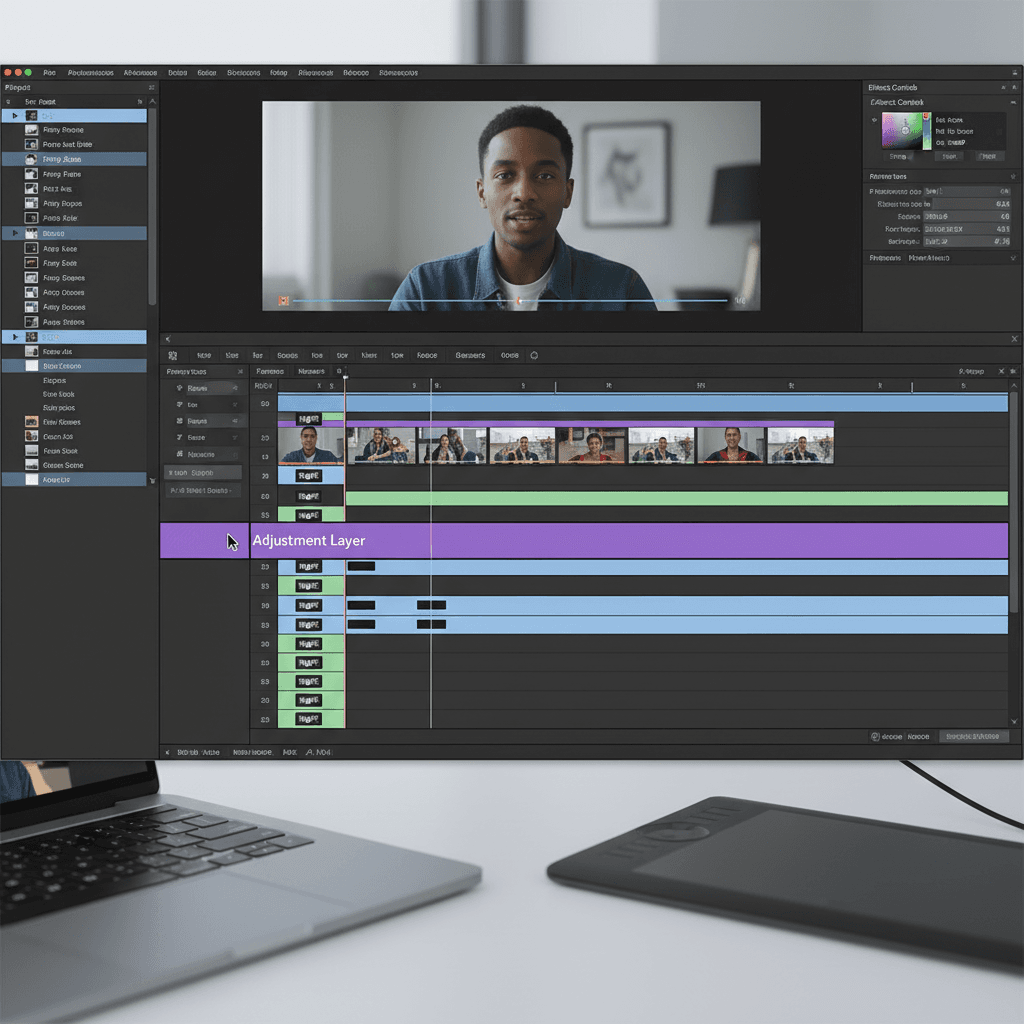
(画像の説明:プロジェクトパネルで調整レイヤーを作成し、タイムラインの動画クリップの上に配置している様子。調整レイヤーを選択し、Lumetriカラーパネルで調整を行っている画面)
Lumetriカラーパネル各機能の徹底解説
Lumetriカラーパネルの各セクションには、それぞれ異なる役割と強力な機能が備わっています。これらの機能を一つずつ理解し、使いこなすことで、あなたの動画の色彩表現は飛躍的に向上します。ここでは、各セクションの主要な機能と使い方を詳しく見ていきましょう。
基本補正:ホワイトバランスと露出の調整
「基本補正」は、Lumetriカラーの作業で最初に触れるべきセクションです。ここでは、撮影時の状態を基準に、映像の色と明るさを適正な状態に整える「カラーコレクション」を行います。
- ホワイトバランス:
- 色温度 (Temp): 映像全体の青みや黄みを調整します。青みが強い場合は数値を上げ(暖色系に)、黄みが強い場合は数値を下げ(寒色系に)ます。
- 色かぶり補正 (Tint): 映像全体の緑みやマゼンタみを調整します。緑が強い場合はマゼンタ方向へ、マゼンタが強い場合は緑方向へ動かします。
- スポイトツール: 映像内の「白」または「グレー」であるべき箇所をクリックすると、自動的にホワイトバランスを調整してくれます。非常に強力なツールなので、まずはこちらを試してみましょう。
- トーン:
- 露光量 (Exposure): 映像全体の明るさを調整します。暗い映像を明るくしたり、明るすぎる映像を抑えたりします。
- コントラスト (Contrast): 映像の最も明るい部分と最も暗い部分の差を調整し、メリハリをつけます。
- ハイライト (Highlights): 映像の明るい部分だけを調整します。白飛びを抑えたり、明るさを強調したりする際に使います。
- シャドウ (Shadows): 映像の暗い部分だけを調整します。黒つぶれを解消したり、暗さを強調したりする際に使います。
- 白レベル (Whites): 映像の最も明るい部分の限界値を調整します。
- 黒レベル (Blacks): 映像の最も暗い部分の限界値を調整します。
- 彩度 (Saturation): 映像全体の色の鮮やかさを調整します。数値を上げると色が鮮やかに、下げるとモノクロに近づきます。
クリエイティブ:LUTとルックの適用
「クリエイティブ」セクションでは、映像に特定の「ルック」を与え、全体の雰囲気をガラリと変えることができます。特にLUT(ルックアップテーブル)の活用は、手軽にプロフェッショナルな映像表現を実現する鍵となります。
- Look/LUT:
- LUTとは?: LUTは「Look Up Table」の略で、ある色を別の色に変換するためのデータのことです。映画のような特定のカラースタイルをプリセットとして適用できます。
- プリセットLUTの活用: ドロップダウンメニューから、Premiere Proに標準で搭載されている様々なLUTを選択して適用できます。「映画風」「ビンテージ風」「SF風」など、まずはいくつか試して、どんな効果があるか見てみましょう。
- カスタムLUTの読み込み: 外部でダウンロードしたLUTファイル(.cubeや.look形式)を読み込んで使用することもできます。これにより、表現の幅が無限に広がります。
- 調整オプション:
- 強度 (Intensity): 適用したLUTの効果の強さを調整します。
- フェード (Faded Film): 映像のシャドウ部分をわずかに持ち上げ、フィルムのような色あせた雰囲気を作り出します。
- 鮮やかさ (Vibrance): 彩度を上げすぎずに、色が薄い部分だけを重点的に鮮やかにします。肌の色など、特定の色を強調しすぎずに自然な仕上がりを目指す際に有効です。
- 彩度 (Saturation): 基本補正パネルの彩度と同様に、映像全体の色の鮮やかさを調整します。
- シャープネス (Sharpen): 映像の輪郭を強調し、よりシャープな印象を与えます。ただし、かけすぎるとノイズが目立つので注意が必要です。
- かすみの除去 (Dehaze): 映像のかすみを軽減し、クリアな印象にします。屋外での撮影などで、遠景がぼやけている場合に効果的です。
カーブ:繊細なトーン調整
「カーブ」セクションは、より細かく映像の明るさや色を調整したい場合に非常に強力なツールです。スライダーでは難しい、特定のトーンや色域に対する繊細なコントロールが可能になります。
- RGBカーブ:
- 映像全体の明るさ(輝度)とコントラストを調整します。カーブの中央にポイントを追加し、上にドラッグすると明るく、下にドラッグすると暗くなります。
- S字カーブ: コントラストを強調する一般的な手法です。シャドウ部分を下げ、ハイライト部分を上げることで、映像にメリハリが生まれます。
- 個別のRGBチャンネル(赤、緑、青)を調整することで、特定の色かぶりを補正したり、アート的な色合いを作り出したりすることも可能です。例えば、シャドウに青みを、ハイライトに黄みを加えることで、映画のような色合いを再現できます。
- 色相/彩度カーブ:
- 特定の色相(色)を選択し、その色の彩度を調整できます。例えば、空の青だけをより鮮やかにしたり、植物の緑だけを落ち着かせたりする際に使用します。
- 色相/色相カーブ:
- 特定の色相の色を、別の色相に変換できます。例えば、緑色を青みがかった緑に、赤色をオレンジがかった赤にといった微調整が可能です。
カラーホイールとマッチ:シャドウ・中間調・ハイライトの調整
「カラーホイールとマッチ」セクションでは、映像のシャドウ(暗い部分)、中間調(中間の明るさ)、ハイライト(明るい部分)それぞれの色合いを個別に調整できます。これにより、映像に統一感のあるカラートーンを与えることができます。
- 3つのカラーホイール:
- シャドウ: 映像の暗い部分に、特定の色(例:青みを加えることでクールな印象に、オレンジを加えて暖かみを)を付与します。
- 中間調: 映像の中間の明るさの部分に色を付与します。人物の肌の色など、最も重要な部分の調整によく使われます。
- ハイライト: 映像の明るい部分に色を付与します。温かみのあるハイライトや、冷たい印象のハイライトなどを作り出せます。
- 各ホイールの下にあるスライダーで、その部分の明るさも調整できます。
- カラーマッチ機能:
- この機能は、異なるシーンで撮影された複数のクリップの色を、参照したいフレームの色に合わせて自動的に調整してくれる優れた機能です。
- 比較表示: 参照フレームと現在のフレームを並べて表示し、色の違いを確認しながら手動で調整することも可能です。
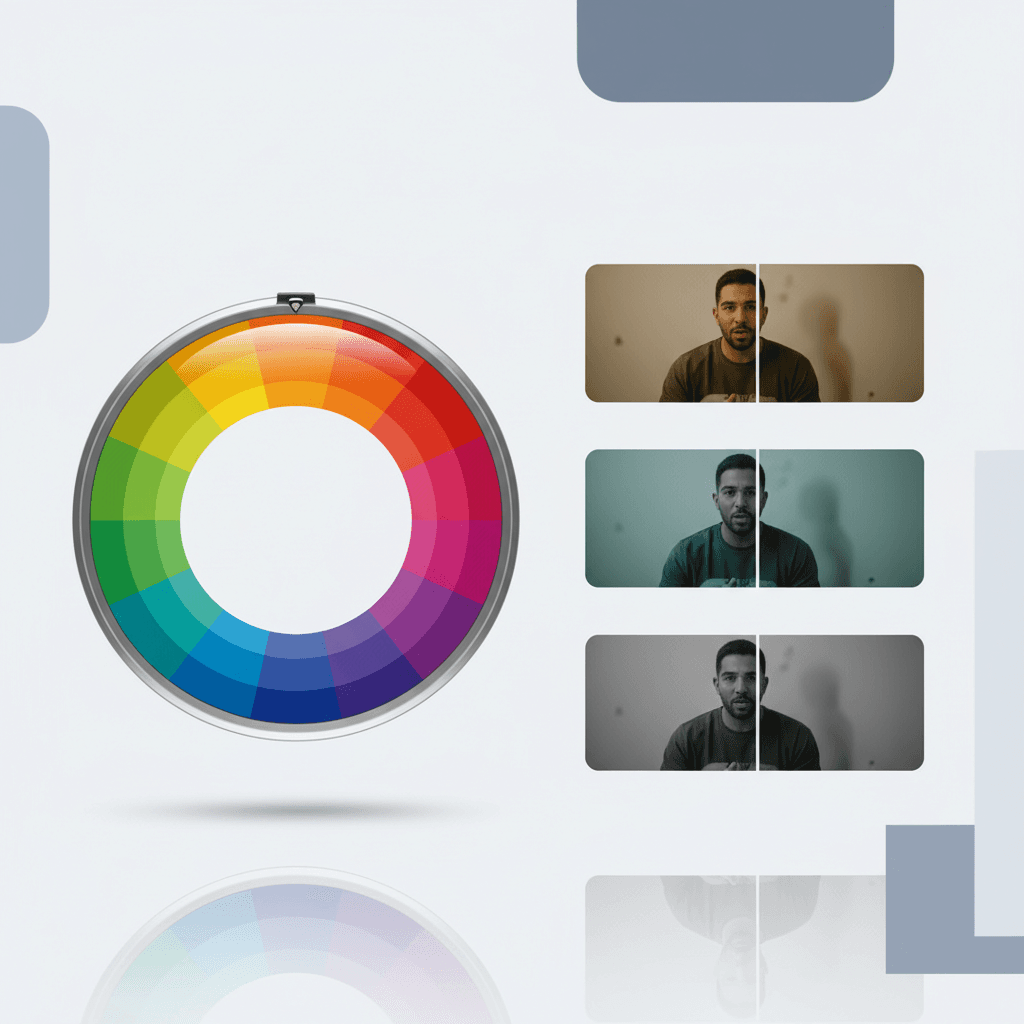
(画像の説明:カラーホイールとマッチパネルのインターフェース。シャドウ、中間調、ハイライトの3つのカラーホイールが表示されており、それぞれ中心の点をドラッグして色を調整している様子)
HSLセカンダリ:特定の色域をピンポイントで調整
「HSLセカンダリ」は、映像の中の特定の色域(Hue: 色相、Saturation: 彩度、Luminance: 輝度)だけを選択し、その色だけをピンポイントで調整できる非常に高度なツールです。肌の色補正や、特定のオブジェクトの色だけを目立たせたい場合に威力を発揮します。
- 色の選択:
- スポイトツールを使って、映像の中から調整したい色を直接クリックして選択します。
- 選択範囲を追加・削除するスポイトツールも活用し、正確な色域を選択します。
- 「マスク」表示をオンにすると、選択されている範囲が白く表示されるため、狙った色域が正しく選択されているかを確認できます。
- 範囲の調整:
- H(色相)、S(彩度)、L(輝度)それぞれのスライダーを調整して、選択範囲を微調整します。これにより、選択した色の境界線をより自然にすることができます。
- 調整:
- 選択した色域に対して、色相、彩度、輝度、コントラスト、シャープネスなどを個別に調整できます。
- 例えば、青い空だけをより濃く、鮮やかにしたり、人物の肌の色だけを健康的な色合いに調整したりする際に非常に有効です。
ビネット:映像に深みを与える
「ビネット」は、映像の四隅を意図的に暗く、または明るくする効果です。これにより、視聴者の視線を映像の中心にある被写体に誘導し、映像に深みや映画のような雰囲気を与えることができます。
- 量 (Amount): ビネットの強さを調整します。マイナスにすると四隅が暗く、プラスにすると明るくなります。
- ミッドポイント (Midpoint): ビネットの中心からの広がり方を調整します。数値を下げると中心から広範囲に、上げると中心に近い部分に集中します。
- 丸み (Roundness): ビネットの形を調整します。マイナスにすると四角く、プラスにすると丸い形になります。
- フェザー (Feather): ビネットの境界線のぼかし具合を調整します。数値を上げると境界線が滑らかになり、自然な効果になります。
- ハイライト (Highlights): ビネットが明るい部分に与える影響を調整します。
初心者でもできる!Lumetriカラー実践ワークフロー
Lumetriカラーの各機能について理解したら、次に実際に動画に色調整を適用する際の基本的なワークフローを学びましょう。このステップバイステップのガイドに従えば、初心者でも迷うことなくプロ級の仕上がりを目指せます。
ステップ1:土台を整える「カラーコレクション」
まず最初に行うべきは、映像のカラーコレクションです。撮影時の色かぶりを補正し、適正な明るさに戻すことで、後のカラーグレーディングが格段にやりやすくなります。
- 調整レイヤーを配置: タイムラインの最上部に調整レイヤーを配置し、それを選択します。
- 基本補正パネルを開く: Lumetriカラーパネルの「基本補正」セクションを開きます。
- ホワイトバランスの調整:
- 「色温度」と「色かぶり補正」のスポイトツールをクリックし、映像内で「白」または「中間グレー」であるべき箇所をクリックします。これで自動的に調整されます。
- もし自動調整で不自然になった場合は、スライダーを微調整して、肌の色が自然に見えるように調整しましょう。
- 露出の調整:
- 「露光量」スライダーで映像全体の明るさを調整します。暗すぎる場合は上げ、明るすぎる場合は下げます。
- 「コントラスト」スライダーで映像にメリハリをつけます。
- ハイライトとシャドウの調整:
- 「ハイライト」で白飛びを抑え、「シャドウ」で黒つぶれを解消します。
- 白レベルと黒レベルの調整:
- 「白レベル」と「黒レベル」スライダーを使って、映像の最も明るい部分と最も暗い部分の限界値を調整し、より引き締まった印象にします。
ステップ2:全体の雰囲気を決める「カラーグレーディング」
基本的なカラーコレクションが終わったら、次に「クリエイティブ」パネルを使って、映像に特定の「ルック」を与え、全体の雰囲気を決定します。
- LUTの適用: 「Look/LUT」のドロップダウンメニューから、いくつかプリセットのLUTを試してみましょう。映画のようなルックや、特定の雰囲気を手軽に適用できます。
- 強度の調整: LUTを適用したら、「強度」スライダーでその効果の強さを調整します。かけすぎると不自然になることがあるので、控えめから始めてみましょう。
- 追加調整: 必要に応じて、「鮮やかさ」「シャープネス」「かすみの除去」などのスライダーを調整し、映像の印象をさらに深めます。
ステップ3:細部を追い込む「HSLセカンダリとカーブ」
全体のルックが決まったら、「カーブ」や「HSLセカンダリ」を使って、より細かく映像の色や明るさを調整します。これは、映像の魅力を最大限に引き出すための重要なステップです。
- カーブでのトーン調整:
- 「カーブ」セクションのRGBカーブを使って、S字カーブを描くように調整し、さらにコントラストを強調したり、特定の明るさの範囲だけを微調整したりします。
- 必要であれば、個別のRGBチャンネルを調整して色かぶりを修正したり、特定の色合いを強調したりします。
- HSLセカンダリでのピンポイント調整:
- 特定のオブジェクトや要素(例:空、植物、肌の色)の色を調整したい場合は、「HSLセカンダリ」を使います。
- スポイトツールで調整したい色を選択し、マスク表示で選択範囲を確認しながら、色相、彩度、輝度を微調整します。例えば、人物の肌の色を健康的に見せたり、空の青をより印象的にしたりできます。
ステップ4:最終仕上げと効果の確認
すべての色調整が終わったら、最後に全体を見直し、必要に応じて「ビネット」を適用して、映像を完成させます。
- ビネットの適用: 「ビネット」セクションで「量」「ミッドポイント」「丸み」「フェザー」を調整し、映像に深みを与えたり、被写体への視線を誘導したりします。
- 全体の見直し:
- 再生して、動画全体を通して色調整が自然で一貫しているかを確認します。
- Lumetriカラーパネルの「比較表示」アイコン(左下の「比較表示」ボタン)を使い、調整前と調整後の違いを定期的に確認しましょう。やりすぎを防ぎ、自然な仕上がりを目指す上で非常に重要です。
- エクスポート: 最終的な調整が完了したら、動画をエクスポートして完成です。
Lumetriカラーを使いこなすための応用テクニックと注意点
Lumetriカラーをマスターするには、基本的な使い方だけでなく、いくつかの応用テクニックやよくある落とし穴を知っておくことが重要です。これらの知識があれば、より効率的に、そしてより魅力的な映像を作り出すことができるでしょう。
よくある失敗パターンとその解決策
初心者の方がLumetriカラーを使う際によく陥りがちな失敗と、その解決策を知っておきましょう。
- やりすぎ注意(色が飽和、不自然な映像):
- 彩度やコントラスト、特定の色の調整を上げすぎると、色が飽和したり、不自然な映像になったりします。
- 解決策: スライダーは控えめに動かし、常に元の映像や他のクリップと比較しながら調整しましょう。Lumetriカラーパネルの各セクションのチェックボックスで、その効果を一時的にオフにしたり、比較表示を使ったりすることで、変化を確認できます。
- 色かぶり(映像全体が特定の色に染まる):
- ホワイトバランスが不正確なまま調整を進めると、映像全体が青みがかっていたり、緑がかっていたりすることがあります。
- 解決策: まず「基本補正」の「色温度」と「色かぶり補正」でホワイトバランスをしっかり調整することが重要です。スポイトツールを積極的に活用しましょう。また、「カーブ」パネルのRGBカーブで、個別の色チャンネルを微調整することも有効です。
- 肌の色がおかしい(人物の肌が不自然):
- 人物が登場する映像で、肌の色が不自然になったり、健康的に見えなくなったりすることがあります。
- 解決策: 「HSLセカンダリ」で肌の色域だけを選択し、慎重に調整します。特に「色相」と「彩度」を微調整することで、より自然で健康的な肌の色に戻すことができます。
- 色ムラ(映像の一部だけが不自然な色):
- 「HSLセカンダリ」などで部分的な調整を行った際に、意図しない場所に色が適用されたり、境界線が不自然になったりすることがあります。
- 解決策: 「HSLセカンダリ」での選択範囲が広すぎるか、狭すぎる可能性があります。マスク表示をオンにして、選択範囲を正確に調整しましょう。また、グラデーションやフェザーを適用して、境界線を滑らかにすることも重要です。
複数クリップへの一括適用と管理
調整レイヤーを使うことで、複数のクリップに同じ色調整を簡単に適用できることはすでに説明しました。さらに効率を高めるための方法も見ていきましょう。
- Lumetriカラーエフェクトのコピー&ペースト:
- 色調整を適用したクリップ(または調整レイヤー)を選択します。
- 「エフェクトコントロール」パネルを開き、「Lumetriカラー」エフェクトを選択してコピー(Ctrl/Cmd+C)します。
- 同じ色調整を適用したい他のクリップ(または新しい調整レイヤー)を選択し、ペースト(Ctrl/Cmd+V)します。
- プリセットの保存と利用:
- 調整レイヤーに適用したLumetriカラーエフェクトを「エフェクトコントロール」パネルで選択します。
- 右クリックし、「プリセットを保存」を選択します。名前をつけて保存すれば、「エフェクト」パネルの「プリセット」フォルダに保存され、いつでも他のプロジェクトでこの色調整を呼び出して適用できます。自分のお気に入りのルックをコレクションしましょう。
より高度なカラーグレーディングを学ぶには
Lumetriカラーの基本的な使い方をマスターしたら、さらに高度なカラーグレーディングの世界に挑戦したくなるでしょう。しかし、独学では限界を感じることも少なくありません。プロの映像クリエイターは、単にツールを操作するだけでなく、色の心理効果や映像表現の理論を深く理解しています。
🎬 動画編集効率化!カット自動化プラグイン配布中!
動画編集効率化!
カット自動化プラグイン配布中!
LINE登録で今すぐ無料で受け取れる
動画編集スキルをさらに高めるには?
Lumetriカラーを使いこなせるようになれば、あなたの動画は格段に魅力的になります。しかし、動画編集のスキルは色調整だけではありません。企画、撮影、編集、音響、そして最終的な配信まで、幅広い知識と技術が求められます。プロの現場で通用するスキルを身につけ、動画編集を仕事にしたいと考えるなら、体系的な学習が不可欠です。
独学の限界とプロの指導の重要性
独学で動画編集を学ぶことは可能ですが、多くの課題に直面します。
- 体系的な知識の欠如: 情報を断片的にしか得られず、全体像を掴みにくい。基礎が抜けたまま応用に進むと、技術が伸び悩む原因になります。
- フィードバックの不足: 自分の作品のどこを改善すべきか、客観的な評価が得られないため、成長が遅れることがあります。
- モチベーションの維持: 疑問や壁にぶつかったときに、解決策が見つからず挫折しやすい傾向があります。
- 最新情報のキャッチアップ: 常に進化する業界のトレンドや技術を一人で追うのは非常に難しいです。
一方、プロの指導を受けることで、これらの課題を克服し、効率的にスキルアップできます。経験豊富な講師から直接指導を受けることで、実践的なノウハウや業界の裏側まで学ぶことが可能です。
動画編集スクールで学ぶメリット
動画編集スクールでは、独学では得られない多くのメリットがあります。
- 短期間で効率的に学べる: 体系化されたカリキュラムにより、無駄なく必要なスキルを習得できます。最短でプロのレベルに到達できるでしょう。
- 実践的なカリキュラム: 実際の制作現場を想定した課題やプロジェクトを通じて、即戦力となるスキルが身につきます。ポートフォリオ制作もサポートされます。
- プロからの直接指導とフィードバック: 経験豊富な講師から個別のアドバイスや添削を受けられ、具体的な改善点を知ることができます。疑問点もその場で解決できます。
- 仲間との交流: 同じ目標を持つ仲間と出会い、情報交換や協力関係を築くことができます。これはモチベーション維持にも繋がります。
- 就職・転職サポート: スクールによっては、ポートフォリオ作成支援や企業紹介、面接対策など、卒業後のキャリアサポートが充実しています。
プロの指導のもとで動画編集スクールで学ぶことは、あなたのキャリアを大きく飛躍させるための最も確実な近道と言えるでしょう。
プロの技術を習得し、仕事に繋げる
Lumetriカラーを使いこなす能力は、動画編集者としての強力な武器になります。しかし、仕事として動画編集を行うには、さらに幅広いスキルと、それを証明するポートフォリオが必要です。
動画編集スクールで学ぶことで、単にソフトウェアの操作方法だけでなく、クライアントの要望を汲み取るヒアリング力、魅力的な企画力、そして高品質な作品を納期内に制作するプロとしての意識を養うことができます。これらのスキルと、プロの指導を受けながら制作した質の高いポートフォリオがあれば、フリーランスとして独立したり、映像制作会社への就職・転職を目指したりする道が大きく開かれるでしょう。
まとめ
この記事では、Premiere ProのLumetriカラーについて、その基本から実践的な使い方、そして応用テクニックまでを徹底的に解説しました。Lumetriカラーは、あなたの動画の表現力を飛躍的に向上させる強力なツールです。
- Lumetriカラーは、カラーコレクションとカラーグレーディングの両方を可能にする、Premiere Proの主要な色調整ツールです。
- 「基本補正」「クリエイティブ」「カーブ」「カラーホイールとマッチ」「HSLセカンダリ」「ビネット」の各パネルを理解することが、思い通りの色調整への鍵です。
- 調整レイヤーを活用することで、非破壊かつ効率的なワークフローを実現し、作業効率を大幅に向上させることができます。
- まずはホワイトバランスと露出を調整し、その後、全体のルック、特定の色域の微調整、そして最終的な仕上げへと進むのが効果的なワークフローです。
- やりすぎに注意し、常に元の映像と比較しながら調整する「比較表示」を活用しましょう。
Lumetriカラーをマスターすれば、あなたの動画はよりプロフェッショナルで魅力的なものへと変貌します。ぜひこの記事で学んだ知識を活かして、あなたのクリエイティブな表現を存分に発揮してください。
さらに高度な技術やプロのノウハウを身につけ、動画編集を仕事にしたいとお考えの方は、動画編集スクールでの学習もぜひ検討してみてください。
Q&A
Q1: Lumetriカラーで調整した色が、書き出し(エクスポート)すると変わってしまいます。なぜですか?
A1: これはカラーマネジメントの問題である可能性が高いです。Premiere Proのプレビューと書き出し設定、そして再生するデバイスやプレイヤーの色空間設定が異なると、色の見え方が変わることがあります。特に、Rec.709(標準的な動画の色空間)とRec.2020(HDRなどの広色域)などの色空間の違い、またはQuickTimeのガンマ問題などが原因となることが多いです。
書き出し設定で、色空間を正しく指定したり、メディアエンコーダーで詳細設定を確認したりすることをおすすめします。
Q2: Lumetriカラーの調整レイヤーを複数使うことはできますか?
A2: はい、可能です。複数の調整レイヤーを重ねて使うことで、より複雑な色調整を行うことができます。例えば、1つ目の調整レイヤーで全体のカラーコレクションを行い、2つ目の調整レイヤーで特定のルック(LUT)を適用し、3つ目の調整レイヤーでHSLセカンダリを使った部分的な調整を行う、といった使い方ができます。これにより、各調整の管理がしやすくなり、後からの修正も容易になります。
Q3: LUTはどこで手に入りますか?無料で使えるものはありますか?
A3: LUTは、インターネット上で多くの提供元から入手できます。無料のLUTは「Free LUTs for Premiere Pro」などで検索すると多数見つかります。多くの映像クリエイターがブログや動画で配布しています。また、有料の高品質なLUTセットも販売されており、プロの映像クリエイターも多く利用しています。
まずは無料のものを試してみて、気に入ったものがあれば有料の購入を検討すると良いでしょう。
Q4: Lumetriカラーで調整した内容を、他のプロジェクトでも使いたいのですが。
A4: 「エフェクトコントロール」パネルで「Lumetriカラー」エフェクトを右クリックし、「プリセットを保存」を選択することで、現在の調整内容をプリセットとして保存できます。保存したプリセットは、「エフェクト」パネルの「プリセット」フォルダに表示され、他のプロジェクトのクリップや調整レイヤーにドラッグ&ドロップするだけで簡単に適用できます。これにより、作業効率が大幅に向上します。
Q5: カラーグレーディングとカラーコレクション、どちらを先にすべきですか?
A5: 基本的には、まず「カラーコレクション(色補正)」を行い、その後に「カラーグレーディング(色調補正)」を行うのが正しいワークフローです。カラーコレクションで映像を自然で正確な色合いに戻すことで、その後のカラーグレーディングがより意図通りに進めやすくなります。土台となる色が整っていない状態でグレーディングを始めると、不自然な仕上がりになる可能性が高まります。
この記事の著者
Vi-Net 編集部
動画編集ディレクター / 動画編集スクール運営
動画編集の現場知見と受講者サポートの経験をもとに、実務で使えるノウハウを発信しています。
- 動画編集スクール運営