Premiere Proおすすめエフェクト集
動画編集の世界で、映像に「魔法」をかけるための必須ツール。それがPremiere Proのエフェクトです。ただ動画を繋ぐだけでは物足りない、もっと表現力を高めたいと感じているあなたへ。
このブログでは、私が10年以上現場で培ってきた経験から、Premiere Proの初心者から中級者までが動画の質を格段に向上させるためのエフェクト活用術を、2026年最新の視点でお伝えします。
Premiere Proエフェクトが動画編集にもたらす「魔法」
動画編集におけるエフェクトとは、映像や音声に様々な効果を加える機能のこと。単なる視覚的な装飾にとどまりません。視聴者の感情を揺さぶり、メッセージをより強く伝えるための重要な要素となります。
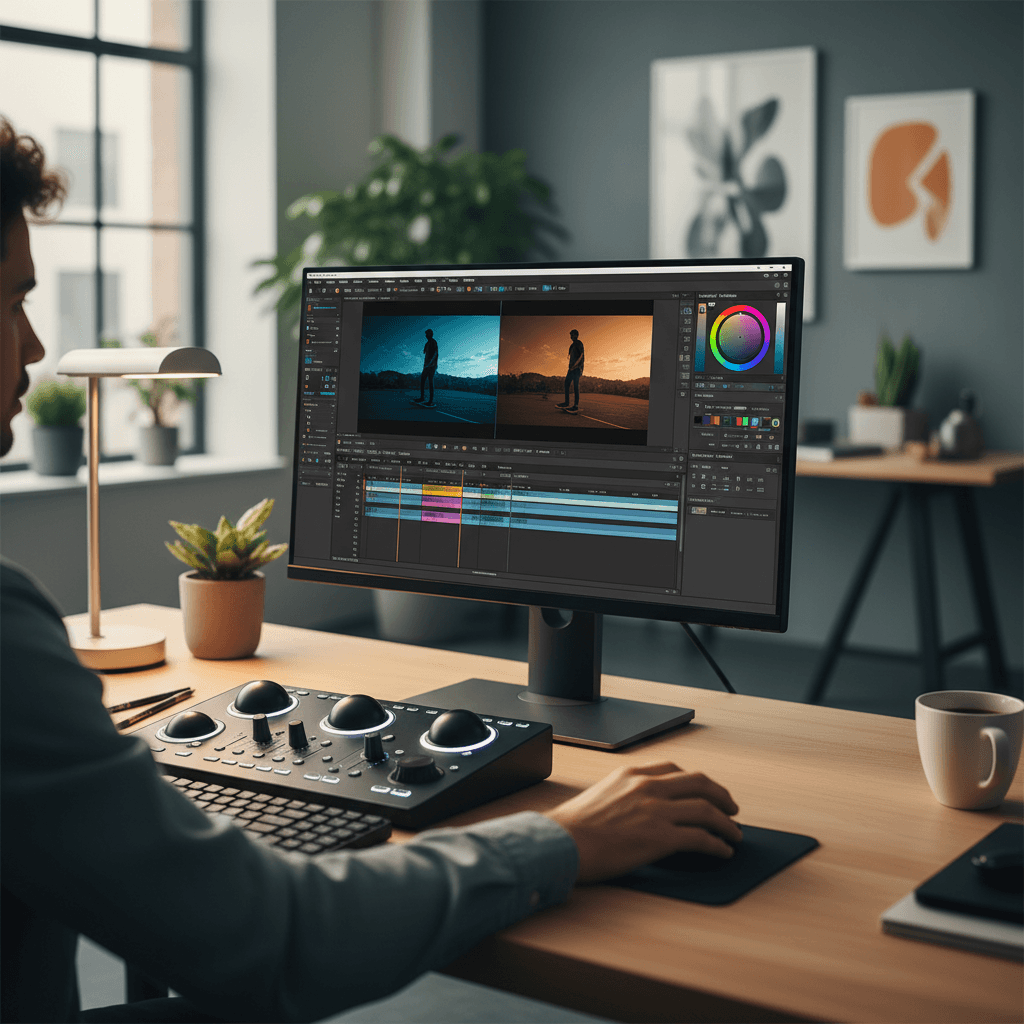
たとえば、ごく普通の風景映像も、カラーグレーディングのエフェクト一つで、朝焼けの感動的なシーンや、夕暮れのノスタルジックな情景へと生まれ変わります。これがエフェクトの持つ力です。
筆者の経験では、エフェクトの使い方が上手い編集者は、視聴者の記憶に残る動画を常に生み出しています。
初心者必見!2026年にまず覚えるべき基本エフェクト
Premiere Proには数えきれないほどのエフェクトが搭載されています。その全てを最初から覚える必要はありません。まずは、あなたの動画を確実にレベルアップさせる基本のエフェクトからマスターしましょう。
2026年の動画トレンドを見ても、基本的なエフェクトをしっかり使いこなすことで、高度な編集に見えるケースがほとんどです。
映像を彩る「ビデオエフェクト」の定番
ビデオエフェクトは、映像そのものに手を加える機能です。ここでは特に使用頻度の高いものを紹介します。
映像の印象を変える「カラー補正」
動画の雰囲気を決定づけるのがカラー補正です。
「Lumetriカラー」は、Premiere Proの標準機能ながら非常に強力なツール。明るさ、コントラスト、彩度といった基本的な調整から、色温度、色かぶり補正、特定の色域の調整まで、これ一つで完結します。
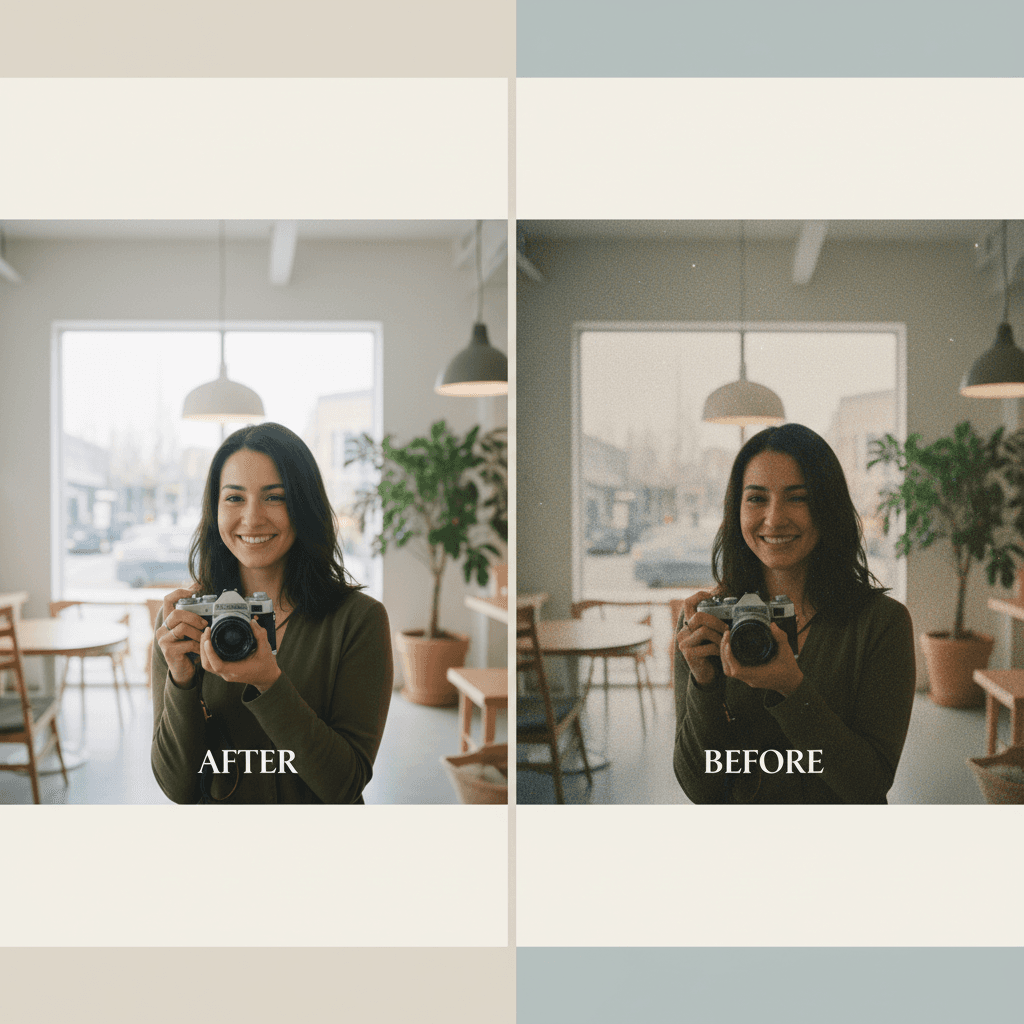
例えば、少し暗く撮影してしまった映像も、Lumetriカラーで露出を上げ、コントラストを調整するだけで、見違えるほど鮮やかになります。
動画の第一印象を大きく左右する、まさに魔法のようなエフェクトです。
質感や雰囲気を調整する「ノイズ&グレイン」
映像にアナログ感を加えたいときや、特定の雰囲気を演出したいときに役立つのが「ノイズ」や「グレイン」のエフェクトです。
現代のクリアなデジタル映像にあえてノイズを乗せることで、フィルムのようなレトロな質感や、ドキュメンタリータッチのリアルさを表現できます。
ただし、かけすぎると映像が汚く見えるので注意が必要です。
ほんの少し加えるだけで、動画に深みと個性が生まれるのが、このエフェクトの面白いところです。
画面を揺らす、歪ませる「ディストーション」
映像を意図的に歪ませたり、揺らしたりするエフェクトです。
「波形ワープ」や「レンズ補正」などが代表的。夢の中のような幻想的な表現や、地震、衝撃といった強いインパクトを伝えたい時に効果的です。
ミュージックビデオやクリエイティブな映像作品では、欠かせない表現の一つと言えます。
感情をダイレクトに表現する、非常にパワフルなエフェクトです。
シーンの切り替えをスムーズに「トランジション」
トランジションは、異なるシーンやクリップの間を滑らかに繋ぐためのエフェクトです。動画の流れを自然に見せたり、次のシーンへの期待感を高めたりする役割があります。
繋ぎの基本「ディゾルブ」
「クロスディゾルブ」や「ディップトゥブラック/ホワイト」といったディゾルブ系は、最も基本的なトランジションです。
前の映像が徐々に消え、次の映像が徐々に現れることで、自然なシーンの切り替わりを演出します。
多くのプロの現場でも、シンプルながら最も多用されるトランジションの一つです。
私も、迷った時はまずディゾルブを使います。
スピード感を演出「ワイプ」
画面が左右、上下、あるいは斜めに拭き取られるように切り替わるのがワイプです。
特に動きの速いスポーツ映像や、テンポの良いVlogなどで使うと、動画にスピード感やリズム感を与えられます。
複数の情報を素早く切り替えたい時にも有効です。
少し工夫するだけで、編集のセンスが光るトランジションになります。
プロが愛用!ワンランク上の動画を作る応用エフェクト
基本エフェクトをマスターしたら、次はプロも現場で活用する応用エフェクトに挑戦してみましょう。これらを使いこなせば、あなたの動画はさらに魅力的になります。
視覚効果をブースト「イマーシブビデオ」
VRや360度動画の編集で威力を発揮するのが「イマーシブビデオ」カテゴリのエフェクトです。
通常の動画編集ではあまり使わないかもしれませんが、2026年には没入型コンテンツの需要が高まっています。
例えば、「VRブラー」や「VRノイズ除去」は、360度映像特有のつなぎ目やブレを補正し、視聴体験を格段に向上させるのです。
これから来る未来の動画表現に触れてみるのも面白いでしょう。
映像を加工する「スタイライズ」
映像を絵画のようにしたり、特定の質感を与えたりするエフェクトが「スタイライズ」です。
「ポスタリゼーション」でアニメ調にしたり、「エッジを検出」で輪郭を強調したりと、映像にアートのような加工を施せます。
ミュージックビデオや、実験的な映像作品でよく見かけるエフェクトです。
映像に強い個性を与えたい時に、ぜひ試してみてください。
テキストやオブジェクトを動かす「アニメーションプリセット」
Premiere Proには、テキストやグラフィックに動きを与えるための「アニメーションプリセット」が豊富に用意されています。
自分で一からキーフレームを打つ手間が省け、手軽にプロ品質のアニメーションを実現できます。
たとえば、タイトル文字が飛び出してきたり、下からスライドしてきたりする演出も、プリセットを適用するだけで簡単です。
Vlogのオープニングや、YouTube動画のテロップで大活躍します。
エフェクト効果を最大化!プロの活用テクニック
エフェクトをただ適用するだけでは、その真価は発揮されません。プロの編集者は、いくつかのテクニックを組み合わせて、エフェクトの効果を最大限に引き出しています。
複数のエフェクトを組み合わせる「レイヤー技」
一つのクリップに複数のエフェクトを重ねて適用することで、単体では出せない複雑な表現が可能になります。
例えば、カラー補正で基本のトーンを作り、その上からノイズを加えて質感を与え、さらにディストーションで一部を歪ませる。
こうした多層的なアプローチが、映像に奥行きと深みをもたらします。
現場で見てきた限り、このレイヤー技は、プロの編集者が最も得意とする部分です。
プリセットを使いこなす時短術
自分でエフェクトのパラメーターを細かく調整するのも良いですが、時間がない時にはプリセットが非常に役立ちます。
Premiere Proにはデフォルトで様々なプリセットがあり、また自分で調整したエフェクト設定をプリセットとして保存することもできます。
よく使う設定はカスタムプリセットとして登録しておくと、次の編集から作業効率が格段に上がります。
これは、意外と見落としがちな時短テクニックです。
キーフレームで動きに表情をつける
エフェクトのパラメーターを、時間の経過とともに変化させるのがキーフレームです。
例えば、映像が始まる瞬間にぼかしを強くかけ、徐々にクリアにしていく、といった演出が可能になります。
単調になりがちなエフェクトに、生き生きとした動きと感情を与えることができます。
キーフレームをマスターすれば、あなたの表現の幅は無限に広がりますよ。
より高度なエフェクト活用術や、Premiere Proの深い知識を身につけたい場合は、プロから直接指導を受けるのが一番の近道です。動画編集スクールでは、現場で通用する実践的なスキルを効率的に学べます。[プロの指導で動画編集スキルを磨く](/#course)という選択肢も考えてみてはいかがでしょうか。
🎬 動画編集効率化!カット自動化プラグイン配布中!
知っておきたい!エフェクト使用時の落とし穴と回避策
エフェクトは強力なツールですが、使い方を間違えると逆効果になることもあります。ここでは、私が現場で経験した失敗談も交えながら、注意すべきポイントをお伝えします。
エフェクトかけすぎは逆効果
動画編集を始めたばかりの頃、私も多くのエフェクトを試しました。しかし、あれもこれもとエフェクトを盛り込みすぎると、映像がごちゃごちゃしてしまい、何が伝えたいのか分からなくなります。
シンプル・イズ・ベスト。これが正直なところです。
本当に必要なエフェクトを、最小限の数で効果的に使う意識を持ちましょう。
処理が重くなる原因と対処法
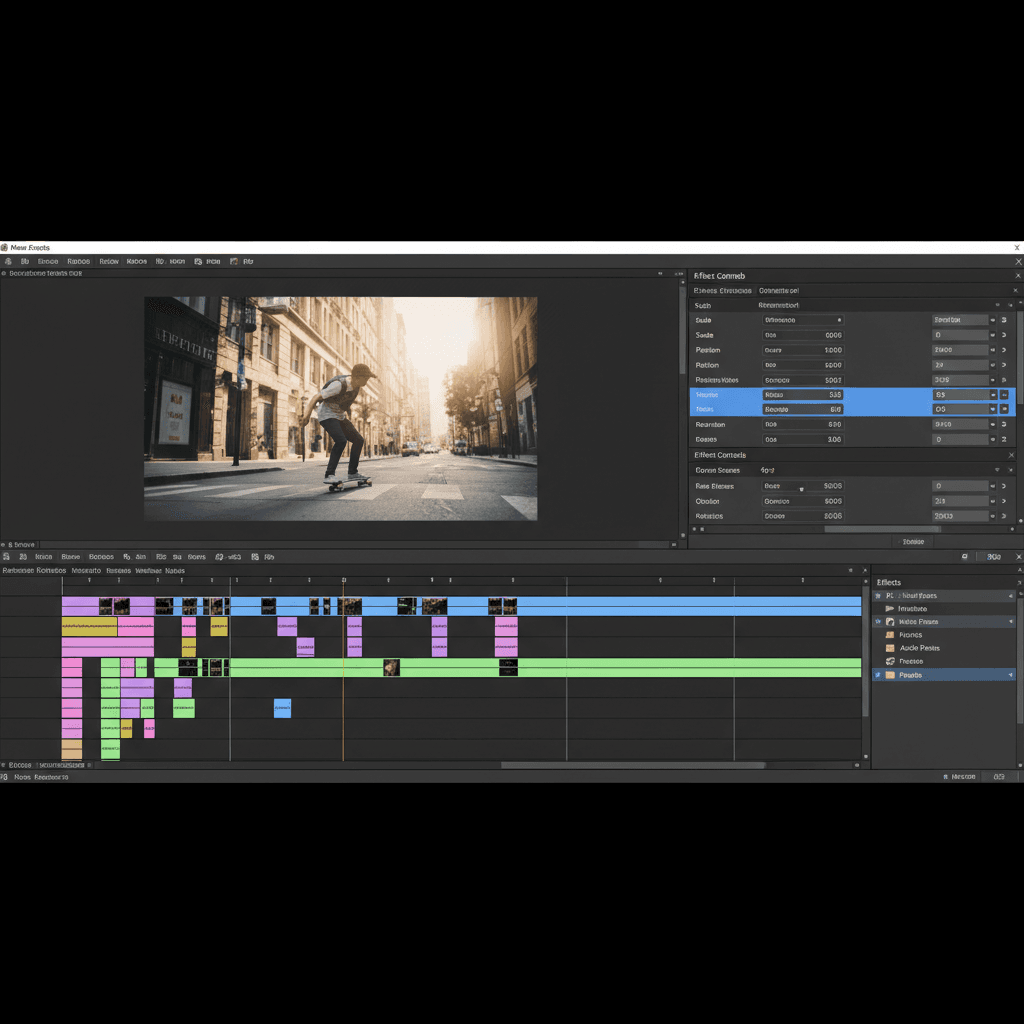
高機能なエフェクトを多用すると、Premiere Proのプレビューがカクカクしたり、レンダリングに時間がかかったりすることがあります。
特に古いPCを使っている場合は、作業効率が著しく低下する原因になります。
対処法としては、不要なエフェクトを削除する、プレビュー解像度を下げる、またはプロキシ編集を活用するなどが挙げられます。
編集環境の最適化も、プロの仕事には欠かせません。
著作権・ライセンスの確認も忘れずに
外部からダウンロードしたエフェクトや、音楽、画像などを使用する際には、必ず著作権やライセンスについて確認しましょう。
特に商用利用を考えている場合は、トラブルを避けるためにも非常に重要です。
フリー素材とされていても、利用規約がある場合がほとんどです。
ダウンロード元サイトの情報をしっかり読み込む癖をつけるのが、賢い編集者です。
2026年の動画トレンドを読み解くエフェクト活用術
2026年の動画トレンドは、AI技術の進化と相まって、よりパーソナライズされ、没入感の高いコンテンツが求められています。
エフェクトもその流れに沿って進化しています。
例えば、AIが自動でカラーグレーディングを提案する機能や、ワンクリックで複雑なアニメーションを生成できるツールが普及し始めています。
こうした新しい技術を取り入れつつも、最終的には「何を伝えたいか」という本質を見失わないことが大切ですす。
トレンドを追いかけるだけでなく、あなた自身の表現力を磨くこと。
それが、長く愛される動画を生み出す秘訣です。
Q&A
Q1: Premiere Proのエフェクトは、After Effectsのエフェクトとどう違うのですか?
A1: Premiere Proのエフェクトは、主に動画の切り替えやカラー補正、基本的な画面加工など、タイムライン上での編集作業を効率化するためのものです。一方、After Effectsは、より高度なモーショングラフィックス、VFX(視覚効果)、アニメーション作成に特化しています。それぞれのソフトの得意分野を理解して使い分けるのがポイントです。
Q2: 初心者でもプロのようなエフェクト表現はできますか?
A2: はい、可能です。Premiere Proの標準エフェクトだけでも、プロが使う基本的な表現は十分に実現できます。大切なのは、エフェクトの数を増やすことではなく、一つのエフェクトを深く理解し、意図を持って使うことです。本記事で紹介した基本エフェクトから実践してみてください。
Q3: エフェクトをかけると動画の画質は落ちますか?
A3: エフェクトの種類や設定によっては、わずかに画質に影響が出る可能性はあります。特に、極端な設定や、複数のエフェクトを重ねた場合は、ノイズの発生やディテールの損失につながることも。しかし、適切な使い方をすれば、視聴者が気づくほどの画質劣化はほとんどありません。プレビューで確認しながら、慎重に調整しましょう。
Q4: 有料のエフェクトパックは購入すべきでしょうか?
A4: 初心者のうちは、まずPremiere Pro標準のエフェクトを使いこなすことに集中することをおすすめします。標準エフェクトだけでも、かなりの表現が可能です。有料パックは、特定の表現や時短を目的とする場合に検討するのが良いでしょう。ただし、購入前にレビューを確認し、ご自身のニーズに合っているかをしっかり見極めてください。
Q5: エフェクトを学ぶためのおすすめの方法は何ですか?
A5: まずは、本記事のようなブログやYouTubeのチュートリアル動画を参考に、実際にPremiere Proを触ってみるのが一番です。手を動かすことが何よりも大切です。さらに深く学びたい場合は、プロの講師から直接学べる動画編集スクールも有効な選択肢です。体系的に知識を身につけ、疑問をすぐに解決できる環境は、上達の大きな助けになります。
この記事の著者
Vi-Net 編集部
動画編集ディレクター / 動画編集スクール運営
動画編集の現場知見と受講者サポートの経験をもとに、実務で使えるノウハウを発信しています。
- 動画編集スクール運営