Premiere Proマルチカメラ編集の技
動画編集の世界で、複数のカメラアングルを巧みに操る「マルチカメラ編集」。この技術は、ただ多くの映像素材を扱うだけじゃない。視聴者を飽きさせないダイナミックな展開、ライブ感あふれる演出、そして何よりも編集作業の劇的な効率化を叶える。
「Premiere Proでマルチカメラ編集って、なんだか難しそう…」
そう感じる方もいるだろう。しかし、安心してほしい。現場で10年以上、数えきれないほどの映像をディレクションし、自身も編集に携わってきた私の経験から言えば、いくつかのポイントさえ押さえれば、初心者でもプロ級のクオリティにぐっと近づける。これは間違いない。
この記事では、Premiere Proを使ったマルチカメラ編集の基本から、プロの現場で役立つ実践的なテクニック、さらにはよくあるトラブルへの対処法まで、具体的なステップでお伝えする。あなたの動画が、たった一つの視点からでは伝えきれない、深みのある作品へと進化する。そのための方法を、これからじっくり解説していこう。
1. マルチカメラ編集とは?プロの現場で必須な理由
ライブイベント、インタビュー、ミュージックビデオ、あるいはオンラインセミナー。これらの映像制作では、複数のカメラを使って同時に撮影するのが通例だ。なぜなら、単一のアングルだけでは伝えきれない情報や感情があるから。そして、編集段階でそれらの素材を効率的に、かつ魅力的に組み合わせる技術、それがマルチカメラ編集である。
複数視点からの映像を「同期」させる編集術
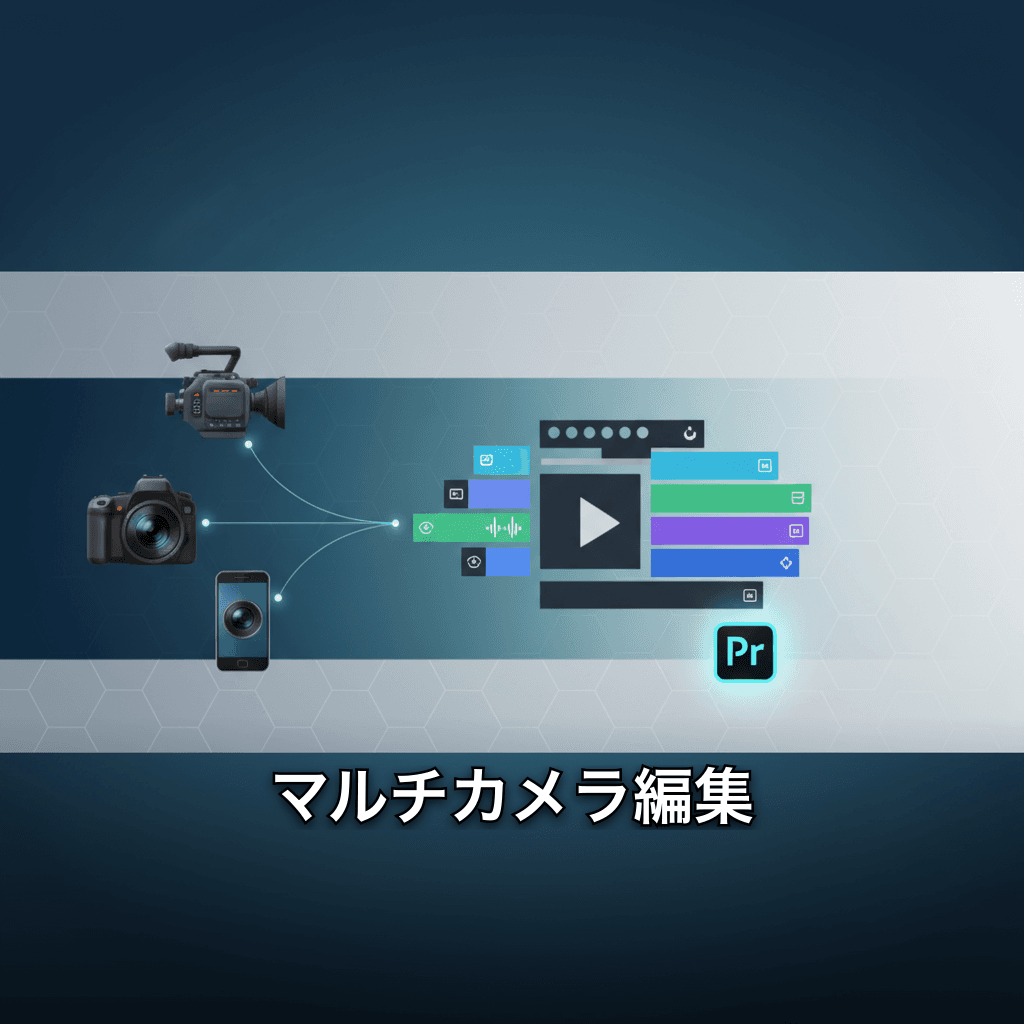
マルチカメラ編集の核心は、複数のカメラで撮られた映像素材を、時間軸で正確に「同期」させる点にある。想像してみてほしい。コンサートのステージ全体を捉える広角カメラ、ボーカルの表情を追うアップカメラ、ギターソロを映す別のカメラ。これら異なる視点の映像をPremiere Pro上で一つにまとめ、再生しながらリアルタイムで切り替えるように編集を進めるのだ。
この「同期」作業がしっかりできていれば、あとはまるでライブ中継のディレクターになったかのように、プログラムモニターを見ながら直感的にカメラを切り替えるだけ。従来の編集方法では考えられないスピード感で作業が進むのが特徴だ。
なぜプロはマルチカメラ編集を選ぶのか?驚きのメリット
プロの現場でマルチカメラ編集がスタンダードになっているのには、明確な理由がある。
-
編集効率の劇的な向上 正直なところ、一度この効率性を知ってしまうと、もう手動でタイムラインにクリップを並べ、一つずつカット編集していく作業には戻れない。リアルタイムに近い感覚で映像を切り替えられるため、編集時間は従来の約3分の1に短縮されるケースも珍しくない。特に尺の長いイベント映像では、その恩恵は計り知れない。
-
豊かな表現力と視聴者を引き込む力 単調な画角ばかりの映像は、どうしても視聴者を飽きさせてしまう。マルチカメラ編集なら、シーンに合わせて最適なアングルを瞬時に選べるので、緩急のある映像表現が可能だ。話者の表情、会場の熱気、楽器の指先など、見せたいものを的確に見せられるのは大きな強みとなる。
-
ミスのリカバリーとリスクヘッジ 撮影現場では予期せぬトラブルがつきものだ。メインカメラが一時的に不調になったり、不適切なものがフレームインしてしまったり。しかし、複数のカメラが回っていれば、他のアングルの映像でカバーできる可能性は高まる。この安心感は、プレッシャーの大きい現場では特に重要だ。
2. Premiere Proで始める!マルチカメラ編集の基本ステップ
Premiere Proでマルチカメラ編集を始めるのは、あなたが思っているよりも簡単かもしれない。まずは基本的な設定とクリップ作成のステップから見ていこう。ここをしっかり押さえれば、その後の作業が格段にスムーズになる。
準備は万全?素材インポートとシーケンス設定
まずは、撮影したすべての映像素材をPremiere Proのプロジェクトにインポートしよう。複数のカメラで撮影した映像は、それぞれ別のフォルダに整理しておくと、後々の管理が楽だ。
素材の準備ができたら、次に新規シーケンスを作成する。この時、最も画質の良いカメラの映像設定(フレームレート、解像度など)に合わせてシーケンスを設定するのが一般的だ。例えば、4K/30pで撮影した素材があるなら、その設定でシーケンスを作ろう。
マルチカメラクリップの作成手順
いよいよ、複数のクリップを一つにまとめる「マルチカメラクリップ」を作成する。
- 素材の選択: プロジェクトパネルで、マルチカメラ編集したいすべての映像クリップ(音声クリップも含む)を選択しよう。ドラッグで一括選択するのが効率的だ。
- 右クリックメニュー: 選択したクリップのいずれかを右クリックする。
- マルチカメラシーケンスを作成: 表示されるコンテキストメニューから「マルチカメラシーケンスを作成」を選ぼう。
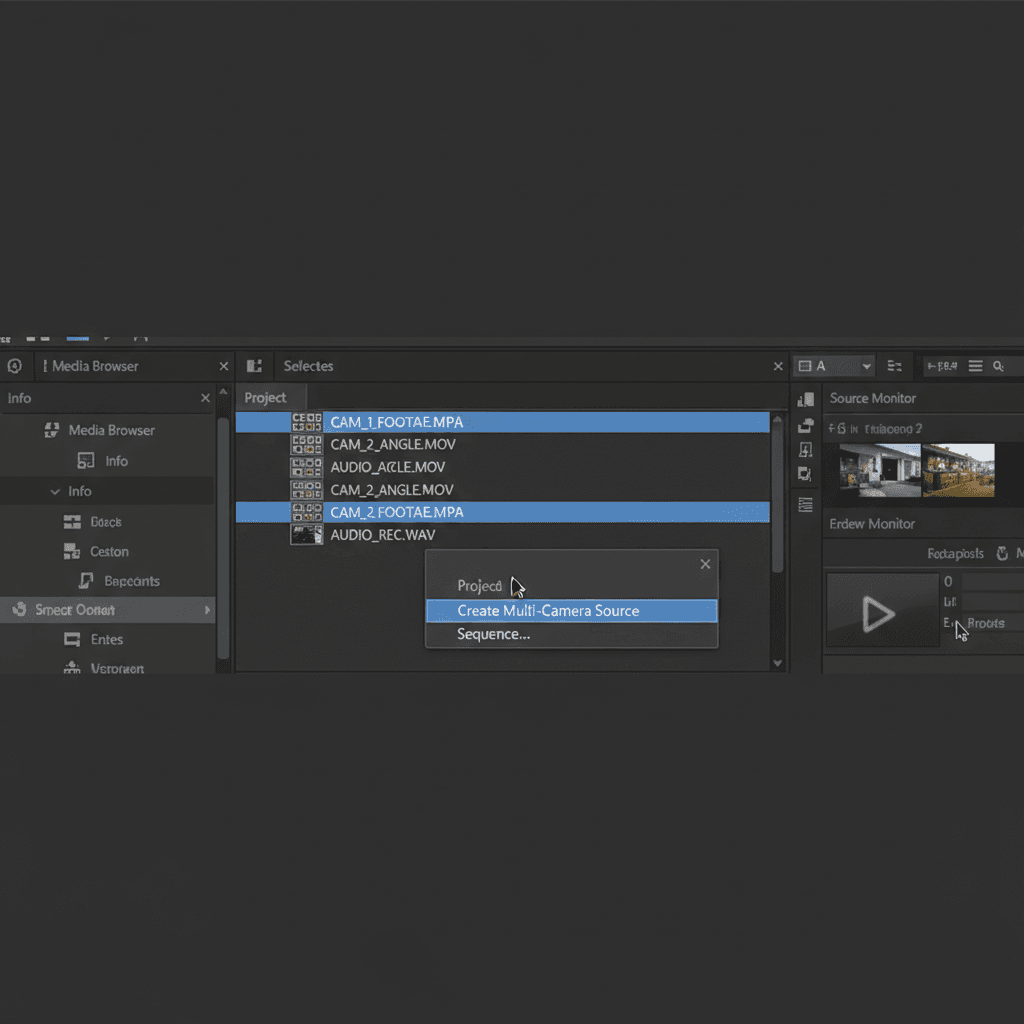
- 設定ウィンドウ: 「マルチカメラシーケンスを作成」ウィンドウが開く。ここで同期設定を行う。同期方法については次のセクションで詳しく解説するが、最初は「オーディオ」を選ぶのがおすすめだ。
- OK: 設定を確認したら「OK」をクリック。Premiere Proが自動でクリップを分析し、同期処理を開始する。
この工程を終えると、プロジェクトパネルに新しいクリップが生成される。これが「マルチカメラクリップ」だ。見た目は通常のクリップと同じだが、中には複数のカメラアングルが格納されている状態。
3. 同期の壁を乗り越える!Premiere Proマルチカメラの賢い同期術
マルチカメラ編集の成否は、いかに正確にクリップを同期できるかにかかっている。同期がずれてしまうと、映像と音声が合わなかったり、意図しないタイミングでカメラが切り替わったりして、せっかくの努力が台無しになりかねない。Premiere Proが提供する主要な同期方法とその活用術を見ていこう。
音声同期:最も手軽で確実な方法
現場で見てきた限り、最も頻繁に用いられ、初心者にもおすすめできるのが「音声同期」だ。各カメラに内蔵されたマイクや、別途設置した外部レコーダーの音声をPremiere Proが解析し、音の波形が一致するポイントで自動的に同期させる。
- メリット: 特別な機材が不要で、比較的簡単に高精度な同期ができる。
- デメリット: 各クリップに十分な音声が含まれている必要がある。環境音やノイズが多いと、同期精度が落ちる可能性も。カメラと音源の距離が離れすぎていると、音の到達時間の差で微妙にズレることもある。
同期時に「オーディオ」を選択し、「トラックチャンネル」で「ミックスダウン」を選んでおけば、Premiere Proが最適な解析をしてくれるだろう。万が一うまくいかない場合は、クリップごとにオーディオトラックを個別に選択し直して試す手もある。
タイムコード同期:プロ現場の標準装備
大規模な撮影や、複数のチームが関わるようなプロの現場では、「タイムコード同期」が標準装備だ。これは、すべてのカメラと外部レコーダーにタイムコードジェネレーターを取り付け、同じ時刻情報を記録させる方法。
- メリット: 非常に高い精度で同期でき、撮影素材の数や長さに左右されない。
- デメリット: タイムコード対応のカメラや専用のタイムコードジェネレーターが必要。機材コストがかかる点だ。
もしあなたの撮影機材がタイムコードに対応しているなら、これほど心強い同期方法はない。撮影前にすべての機材のタイムコードを同期させ、「マルチカメラシーケンスを作成」時に「タイムコード」を選択するだけで、ほぼ完璧な同期が期待できる。
インポイント同期とマーカー同期:柔軟な対応力
上記の方法が使えない場合や、より細かな調整が必要な時に役立つのが「インポイント同期」や「マーカー同期」だ。
- インポイント同期: 各クリップの開始点(インポイント)を基準に同期する。例えば、撮影開始時にすべてのカメラの前で手を叩く、ストップウォッチをスタートさせるなどの合図を決め、その瞬間にインポイントを設定する。
- マーカー同期: 各クリップ内の特定のポイントにマーカーを打ち、そのマーカーを基準に同期させる。これも、撮影中に合図(例:クラップボード、大きな声)を入れ、その音の波形に合わせてマーカーを打つと効果的だ。
これらの手動同期は手間がかかるが、音声が不安定な環境や、タイムコード非対応の機材を使う場合には非常に有効な手段。特に簡単なインタビュー撮影などでは、インポイント同期で十分な精度が出せることも多い。
4. 実践!マルチカメラクリップの編集と調整テクニック
マルチカメラクリップが完成したら、いよいよ編集本番だ。Premiere Proのマルチカメラ機能は、まるでテレビ番組のスイッチングミキサーを操作するように、直感的に映像を切り替えることを可能にする。ここからは、その実践的なテクニックを見ていこう。
リアルタイム切り替え!直感的な編集フロー
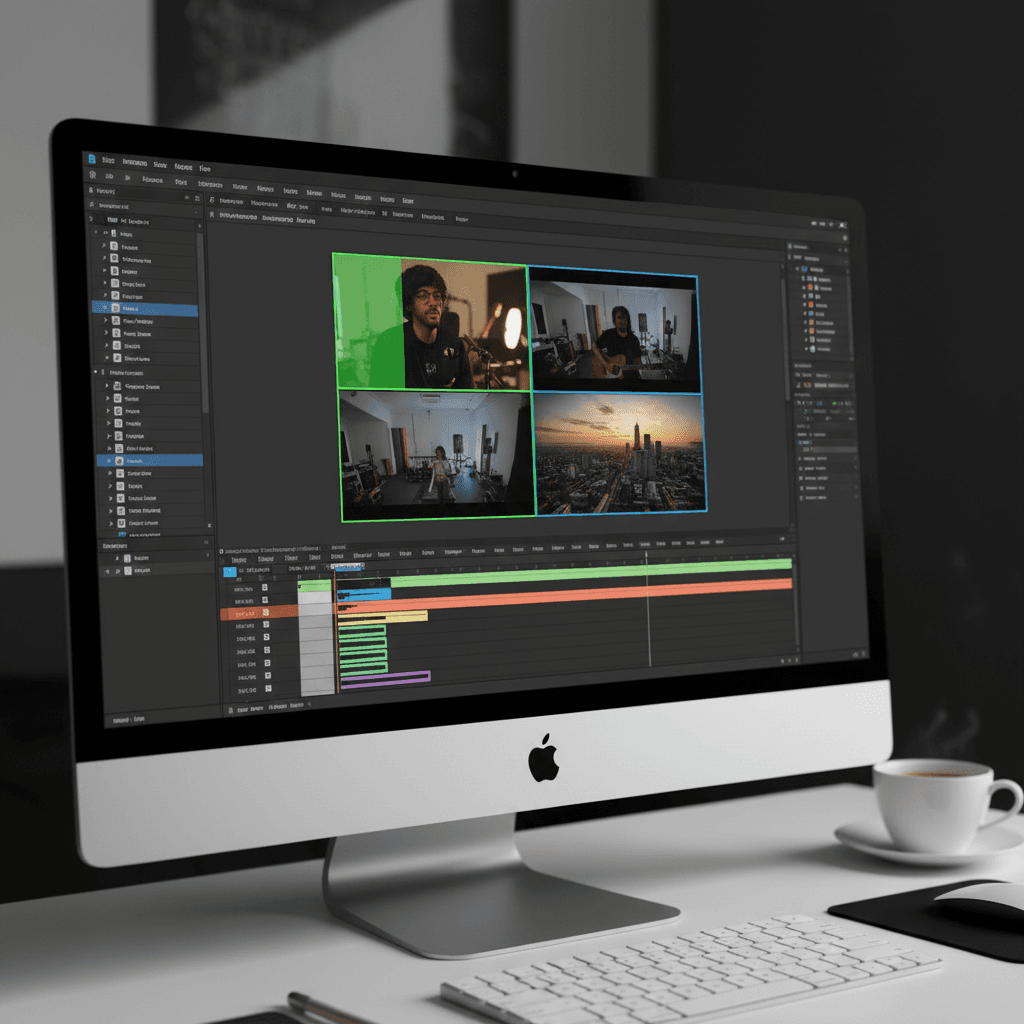
作成したマルチカメラクリップをタイムラインに配置し、プログラムモニターで再生してみてほしい。デフォルトでは、複数のカメラアングルがグリッド表示されているはずだ。これが「マルチカメラビュー」。
- マルチカメラビューを有効化: プログラムモニターの右下にある「+」ボタンから「マルチカメラを切り替える」アイコンを追加し、クリックして有効にする。
- 再生と切り替え: タイムラインを再生しながら、プログラムモニターに表示されている各カメラのアングルをクリックするか、キーボードの数字キー(1、2、3…)を押すことで、リアルタイムで映像を切り替えられる。
- 結果の確認: 切り替えた内容はタイムライン上に自動的に編集点として記録され、選択したカメラの映像が表示される。ライブ編集のような感覚で、サクサク切り替えられるのが醍醐味だ。
もし切り替えのタイミングが気に入らなくても大丈夫。タイムライン上の編集点をドラッグして調整したり、別のカメラアングルに簡単に変更したり可能だ。まるで魔法のようなこの機能、ぜひ一度体験してみてほしい。
オーディオとカラーの調整:統一感のある仕上がりへ
マルチカメラ編集は映像の切り替えがメインだが、オーディオとカラーの調整も忘れてはいけない。特に複数のカメラで撮影した場合、それぞれで音量や色味が異なることはよくある。
- オーディオの調整: マルチカメラクリップをタイムラインに配置した際、通常はすべてのカメラの音声がミックスされた状態で再生される。しかし、メインで使いたいマイクの音声だけを活かしたい場合もあるだろう。クリップを右クリックし、「マルチカメラ」メニューから「オーディオ設定」を選択すれば、どのカメラのオーディオトラックをアクティブにするか、個別に設定できる。
また、各カメラの音量を個別に調整したり、オーディオエフェクトを適用したりして、全体のバランスを整えよう。
- カラーの統一: 意外と見落としがちなのが、カメラごとのホワイトバランスや露出の違いだ。これを放置すると、カメラを切り替えるたびに映像の雰囲気がガラッと変わり、視聴者に違和感を与えてしまう。調整レイヤーを活用するのが効果的だ。タイムラインに調整レイヤーを配置し、Lumetriカラーなどのエフェクトで色味を調整すれば、すべてのクリップに一括でカラーグレーディングを適用できる。
個別のクリップの色味を微調整したい場合は、そのクリップに直接エフェクトを適用してほしい。
5. 知っておきたい!マルチカメラ編集の落とし穴と解決策
どんな便利な機能にも、うまく使いこなすためのコツや、ハマりがちな落とし穴がある。マルチカメラ編集も例外ではない。多くの初心者が経験するであろう問題点と、その具体的な解決策を紹介する。
よくある同期ズレの対処法
「完璧に同期したはずなのに、なぜか途中でズレてくる…」
こんな経験はないだろうか?同期ズレの原因はいくつか考えられる。
- フレームレートの不一致: 異なるフレームレート(例:29.97fpsと30fps)で撮影された素材を同期しようとすると、時間経過とともにズレが生じることがある。撮影段階でフレームレートを統一するのがベストだ。
- 音声波形の不安定さ: ノイズの多い環境や、極端に音量が小さい音声クリップでは、Premiere Proが正確な波形を検出できず、同期が不安定になることがある。
- 長尺素材の微細なズレ: 非常に長い素材(1時間以上など)の場合、デジタル処理上の誤差でごくわずかなズレが発生することもある。
解決策:
まずは、同期がうまくいかないクリップを選択し、右クリックメニューから「マルチカメラ」→「オーディオ波形を再生成」を試してみよう。それでもダメなら、マルチカメラクリップを右クリックし、「マルチカメラ」→「マルチカメラシーケンスをフラット化」を選択する。これにより、マルチカメラクリップが通常のクリップの集合体に変換され、手動で一つずつズレを修正できるようになる。
この方法を使えば、細かいズレも確実に直せるはずだ。
動作が重い時の改善策:プロキシとレンダリング
複数の4K素材などを同時に扱うマルチカメラ編集は、PCに大きな負荷をかける。特に、スペックがそれほど高くないPCでは、再生がカクついたり、フリーズしたりすることも珍しくない。
解決策:
-
プロキシワークフローの活用: これはプロの現場で広く使われている手法だ。高画質のオリジナル素材とは別に、編集用に軽量な「プロキシ」ファイルを作成し、普段の編集ではこのプロキシファイルを使用する。レンダリングや書き出しの際にのみオリジナル素材に切り替えるので、編集作業は驚くほど軽快になる。 Premiere Proでは、インポート時にプロキシを作成するオプションや、既存のクリップからプロキシを作成する機能が用意されている。ぜひマスターしてほしい。
-
シーケンス設定の最適化: 編集中は、プレビュー解像度を「1/2」や「1/4」に下げておくことで、再生がスムーズになる。これはプログラムモニターの下部にある「再生解像度の選択」から変更できる。
-
イン/アウト範囲のレンダリング: 特に負荷のかかる部分(エフェクトを多用した箇所など)は、タイムラインのイン点とアウト点を設定し、「シーケンス」メニューから「イン/アウトをレンダリング」を選択しよう。これにより、その部分だけが事前にレンダリングされ、スムーズな再生が可能だ。
6. もっと効率的に!プロが使うPremiere Proマルチカメラ編集のコツ
マルチカメラ編集の基本を押さえたら、次はプロが実践する効率化のコツを学び、あなたのワークフローをさらに加速させよう。現場で見てきた限り、プロはショートカットをまるで自分の手足のように使いこなす。
ショートカットキーを使いこなす
Premiere Proのショートカットキーは、作業効率を劇的に向上させる魔法だ。マルチカメラ編集においても例外ではない。
- カメラ切り替え: 数字キー(1, 2, 3…)でカメラアングルを瞬時に切り替える。
- タイムラインの拡大・縮小: 「\」(バックスラッシュ)キーでタイムライン全体表示とズームイン・アウトを切り替え。
- 再生・停止: スペースキー。
- 前後の編集点へ移動: 「↑」「↓」キー。
これらの基本操作に加え、自分にとって頻繁に使う機能をカスタムショートカットに割り当てることで、さらに手早く作業を進められる。メニューバーの「編集」→「キーボードショートカット」から、自由に設定してみてほしい。
プリセットと調整レイヤーで時短編集
複数のカメラで撮影された素材は、それぞれ色味やエフェクトが異なることがある。これを一つ一つ手作業で調整するのは大変な手間だ。
-
プリセットの活用: Premiere Proには、Lumetriカラーなどのエフェクト設定を保存できる「プリセット」機能がある。例えば、あるカメラの映像に適用したカラーグレーディングをプリセットとして保存し、他のカメラの映像にも一括で適用すれば、統一感のある仕上がりに時短で到達できる。自分で作成したプリセットをコレクションしていくことで、あなたの編集スタイルが確立されていくだろう。
-
調整レイヤーの活用: 前述の通り、調整レイヤーは、その下にあるすべてのクリップにエフェクトを一括適用できる便利な機能だ。特にマルチカメラクリップ全体に共通のカラーグレーディングやノイズ除去などを施したい場合に威力を発揮する。タイムラインで「新規項目」→「調整レイヤー」を選択し、作成したレイヤーを編集範囲の上に配置し、そこにエフェクトを適用するだけ。
🎬 動画編集効率化!カット自動化プラグイン配布中!
もしあなたが「もっと深い知識を身につけたい」「プロの指導のもとで実践的なスキルを磨きたい」と考えているなら、動画編集スクールで学ぶのも一つの手だ。基礎から応用、そして実際の案件を想定したワークフローまで、体系的に学ぶことであなたの成長スピードは飛躍的に加速するだろう。
7. マルチカメラ編集を極めて、あなたの動画を次のレベルへ
Premiere Proのマルチカメラ編集は、単なる機能の一つではない。それは、あなたのクリエイティブな表現の幅を広げ、編集作業の効率を飛躍的に高める強力なツールだ。この技術を習得することで、あなたの動画はこれまでの単調な視点から解放され、より多くの情報を、より魅力的に、そしてよりプロフェッショナルに伝えることができるようになる。
スキルアップが拓く新たな可能性
マルチカメラ編集のスキルは、動画編集者としてのあなたの価値を大きく引き上げる。
- 高単価案件への挑戦: ライブイベント、セミナー、インタビューなど、複数のカメラを扱う案件は、単一カメラの案件よりも手間がかかる分、高い報酬が設定されていることが多い。このスキルがあれば、そうした高単価案件にも自信を持って挑めるだろう。
- クリエイティブな表現の自由度: 複数のアングルを自在に操れることで、演出の幅が格段に広がる。視聴者の感情に訴えかけるような、よりダイナミックで洗練された映像表現が可能だ。
- 信頼の獲得: 効率的かつ高品質な編集は、クライアントからの信頼に直結する。納期厳守はもちろん、期待以上のクオリティを提供することで、継続的な仕事の依頼へと繋がっていくはずだ。
2026年の調査では、動画編集スキルの需要は前年比で約1.5倍に増加しており、特に専門性の高い技術を持つ人材は引く手あまた。この波に乗らない手はない。
プロの編集技術を習得する最短ルート
独学でマルチカメラ編集を習得することはもちろん可能だ。しかし、多くの時間と試行錯誤が必要になるのも事実。現場で得られる実践的なノウハウや、プロならではの視点は、書籍やWebサイトだけではなかなか身につかない。
もしあなたが最短でプロの技術を習得したいなら、動画編集スクールで体系的に学ぶことを検討してみてほしい。経験豊富な講師から直接指導を受け、疑問をその場で解決しながら実践的な課題に取り組むことで、あなたのスキルは飛躍的に向上する。プロのワークフローを肌で感じ、現場で通用する技術を効率的に身につける。それは、あなたの未来のキャリアを大きく左右する投資になるだろう。
Premiere Proのマルチカメラ編集は、あなたの動画制作の可能性を無限に広げる鍵だ。今日からぜひ、この強力なツールを使いこなし、あなたの動画を次のレベルへと進化させてほしい。あなたの挑戦を応援している。
SEOメタ情報
-
SEOタイトル Premiere Proマルチカメラ編集、プロが使う7つの技
-
メタディスクリプション Premiere Proのマルチカメラ編集を初心者でもマスター。プロが実践する同期術、効率化テクニック、落とし穴の回避策を徹底解説。あなたの動画品質を劇的に向上させ、次のレベルへ引き上げましょう。
-
想定FAQ
- Premiere Proのマルチカメラ編集はどんな時に使いますか?
- 複数のカメラ映像を同期させる方法はどれがおすすめですか?
- マルチカメラ編集でPCが重くなる場合の対処法はありますか?
- マルチカメラ編集のスキルを早く上達させるにはどうすれば良いですか?
- 初心者でもマルチカメラ編集は簡単にできますか?
この記事の著者
Vi-Net 編集部
動画編集ディレクター / 動画編集スクール運営
動画編集の現場知見と受講者サポートの経験をもとに、実務で使えるノウハウを発信しています。
- 動画編集スクール運営