DaVinci ResolveとPremiere Pro徹底比較
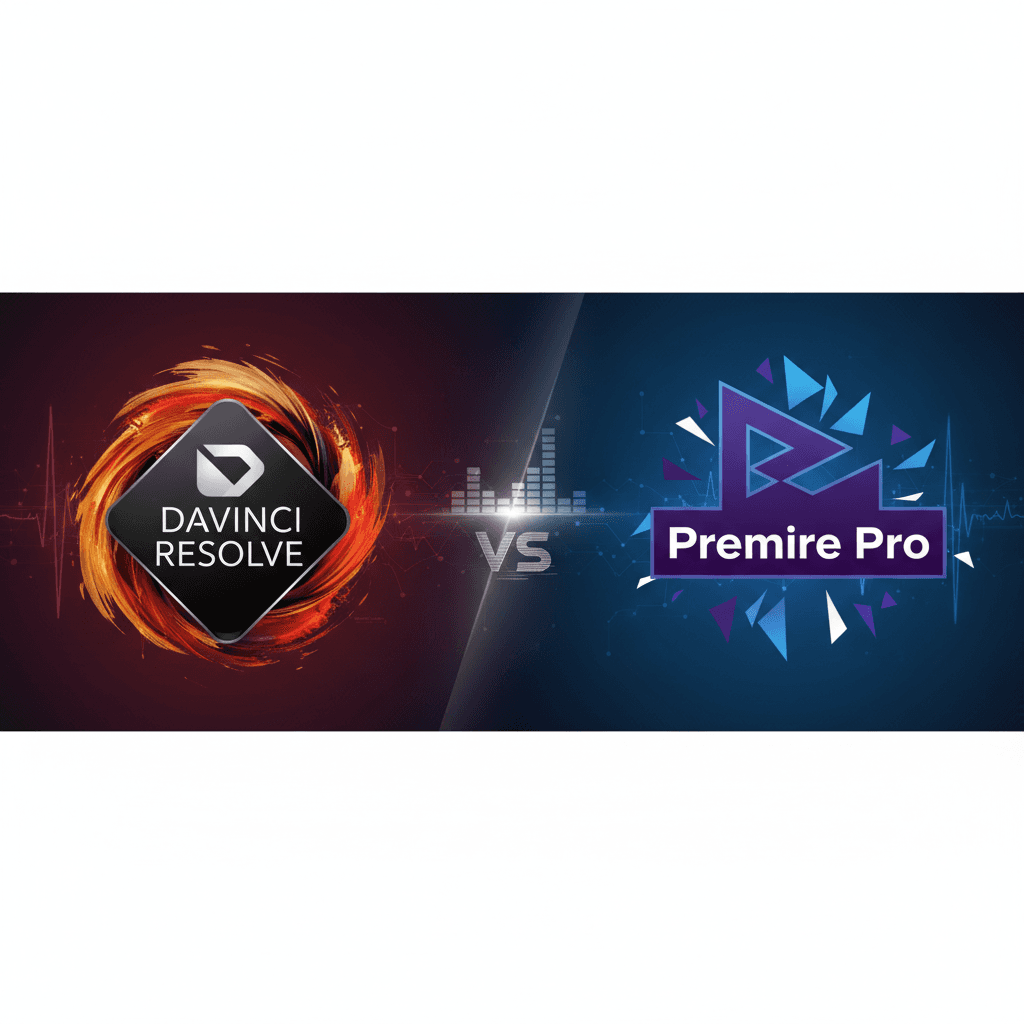
動画編集を始めたいあなたにとって、最初の難関は「どのソフトを選ぶか」ではないでしょうか。市場には様々なソフトがあふれていますが、特にプロの現場でよく名前が挙がるのが DaVinci Resolve と Adobe Premiere Pro です。どちらも素晴らしいツールですが、特徴や得意分野が大きく異なります。
この記事では、動画編集業界で10年以上コンテンツディレクターとして活動してきた私の経験を基に、2026年現在の両ソフトを徹底的に比較します。初心者の方が迷わず最適なソフトを選べるよう、現場のリアルな視点も交えながら解説していきますね。
まずは基本!DaVinci ResolveとPremiere Proそれぞれの特徴と料金体系
まずは、それぞれのソフトがどんなものなのか、そして気になる料金について見ていきましょう。ここを理解すれば、あなたの予算と目的に合った選択が見えてきます。
DaVinci Resolveの魅力:無料なのにプロ仕様
DaVinci Resolve(ダビンチリゾルブ)は、オーストラリアのBlackmagic Design社が開発している動画編集ソフトです。元々は映画やCMのカラーグレーディング(色調整)に特化したハイスペックなツールでした。
しかし、今では編集、VFX(視覚効果)、モーショングラフィックス、オーディオポストプロダクションまで、あらゆる工程を一本でこなせる総合ポストプロダクションツールへと進化しています。
最大の魅力は、その高機能な「無償版」があることです。基本的な編集機能はもちろん、プロの現場でも使われる強力なカラーグレーディング機能まで、無料で利用できます。有料版の DaVinci Resolve Studio は買い切り型で、約45,000円(2026年現在)です。無償版でも十分すぎるほどの機能が備わっているため、まずは無料版で始めてみる、という選択肢が非常に魅力的です。
筆者の経験では、無料版のDaVinci ResolveだけでYouTube動画を制作しているクリエイターも多く、そのクオリティは有料ソフトと比べても遜色ありません。むしろ、カラーグレーディングの表現力では一日の長があります。
Premiere Proの魅力:業界標準の安定感
Adobe Premiere Pro(プレミアプロ)は、Adobe社が提供するプロフェッショナル向け動画編集ソフトです。長年にわたり業界標準として君臨しており、テレビ番組、映画、YouTube、企業VPなど、あらゆるジャンルの映像制作で使われています。多くの編集スタジオや制作会社がPremiere Proを導入しているため、仕事として動画編集に携わるなら、まずこのソフトの名前が挙がるでしょう。
Premiere Proは、サブスクリプション(月額・年額払い)形式で提供されています。単体プランだと月額約3,000円、さらにAdobe Creative Cloudの全アプリが使えるプランだと月額約7,000円(2026年現在、個人版)です。常に最新バージョンが利用でき、PhotoshopやAfter Effectsといった他のAdobeアプリとの連携がスムーズな点が大きな強みです。
多くの編集者が使いこなせるため、チーム制作の際にもファイルの互換性で困ることはあまりありません。現場で見てきた限り、この連携のスムーズさが、Adobe製品が選ばれ続ける大きな理由の一つだと感じています。
機能と使い勝手で徹底比較!あなたの編集スタイルはどちら向き?
ソフト選びで最も重要なのが、あなたの作りたい動画や編集スタイルに合っているかどうかです。ここでは、具体的な機能と使い勝手の違いを掘り下げていきます。
編集ワークフローの違い:操作感はどう違う?
Premiere Pro は、タイムラインベースの直感的な編集が特徴です。各クリップをドラッグ&ドロップで配置し、カット、トリミング、エフェクト適用といった一連の作業をスムーズに行えます。インターフェースはカスタマイズ性が高く、あなたの好みに合わせてパネルを配置できます。
DaVinci Resolveもタイムラインベースの編集はできますが、独特な「ページ」構造を持っています。編集専用の「Cutページ」や「Editページ」、カラーグレーディングの「Colorページ」、VFXの「Fusionページ」、オーディオの「Fairlightページ」など、各工程に特化した専用のワークスペースが用意されています。
- Premiere Proの編集ワークフロー
- タイムライン中心で、多くの機能が統合されています。
- 編集、エフェクト、オーディオ調整などを同じ画面で進めることが多いです。
- キーボードショートカットが豊富で、効率的な作業ができます。
- DaVinci Resolveの編集ワークフロー
- 各工程に特化した専用ページを行き来します。
- 初めはページ間の移動に戸惑うかもしれませんが、慣れると各工程に集中しやすいです。
- 特に「Cutページ」は、短い動画やSNS向けの編集を高速で行うために設計されています。
正直なところ、Premiere Proの編集画面は長年の進化で洗練されており、多くの人が慣れ親しんだ形です。一方DaVinci Resolveは、各工程のプロが使うツールを集約したような印象です。どちらが良いかは、あなたの編集スタイルや目指すクオリティによって変わります。
カラーグレーディングとVFX:得意分野を見極める
DaVinci Resolveは、元々カラーグレーディングに特化したソフトであるため、この分野では圧倒的な強みを持っています。映画やCMなど、色にこだわりたいハイクオリティな映像制作では、DaVinci Resolveの「Colorページ」が選ばれることが非常に多いです。ノードベースでの複雑な色調整や、高度なトラッキング機能は、他のソフトではなかなか真似できません。
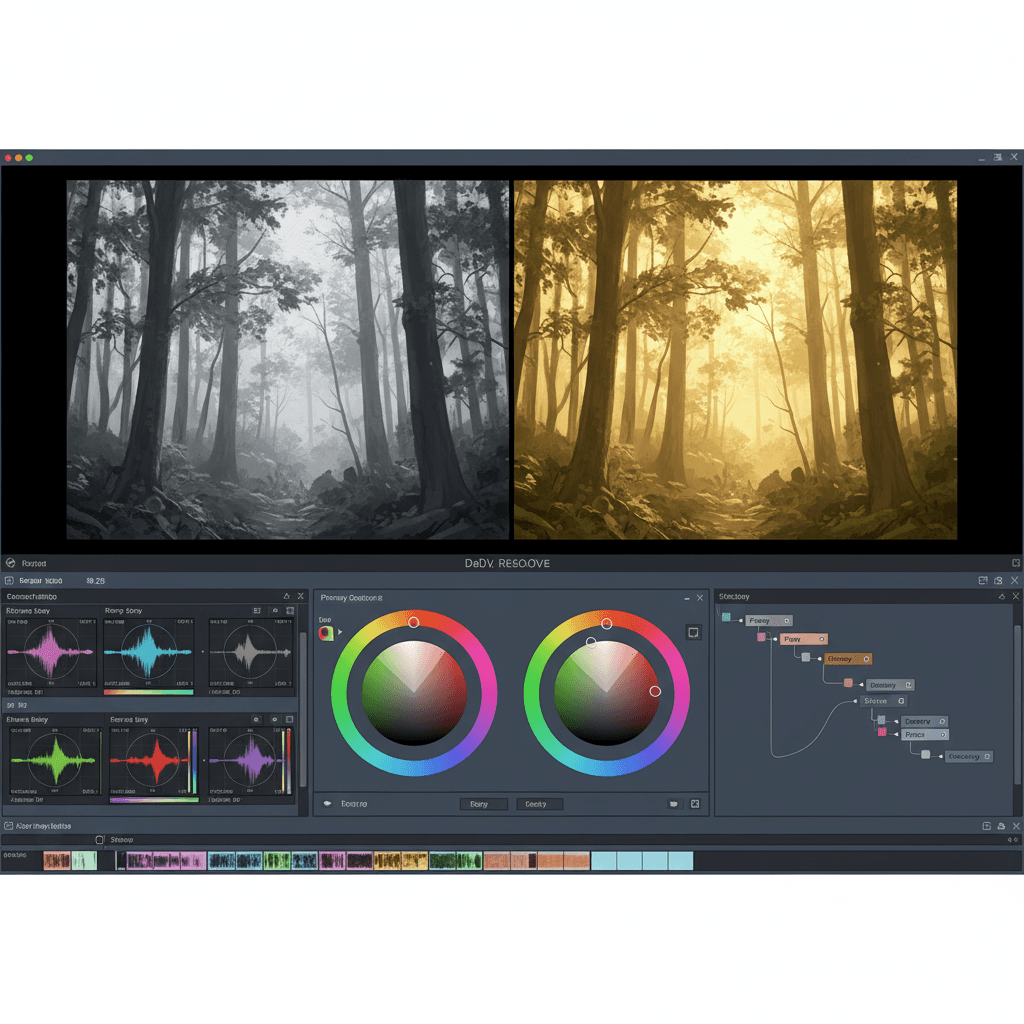
Premiere Proにも強力なカラー調整機能(Lumetriカラーパネルなど)がありますが、DaVinci Resolveほどの柔軟性や奥深さはありません。しかし、After Effectsと連携すれば、より高度なVFXやモーショングラフィックスを作成できます。この連携はAdobe製品の最大の強みです。
- DaVinci Resolveのカラーグレーディング
- 業界最高峰の機能で、プロの現場でも主流です。
- 繊細な色表現が可能で、映像の質を格段に向上させます。
- Premiere ProのVFX・モーショングラフィックス
- After Effectsとの連携で、表現の幅が広がります。
- テンプレートやプラグインも豊富で、効率的に高度な映像を作成できます。
もしあなたが「とにかく映像の色にこだわりたい」「映画のようなルックを作りたい」と考えるなら、DaVinci Resolveは最適な選択肢です。一方で「動きのあるテロップやCGをたくさん入れたい」「After Effectsも使ってみたい」という場合は、Premiere ProとAfter Effectsの組み合わせが有利でしょう。
オーディオ編集と連携機能:総合力で選ぶポイント
オーディオ編集に関しては、両ソフトとも基本的な機能は備えています。DaVinci Resolveにはプロ仕様のオーディオポストプロダクション機能「Fairlightページ」があり、ノイズ除去やミキシング、サラウンド対応など、非常に高度な作業ができます。
Premiere Pro もエッセンシャルサウンドパネルで手軽に音声を調整できますし、より高度な作業が必要な場合はAdobe Auditionとの連携がスムーズです。両ソフトともに、一般的なYouTube動画やVlogであれば十分なオーディオ編集ができますが、映画のような音響設計を目指すならDaVinci ResolveのFairlightは非常に強力なツールとなります。
- DaVinci Resolveの連携
- 全ての工程を一つのソフト内で完結できる「オールインワン」が魅力です。
- 外部ソフトとの連携は限定的です。
- Premiere Proの連携
- Adobe Creative Cloud内の他のアプリ(After Effects, Photoshop, Auditionなど)との連携がシームレスです。
- 複数のソフトを使い分けて制作するワークフローが一般的です。
どちらのスタイルがあなたに合うか、よく考えてみてください。一つのソフトで全てを完結させたいならDaVinci Resolve、複数の専門ソフトを連携させて制作したいならPremiere Proが向いています。
PCスペックと安定性:快適な動画編集環境はどちらで手に入る?
動画編集はPCに大きな負荷をかける作業です。ソフト選びと同時に、あなたのPCスペックも考慮する必要があります。
必要スペックの比較
一般的に、DaVinci Resolve はGPU(グラフィックボード)性能に依存する傾向が強いです。特にカラーグレーディングやFusionページでのVFX作業では、高性能なGPUが求められます。無償版でも高スペックなPCがあれば快適に動きますが、最低でもVRAMが8GB以上、推奨は12GB以上のGPUがあると安心です。
Premiere ProもGPU性能は重要ですが、CPUやRAM(メモリ)のバランスも重視されます。特に多くのエフェクトやレイヤーを使う編集では、CPUの処理能力と豊富なRAMが欠かせません。最低でも16GB、可能であれば32GB以上のRAMを搭載したPCが推奨されます。
- DaVinci Resolveに必要なPCスペック
- GPU性能が特に重要。VRAM 8GB以上を推奨。
- 高度なカラーグレーディングやVFXには、さらに高性能なGPUが望ましいです。
- Premiere Proに必要なPCスペック
- CPU、RAM、GPUのバランスが重要。
- RAMは16GB以上、できれば32GB以上が快適です。
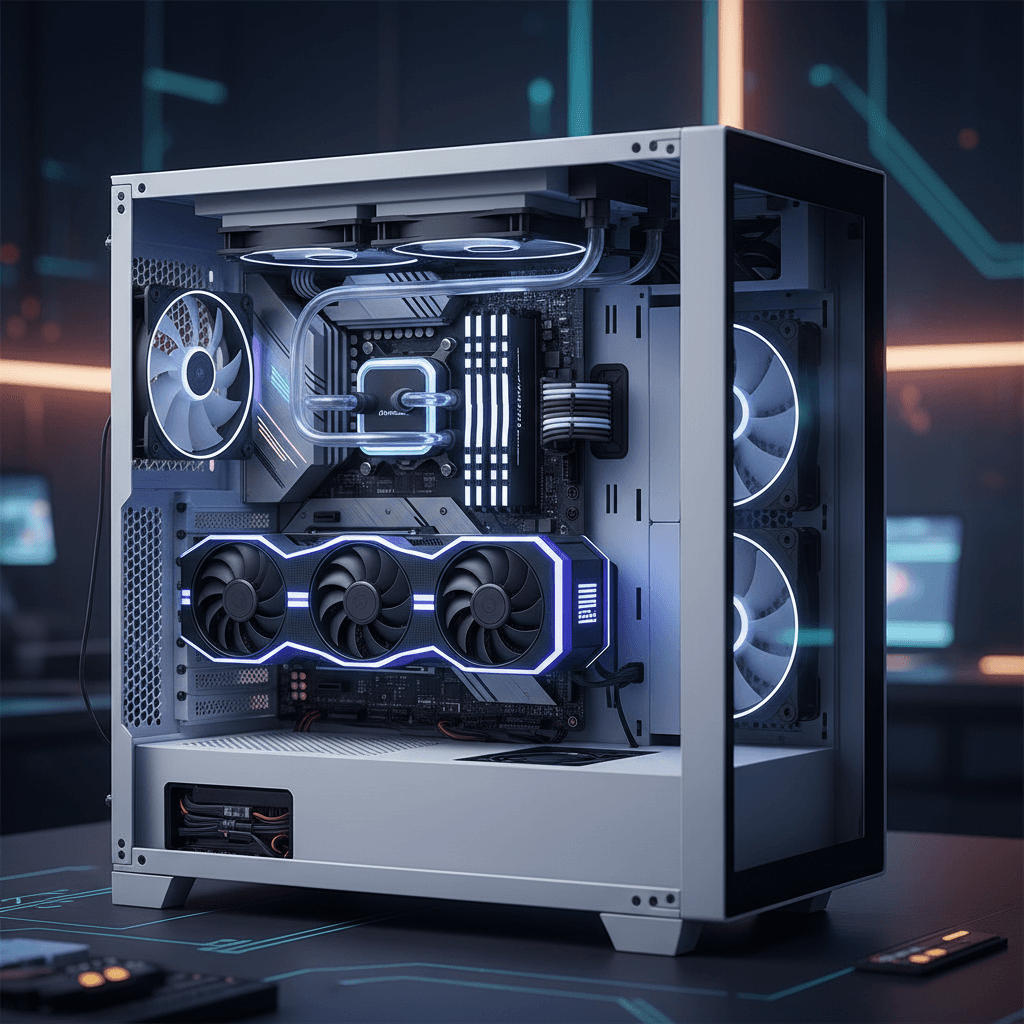
どちらのソフトも、快適に動かすためにはそれなりのPCスペックが必要です。特に4K以上の高解像度映像を扱う場合は、予算を惜しまず高性能なPCを用意することをおすすめします。もしお手持ちのPCがやや非力だと感じるなら、より軽量な編集ソフトや、プロキシ編集(低解像度で編集し、書き出し時に高解像度に戻す方法)を活用することも検討しましょう。
安定性と効率性
長時間の編集作業では、ソフトの安定性は非常に重要です。突然のクラッシュは、これまでの作業を無駄にしてしまう可能性があります。
Premiere Proは、過去に安定性の問題が指摘されることもありましたが、2026年現在のバージョンではかなり改善されています。定期的なアップデートでバグ修正やパフォーマンス向上が図られています。
DaVinci Resolve は、その設計思想からか、比較的安定しているという声が多いです。特にStudio版は、ハードウェアの最適化が進んでいるため、高負荷な作業でも安定しやすい印象です。ただし、複雑なプロジェクトや多数のメディアを扱う場合は、どちらのソフトも定期的な保存とバックアップは必須です。
現場で見てきた限り、安定性の問題はPCの環境やOS、使用しているプラグインにも大きく左右されます。ソフト自体の問題だけでなく、あなたのPC環境を最適化することも、快適な編集には欠かせない要素です。
学習コストと将来性:プロを目指すならどっちを選ぶべき?
動画編集を仕事にしたいと考えているなら、ソフトの学習難易度や、将来的な仕事の獲得しやすさも重要な判断基準になります。
学習教材の豊富さとコミュニティ
Premiere Pro は長年の歴史があるため、オンライン上には非常に豊富な学習教材が存在します。YouTubeのチュートリアル動画、ブログ記事、専門書、そして様々なオンラインコースが溢れています。困った時に検索すれば、大抵の情報は見つかるでしょう。
DaVinci Resolveも近年ユーザーが急増しており、それに伴い学習教材も増えてきました。特にカラーグレーディングに関する情報は充実しています。Blackmagic Design公式からも丁寧なマニュアルやトレーニング教材が提供されています。ただし、Premiere Proほど一般的な情報量ではないため、少しニッチな情報を見つけるのは苦労するかもしれません。
- Premiere Proの学習環境
- 圧倒的な情報量とコミュニティの大きさ。
- 困った時に解決策を見つけやすいです。
- DaVinci Resolveの学習環境
- 公式の教材が充実。ユーザー増加に伴い、情報も増えています。
- 特定の機能(カラーなど)に特化した専門情報は豊富です。
どちらのソフトを選ぶにしても、独学で習得するには根気と時間が必要です。もし効率的にプロのスキルを身につけたいなら、[専門の動画編集スクール](/#course)に通うのも一つの手です。体系的なカリキュラムとプロの指導で、より確実にスキルアップを目指せます。
現場で求められるスキルとトレンド
動画編集の仕事現場では、2026年現在もPremiere Proが最も広く使われているソフトの一つです。多くの制作会社やクライアントがPremiere Proでの納品を求めるため、仕事として編集を行うならPremiere Proのスキルは非常に有利に働きます。特に、他のAdobe製品との連携を前提としたワークフローが多い現場では必須のスキルと言えるでしょう。
しかし、DaVinci Resolveもその高機能性と無料版の存在から、個人クリエイターや小規模スタジオでの採用が増加しています。特にカラーグレーディングを重視する現場や、ポストプロダクションを一本で完結させたい場合に選ばれることが多いです。今後もユーザーが増え続けると予想され、将来性も非常に高いです。
- Premiere Proの需要
- 業界標準であり、多くの仕事で求められます。
- チーム制作やAdobe製品連携の現場で特に有利です。
- DaVinci Resolveの需要
- 個人クリエイターを中心に急成長中。
- 高度なカラーグレーディングやオールインワンでの制作で強みを発揮します。
筆者の経験では、どちらか一方だけを完璧に使いこなすよりも、両方のソフトの特性を理解している方が、仕事の幅は広がります。特に、DaVinci Resolveで色調整だけを行い、最終的な編集はPremiere Proで行う、といったハイブリッドなワークフローも現場では見かけます。
結局、あなたはどちらのソフトを選ぶべき?現役ディレクターの視点
ここまで両ソフトの比較を見てきましたが、結局あなたはどちらを選ぶべきでしょうか。あなたの目的や状況に合わせて、最適な選択肢を提案します。
無料で始めたい、趣味で楽しみたいなら
迷わず DaVinci Resolve の無料版から始めてみてください。費用がかからないにもかかわらず、プロレベルの機能が手に入ります。まずは触ってみて、動画編集の楽しさを知ることが大切です。もし物足りなくなったり、さらに高度な機能が必要になったりすれば、その時に有料版のStudioへのアップグレードや、Premiere Proの導入を検討すれば良いでしょう。
- おすすめポイント
- 無料でプロレベルの機能が使える。
- 高度なカラーグレーディングで、一歩進んだ映像表現ができる。
- オールインワンで全ての工程を完結できる。
意外と見落としがちなのが、DaVinci Resolveの無料版は機能制限があるとはいえ、有料ソフト顔負けの性能を持っている点です。特に個人でYouTubeやVlogを始める方には、これ以上ない選択肢と言えるでしょう。
仕事で使えるスキルを身につけたいなら
将来的に動画編集を仕事にしたい、プロとして活躍したいと考えているなら、Adobe Premiere Pro の学習を強くおすすめします。業界標準であるため、求人情報やクライアントからの依頼でPremiere Pro指定は非常に多いです。他のAdobe製品との連携スキルも身につければ、あなたの市場価値はさらに高まります。
- おすすめポイント
- 業界標準のため、仕事に繋がりやすい。
- Adobe Creative Cloud全体での連携がスムーズ。
- 豊富な学習リソースと大きなコミュニティ。
ただし、Premiere Proを学ぶ場合でも、DaVinci Resolveのカラーグレーディングの知識は非常に役立ちます。もし可能であれば、Premiere Proを主軸にしつつ、DaVinci Resolveのカラーページだけを学ぶというのも有効な戦略です。プロの現場では、複数のソフトを使いこなすマルチスキルが評価される傾向にあります。
🎬 動画編集効率化!カット自動化プラグイン配布中!
動画編集のスキルを本気で身につけたいなら、独学には限界があります。プロの現場で通用する実践的なスキルを効率的に学びませんか?経験豊富な講師陣が、あなたのレベルに合わせて丁寧に指導します。まずは無料説明会にご参加ください。
筆者からのアドバイス
どちらのソフトを選ぶにせよ、最も重要なのは「手を動かすこと」です。ソフトはあくまでツールであり、あなたの創造性を形にするための手段でしかありません。たくさんの動画を編集し、試行錯誤を繰り返すことで、あなた自身のスキルが磨かれていきます。
もし今、あなたがどちらか一つを選びきれないのであれば、まずはDaVinci Resolveの無料版をダウンロードして触ってみてください。そして、できればPremiere Proの無料体験版も試してみて、ご自身のPC環境や操作感に合う方を選ぶのが一番です。
最終的に、あなたがどんな映像を作りたいのか、どんな働き方をしたいのか。そのゴールから逆算して、最適なソフトを選び、一歩を踏み出してくださいね。動画編集の道は奥深く、きっと素晴らしい体験が待っています。
参考情報(一次情報)
Q&A
Q1: DaVinci Resolveの無料版でできることはどこまでですか?
DaVinci Resolveの無料版でも、プロの現場で使われる高度な編集、カラーグレーディング、VFX、オーディオポストプロダクションのほとんどの機能を利用できます。主な制限としては、最大解像度がUltra HD (3840x2160) までであること、一部の高性能なエフェクトやノイズリダクション機能、GPUアクセラレーションが制限される点などが挙げられます。
しかし、YouTube動画や個人のプロジェクトであれば、無料版で十分対応できるケースがほとんどです。
Q2: Premiere Proのサブスクリプションは高すぎると感じます。他に安価な選択肢はありますか?
Premiere Proの月額料金が高く感じられる方もいるかもしれません。安価な選択肢としては、DaVinci Resolveの無料版が最有力です。その他にも、買い切り型のFilmoraやPowerDirectorのような、より初心者向けのソフトも存在します。これらのソフトは比較的安価で、直感的な操作が可能なため、手軽に動画編集を始めたい方には良い選択肢です。
ただし、プロの現場で使われることは稀で、機能面ではPremiere ProやDaVinci Resolveに劣る点が多いです。
Q3: 動画編集を仕事にするなら、結局どちらのソフトを学ぶべきですか?
動画編集を仕事にするなら、現時点(2026年)では Adobe Premiere Pro の習得が最も安定した選択肢です。業界での普及率が高く、求人やクライアントワークで必須とされることが多いからです。しかし、DaVinci Resolveの需要も高まっており、特にカラーグレーディングのスキルは非常に重宝されます。
理想としてはPremiere Proを主軸にしつつ、DaVinci Resolveの基礎知識やカラーグレーディングのスキルも身につけておくことで、あなたの市場価値を大きく高められるでしょう。
Q4: PCのスペックが不安です。どちらのソフトがより軽いですか?
一概に「どちらが軽い」とは言えません。両ソフトとも、扱う映像の解像度やエフェクトの量によって動作の重さは大きく変わります。しかし、一般的にDaVinci ResolveはGPU性能への依存度が高く、高性能なGPUがあれば比較的安定して動作しやすいです。Premiere ProはCPU、RAM、GPUのバランスが重要です。
もしお手持ちのPCスペックが低い場合は、より軽量な編集ソフトを検討するか、プロキシ編集を積極的に活用することで、ある程度の快適さを確保できます。まずは両ソフトの無料版や体験版を試してみて、あなたのPCでどれくらい快適に動作するかを確認するのが一番確実です。
この記事の著者
Vi-Net 編集部
動画編集ディレクター / 動画編集スクール運営
動画編集の現場知見と受講者サポートの経験をもとに、実務で使えるノウハウを発信しています。
- 動画編集スクール運営