DaVinci Resolveカット編集の使い方
動画編集を始めたいあなたへ。どんな編集ソフトを使うべきか悩んでいませんか?「プロが使うソフトは高そう」「無料ソフトは機能が足りないのでは?」そう考える方もいるかもしれません。しかし、その常識を覆すのが、Blackmagic Designが開発した高機能かつ無料の動画編集ソフト、DaVinci Resolve(ダビンチリゾルブ) です。
特に、動画の骨格を作る「カット編集」は、映像のテンポやリズムを決定する最も重要な工程の一つ。今回は、DaVinci Resolveの強力なカット編集機能を、初心者でも迷わず使えるように、2026年最新の情報と現場の視点から詳しく解説していきます。
1. DaVinci Resolveが選ばれる理由:初心者こそ知るべき基本と魅力
無料ソフトと聞くと「機能が限定的」というイメージを持つ方もいるでしょう。しかし、DaVinci Resolveは違います。ハリウッドの映画制作現場でも使われるほどのプロフェッショナルな機能が、なんと無料で手に入るのです。
1-1. 無料なのにプロ仕様!DaVinci Resolveの圧倒的なコスパ
DaVinci Resolveは、色補正、VFX、モーショングラフィックス、オーディオ編集といったあらゆる機能を統合した、まさにオールインワンの編集ソフトです。有料版の「Studio」もありますが、一般的な動画編集であれば無料版で十分に事足ります。この無料版で提供される機能の豊富さは、他のどの無料ソフトと比べても群を抜いています。
高価なサブスクリプションに縛られることなく、本格的な動画編集を始められるのは大きな魅力です。将来的にプロを目指す方にとっても、同じUI/UXで学べるため、移行コストがかかりません。筆者の経験では、無料版から始めて仕事で十分な結果を出しているクリエイターをたくさん見てきました。
1-2. なぜ今、多くの人がDaVinci Resolveを選ぶのか?
無料であること以外にも、DaVinci Resolveが選ばれる理由はたくさんあります。まず、操作画面が非常に直感的。特に今回解説する「カットページ」は、初心者でもすぐに理解できるよう設計されています。
また、アップデートが頻繁に行われ、常に新しい機能が追加されています。2026年現在もその進化は止まりません。コミュニティも活発で、困ったときに情報を得やすい環境も整っています。正直なところ、これから動画編集を始めるなら、DaVinci Resolveを選んでおけば間違いありません。
2. まずはここから!カットページの基本操作をマスター
DaVinci Resolveには「カットページ」と「エディットページ」という、主に動画の尺を調整するための2つのページがあります。今回は、スピーディーな編集に特化した「カットページ」を中心に使い方を見ていきましょう。
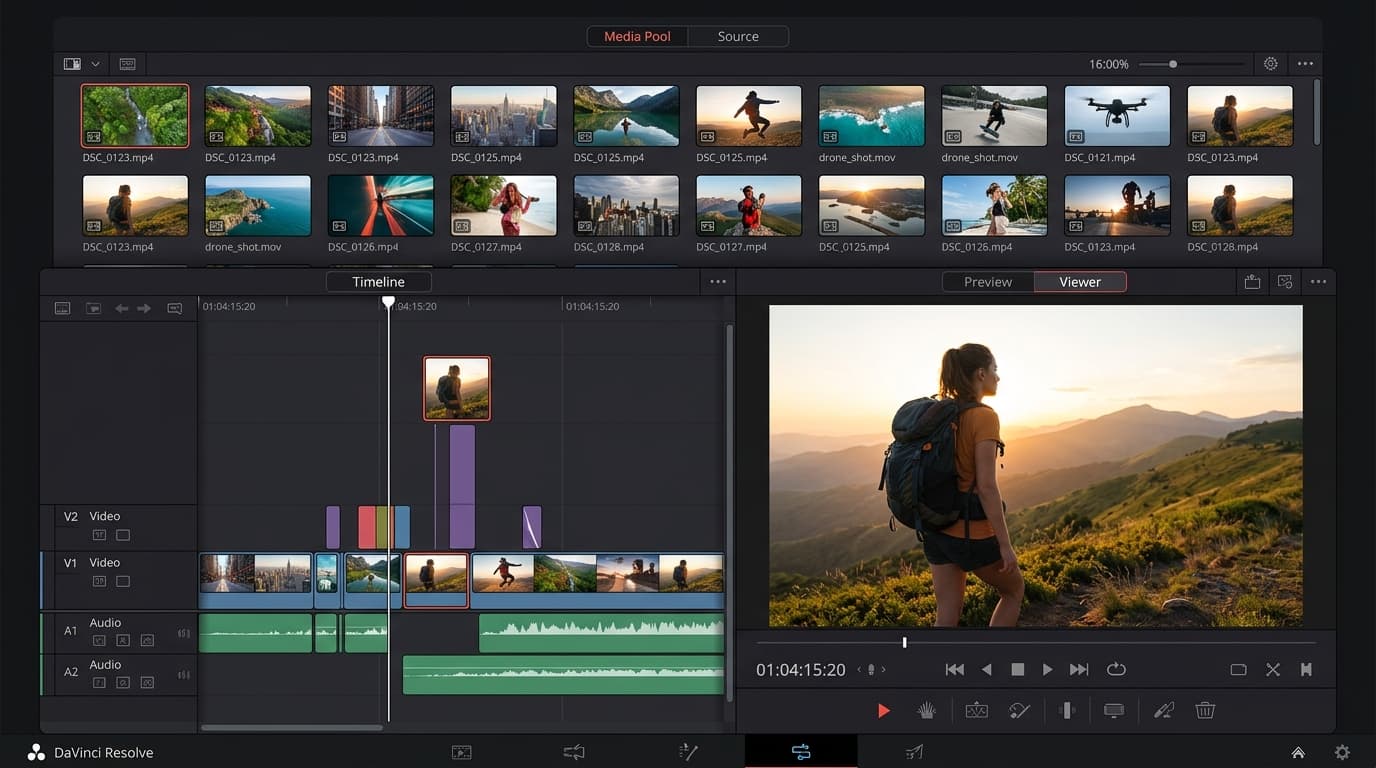
2-1. 素材の読み込みとビンへの整理
動画編集の第一歩は、使いたい素材をDaVinci Resolveに読み込むことから始まります。
- メディアプールにドラッグ&ドロップ
- 画面左上の「メディアプール」に、編集したい動画や画像、音声ファイルを直接ドラッグ&ドロップします。
- インポートメディアを選択
- メディアプール内で右クリックし、「インポートメディア」を選択してファイルを選ぶ方法もあります。
- ビンで整理
- 素材が増えてきたら、メディアプール内で「新規ビン」を作成し、種類ごとにフォルダ分けすると見つけやすくなります。「BGM」「Vlog素材」「タイトル」など、わかりやすい名前にすると良いでしょう。
2-2. タイムラインへの素材配置とクリップの選択
読み込んだ素材をタイムラインに並べて、動画の構成を作り上げていきます。
- タイムラインへの配置
- メディアプールから素材を、画面下部の「タイムライン」にドラッグ&ドロップします。複数の素材を続けて配置すると、動画が連なって表示されます。
- クリップの選択
- タイムライン上の素材一つ一つを「クリップ」と呼びます。クリックすると選択でき、選択したクリップは黄色い枠で囲まれます。
- 再生ヘッドの移動
- タイムライン上にある赤い縦線を「再生ヘッド」と呼びます。これをドラッグするか、キーボードの左右矢印キーで移動させると、プレビュー画面でその位置の映像を確認できます。
2-3. 不要な部分を素早く削除:カットとリップル削除
ここからが本格的なカット編集です。動画の不要な部分を切り落とし、必要な部分だけを残しましょう。
- カット(分割)
- 再生ヘッドを切りたい位置に合わせます。
- タイムラインツールバーのハサミのアイコンをクリックするか、
Ctrl+B(Windows)またはCmd+B(Mac)を押すと、クリップがその位置で2つに分割されます。
- 不要なクリップの削除
- 分割してできた不要なクリップを選択し、
Deleteキーを押します。
- 分割してできた不要なクリップを選択し、
- リップル削除
- 通常の
Deleteでは削除した部分が空白になりますが、Backspaceキーを押すか、右クリックメニューから「リップル削除」を選ぶと、空白を詰めながら削除できます。これがDaVinci Resolveカット編集のスピード感を上げる重要な機能です。
- 通常の
2-4. クリップの分割と結合:場面転換をスムーズに
動画の途中で別のシーンに切り替えたい場合や、特定の部分だけにエフェクトをかけたい場合にクリップを分割します。
- 分割: 再生ヘッドを置きたい場所に移動し、ハサミツール(またはショートカットキー)でクリップを分割します。
- 結合: 一度分割したクリップは、間に別のクリップを挿入したり、不要な部分を削除したりすることで、結果的に別のクリップと繋がります。カットページでは、クリップを隣接させて配置するだけで、スムーズな結合が可能です。
2-5. 長さ調整(トリム)でテンポを作る
クリップの端を調整して、尺を短くしたり長くしたりする作業を「トリム」と呼びます。
- クリップの端をドラッグ
- タイムライン上のクリップの左右の端にマウスカーソルを合わせると、カーソルが左右の矢印に変わります。
- その状態でドラッグすると、クリップの長さを調整できます。
- リップルトリム
Nキーを押して「スマートインジケーター」を有効にすると、トリムした際に自動的に後続のクリップが移動し、尺が詰まる「リップルトリム」が可能です。この機能は、会話の間の取り方や、映像のテンポ調整に非常に役立ちます。
3. 効率爆上げ!DaVinci Resolveカット編集の時短テクニック
DaVinci Resolveのカットページは、スピーディーな編集に特化しています。いくつかの時短テクニックを覚えるだけで、作業効率は劇的に向上するでしょう。
3-1. 知っておくべきショートカットキー厳選5選
マウス操作だけでも編集はできますが、プロの現場ではショートカットキーを多用します。指が覚えるまで練習しましょう。
Ctrl + BまたはCmd + B: クリップを分割(カット)するBackspace: リップル削除(選択したクリップを削除し、空白を詰める)I: イン点(In点)を設定する(選択範囲の開始点)O: アウト点(Out点)を設定する(選択範囲の終了点)Q/W: 再生ヘッドからクリップのイン点/アウト点までをリップル削除
これらのショートカットを使いこなすことで、編集速度は倍増します。
3-2. イン点/アウト点を活用した素早い素材選択
メディアプールやタイムライン上で、クリップの使いたい部分だけを素早く選ぶのがイン点/アウト点です。
- ソースビューアーでプレビュー
- メディアプールからクリップをダブルクリックすると、上部の「ソースビューアー」で再生されます。
- イン点とアウト点を設定
- 再生しながら、使いたい部分の開始位置で
Iキー、終了位置でOキーを押します。
- 再生しながら、使いたい部分の開始位置で
- タイムラインへ挿入
- 設定した範囲だけをタイムラインにドラッグ&ドロップできます。これで無駄な部分をタイムラインに持ち込まずに済みます。これは意外と見落としがちな効率化のポイントです。
3-3. スナップ機能でクリップを正確に配置する
スナップ機能は、クリップを移動させる際に、他のクリップの端や再生ヘッドの位置にピタッと吸着させる機能です。
Nキーでオン/オフ- タイムラインツールバーの磁石のアイコンをクリックするか、
Nキーを押すとスナップ機能のオン/オフを切り替えられます。
- タイムラインツールバーの磁石のアイコンをクリックするか、
- 正確な配置
- スナップをオンにすると、クリップの間に隙間が空いたり、ずれたりするミスを防げます。特に複数の素材を細かく並べる際に重宝します。
4. カットページとエディットページ:賢い使い分けで編集効率アップ
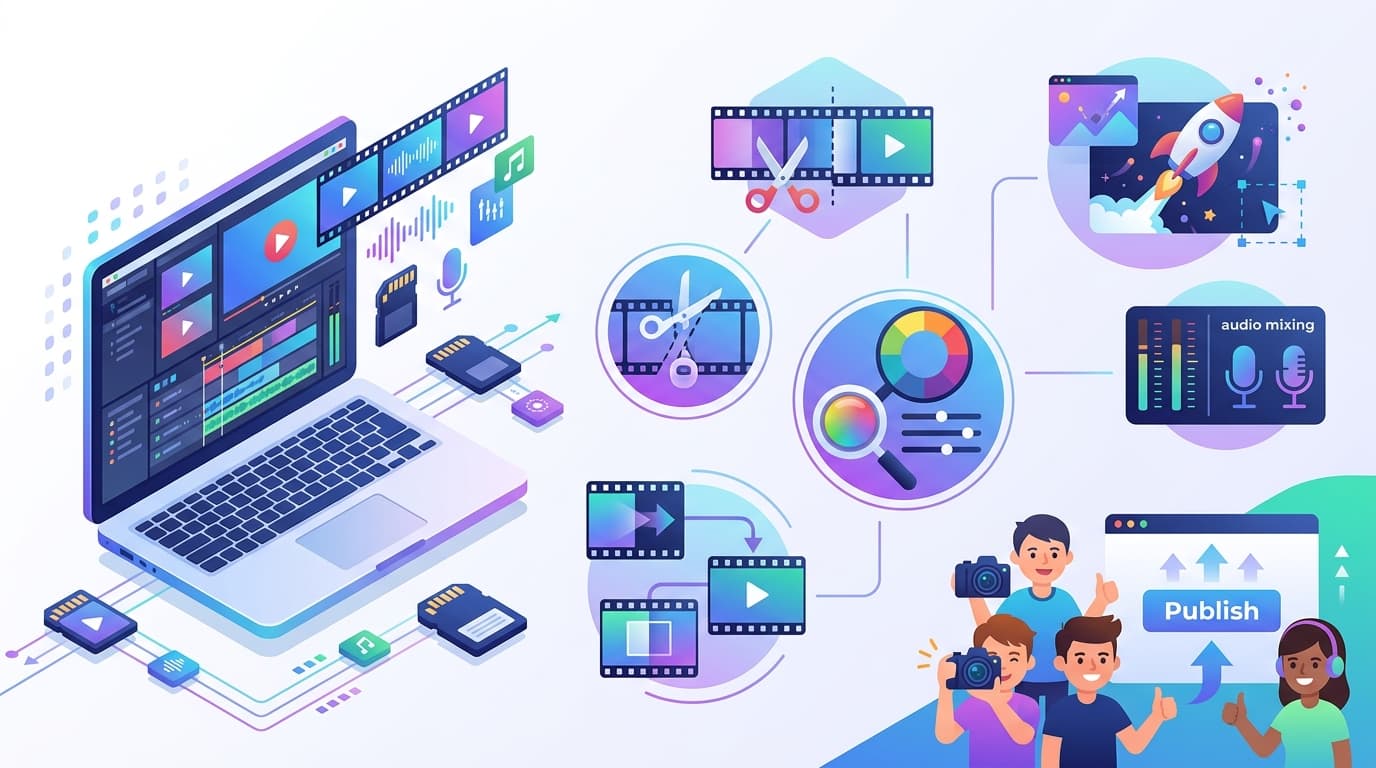
DaVinci Resolveの大きな特徴の一つが、用途に応じた複数の「ページ」が存在することです。カット編集においては「カットページ」と「エディットページ」の2つが特に重要になります。
4-1. それぞれの役割と得意なこと
- カットページ:
- 高速な編集に特化しています。特に、大量の素材から必要な部分だけをサクサク切り貼りするような、初期段階の「荒編集」に向いています。デュアルタイムラインやシンクビンなど、ユニークな機能も搭載されています。
- エディットページ:
- より精度の高い、細かな編集に適しています。複数のトラックを扱ったり、複雑なトランジションやエフェクトを適用したりする際に強力な力を発揮します。キーフレームアニメーションやテキストアニメーションもこちらで行います。
5. 完成動画を出力しよう:書き出し設定の基本
編集が終わったら、いよいよ完成した動画を書き出します。この工程もDaVinci Resolveは非常にシンプルです。
5-1. 書き出しページ(デリバー)の基本的な設定
画面下部のロケットアイコンをクリックすると「デリバーページ」に移動します。ここが動画の書き出しを行う場所です。
- ファイル名と保存先
- 「ファイル名」に動画のタイトルを入れ、「場所」で保存先を指定します。
- 形式(フォーマット)
- 一般的な動画ファイル形式は「QuickTime」または「MP4」です。YouTubeなどにアップロードするなら「MP4」が推奨されます。
- コーデック
- 「H.264」または「H.265 (HEVC)」を選びましょう。高画質を保ちつつファイルサイズを抑えられます。特にH.265は、2026年現在、多くのプラットフォームで推奨されています。
- 解像度とフレームレート
- 編集したタイムラインの設定に合わせて「タイムライン解像度を使用」と「タイムラインフレームレートを使用」にチェックを入れます。または、手動で「1920x1080 (HD)」や「3840x2160 (4K)」などを選びます。
5-2. YouTubeなど目的別の推奨設定
YouTubeやSNSにアップロードする動画の場合、以下の設定がおすすめです。
- 形式: MP4
- コーデック: H.264またはH.265
- 解像度: 1920x1080 (HD) または 3840x2160 (4K)
- フレームレート: 24fps、30fps、60fpsなど、撮影時の設定に合わせます。
- 品質: 自動(最高)または制限なし
これらの設定をすれば、ほとんどのプラットフォームで問題なく高画質な動画を公開できます。迷ったら、デリバーページの左側にある「YouTube」などのプリセットを選んでみましょう。ワンクリックで最適な設定が適用されます。
6. Q&A:DaVinci Resolveカット編集でよくある疑問
Q1: DaVinci ResolveはMacとWindows、どちらがおすすめですか?
どちらのOSでもDaVinci Resolveは問題なく動作します。動作環境は、使用するOSよりも、PCのスペック(特にCPU、GPU、メモリ)に大きく依存します。特に動画編集では、高性能なグラフィックボードと大容量のメモリ(最低16GB、推奨32GB以上)が重要です。
2026年現在、Mシリーズチップを搭載したMacは非常に快適に動作しますが、Windowsでも同等のスペックがあれば問題ありません。
Q2: DaVinci Resolveのカット編集は初心者でも簡単に習得できますか?
はい、十分に可能です。DaVinci Resolveのカットページは、直感的な操作とシンプルなUIで設計されており、動画編集が初めての方でも比較的早く慣れることができます。このガイドのように、基本的な操作から一つずつマスターすれば、数時間もあれば簡単な動画を作成できるようになるでしょう。
Q3: カット編集以外の機能も学べますか?
DaVinci Resolveは、カット編集だけでなく、カラーグレーディング、VFX(Fusion)、オーディオ(Fairlight)など、多岐にわたるプロフェッショナルな機能を備えています。カット編集の基礎を習得したら、これらの他のページにも挑戦してみてください。それぞれのページが持つ専門的な機能を知ることで、あなたの動画表現の幅は大きく広がります。
例えば、プロの動画編集スクールでは、カットだけでなくカラー、Fusion、Fairlightまで、総合的なスキルを学べるコースも用意されていますよ。
7. DaVinci Resolveを極めるなら、プロの指導が近道
今回は、DaVinci Resolveを使ったカット編集の基本的な使い方から、作業効率を上げる時短テクニック、そして賢いページ使い分け術まで、プロの視点も交えて解説しました。無料とは思えないほどの高機能を誇るDaVinci Resolveは、間違いなく動画編集を始めるあなたにとって最高のパートナーになるでしょう。
このガイドでDaVinci Resolveのカット編集の楽しさや奥深さを少しでも感じてもらえたら嬉しいです。しかし、実際に手を動かす中で、もっと深い疑問や、自分だけでは解決できない壁にぶつかることもあるかもしれません。そんな時、プロの指導を受けることは、あなたのスキルアップを大きく加速させます。
独学では数年かかるようなスキルも、専門の動画編集スクールであれば、効率的かつ体系的に学べます。現場のワークフローや、最新のテクニック、そして何よりも「なぜそうするのか」という本質的な考え方を学ぶことができるからです。
例えば、プロの指導を受けられる動画編集スクールでは、DaVinci Resolveの全機能を網羅したコースや、実践的な案件獲得までサポートするプログラムが充実しています。あなたの動画編集キャリアを次のステージに進めるため、ぜひ検討してみてください。
この記事の著者
Vi-Net 編集部
動画編集ディレクター / 動画編集スクール運営
動画編集の現場知見と受講者サポートの経験をもとに、実務で使えるノウハウを発信しています。
- 動画編集スクール運営