DaVinci Resolveカラーコレクション基礎
動画編集の世界で、映像の印象を大きく左右するのが「色」です。どんなに素晴らしい素材を撮影しても、色が整っていなければ見る人の心には響きません。特にDaVinci Resolveは、その強力なカラーコレクション機能で世界中のプロフェッショナルから絶大な支持を受けています。
「DaVinci Resolveのカラーページ、何から手をつければいいのかわからない」
「プロのような映像に仕上げたいけれど、どこを調整すればいいのか」
そう感じているあなたへ。この記事では、私が動画編集業界で10年以上コンテンツディレクターとして培ってきた経験をもとに、DaVinci Resolveのカラーコレクションの基本を2026年最新の視点から解説します。初心者の方でも迷わないように、具体的な手順とプロが実践するテクニック、そして意外と見落としがちなポイントまで、わかりやすくお伝えしますね。
DaVinci Resolveのカラーコレクション、なぜ「基本」が重要?
映像制作において、色は単なる飾りではありません。感情を伝え、物語を深め、視聴者の記憶に残る映像を作り出すための重要な要素です。中でもカラーコレクションは、映像の土台を築く作業。この基本をしっかり押さえることが、プロ品質の映像への第一歩になります。
映像の印象は「色」で決まる
私たちは無意識のうちに色から多くの情報を受け取っています。例えば、暖色系の映像は喜びや安らぎを、寒色系の映像は悲しみや緊張感を表現できますね。しかし、撮影時の光の状況やカメラの設定によっては、本来の意図とは異なる色合いになってしまう場合があります。
色が適切に調整されていないと、視聴者は映像に違和感を覚え、内容に集中できません。カラーコレクションは、そうした撮影時の問題を補正し、映像を自然で美しい状態に整える作業を指します。いわば、映像に命を吹き込むプロセスです。
プロがDaVinci Resolveを選ぶ理由
数ある動画編集ソフトの中で、なぜDaVinci Resolveがカラーコレクションの分野でこれほどまでに評価されているのでしょう。その理由は、まるで専門の機材を使うかのような、高度なカラー調整機能が無料で使える点にあります。プロの現場では、専用のカラーグレーディングシステムに数千万円を投資することも珍しくありません。
DaVinci Resolveは、そのプロ仕様の機能を、無料版でもほぼ制限なく提供しています。ノードベースの直感的なワークフロー、詳細なスコープ表示、そして強力なGPUアクセラレーションによる高速処理は、他の追随を許しません。正直なところ、このレベルの機能が手軽に使えるのは、まさに革命です。
現場で見てきたカラーコレクションのリアル
私がこれまで多くの映像作品に携わってきた中で、カラーコレクションの重要性を痛感する場面は数えきれません。撮影現場では、思いがけない天候の変化や照明トラブルで、映像の色がバラバラになることがよくあります。そんな時、DaVinci Resolveのカラーコレクション機能は、まさに救世主です。
複数のカメラで撮影した素材の色味を統一したり、時間帯や場所によって異なる光の状況を調整したり。筆者の経験では、カラーコレクションのスキルが、映像のクオリティを最終的に決定づけると言っても過言ではありません。一見地味な作業に見えても、その影響力は計り知れないのです。
カラーコレクションの基礎知識:知っておくべき用語と概念
DaVinci Resolveのカラーページを開くと、たくさんのツールや設定項目が目に飛び込んできて、最初は戸惑うかもしれません。しかし、いくつかの基本的な用語と概念を理解しておけば、スムーズに学習を進められます。
カラーコレクションとカラーグレーディングの違い
この二つの言葉は混同されがちですが、厳密には異なる概念です。
- カラーコレクション: 撮影時の色誤差を補正し、映像をニュートラルで自然な状態に整える作業。正しい露出、ホワイトバランス、コントラストを取り戻すことが主な目的です。
- カラーグレーディング: カラーコレクションで整えた映像に、作品全体のトーンやムード、監督の意図に合わせた色味を加える創造的な作業。例えば、ホラー映画なら寒色系に、ロマンティックなシーンなら暖色系に仕上げるなど、感情表現を強めます。
まずはカラーコレクションで映像の「基盤」をしっかりと作り、その上でカラーグレーディングで「味付け」をする、という流れが一般的です。
ノードとは何か?理解が上達の鍵
DaVinci Resolveのカラーページで最も特徴的な機能の一つが「ノード」です。ノードとは、色調整の処理を段階的に適用するための層のようなもの。まるでPhotoshopのレイヤーのように、調整ごとに新しいノードを追加し、個別に設定を適用できます。
一つのノードで露出を調整し、次のノードでホワイトバランスを、さらに次のノードで肌の色を補正するといった使い方が可能です。これにより、調整を細かく管理でき、後から特定の修正だけを行うのも簡単になります。ノードを使いこなすことが、DaVinci Resolveのカラーコレクション上達の鍵です。
波形モニターとベクトルスコープの役割
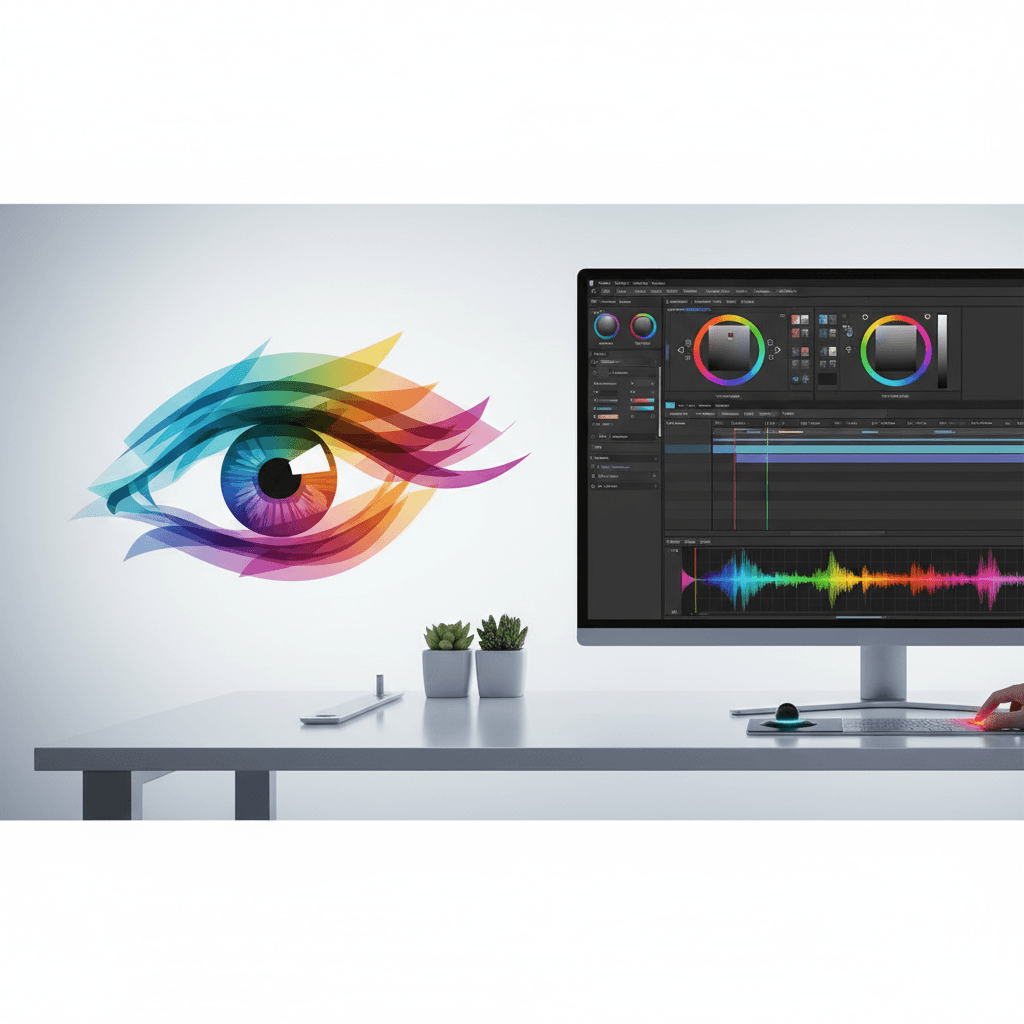
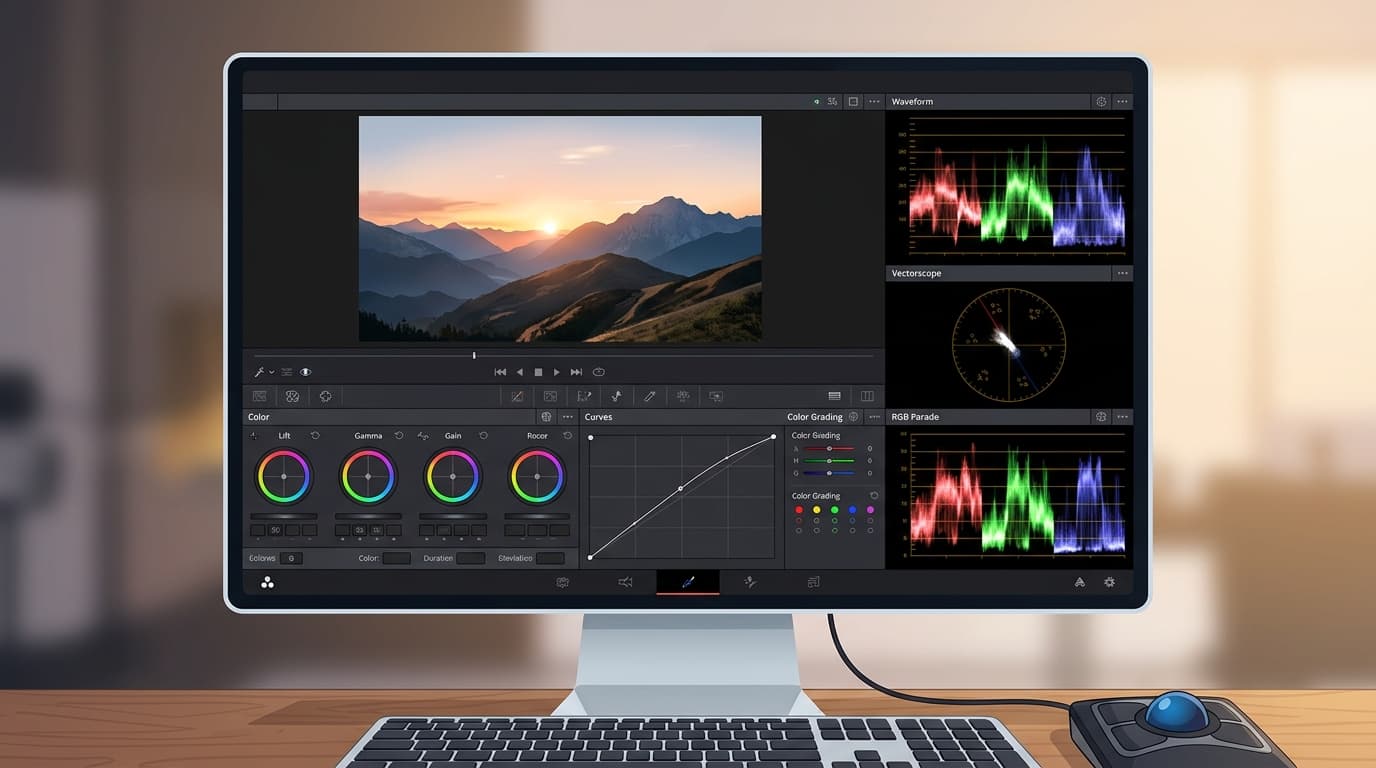
色調整は感覚だけでなく、客観的なデータに基づいて行うことが重要です。そのために活用するのが、DaVinci Resolveのカラーページに表示される「スコープ」と呼ばれる波形モニターやベクトルスコープです。
- 波形モニター (Waveform Monitor): 映像の輝度(明るさ)とRGB(赤・緑・青)のレベルをグラフで表示します。映像が明るすぎないか、暗すぎないか、特定の色が強すぎないかなどを数値で確認できます。
- ベクトルスコープ (Vectorscope): 映像の色相と彩度を表示します。肌の色が正しいか、特定の色が過度に飽和していないかなどを円形のグラフで判断できます。
これらのスコープを見ることで、自分のモニター環境に左右されずに、正確な色調整ができるようになります。プロの現場では、スコープを見ながら調整するのが基本中の基本です。
DaVinci Resolveで始める基本ワークフロー
それでは、実際にDaVinci Resolveを使ってカラーコレクションを始める基本的なワークフローを見ていきましょう。この手順をマスターすれば、あなたの映像は確実にプロの仕上がりに近づきます。
プロジェクト設定からカラールームへ
まずDaVinci Resolveを起動し、既存のプロジェクトを開くか、新規プロジェクトを作成します。編集が完了したら、画面下部にあるアイコンの中から、パレットの形をした「カラー」アイコンをクリックしてください。これがカラーコレクションを行うカラールームへの入り口です。
カラールームに入ったら、左上のメディアプールから調整したいクリップをタイムラインにドラッグ&ドロップします。これで、いよいよカラーコレクションの準備が整いました。
露出とホワイトバランスの調整から始める
カラーコレクションの最初のステップは、露出とホワイトバランスの調整です。これらは映像の土台となる部分なので、最も重要です。
- 露出の調整:
- ノードを作成し、プライマリーカラーホイールの下にある「リフト」「ガンマ」「ゲイン」を操作します。
- 「リフト」は暗部、「ガンマ」は中間調、「ゲイン」は明部の明るさを調整します。
- 波形モニターを見ながら、映像が白飛び・黒つぶれしていないか確認します。筆者の経験では、まずは中間調のガンマ調整で全体の明るさを整えるのが効率的です。
- ホワイトバランスの調整:
- 白やグレーなど、本来は無彩色であるべき部分を探します。
- カラーホイールの「温度」と「ティント」スライダーを調整し、無彩色が完全にニュートラルなグレーになるように調整します。
- ベクトルスコープを見ながら、中心の点に色が集中するように調整すると良いでしょう。
コントラストと彩度の最適化
露出とホワイトバランスが整ったら、次にコントラストと彩度を調整し、映像に奥行きと鮮やかさを加えます。
- コントラストの調整:
- カラーホイールの下にある「コントラスト」スライダーを動かします。
- コントラストを上げると映像にメリハリが出ますが、上げすぎるとディテールが失われるので注意が必要です。
- 波形モニターで明暗の幅を確認しながら、自然なレベルに調整します。
- 彩度の調整:
- 「彩度」スライダーで色の鮮やかさを調整します。
- 彩度を上げすぎると不自然な派手さが出ますし、下げすぎると色褪せた印象になります。
- ベクトルスコープで色の広がりを確認し、視覚的に心地よいレベルに調整してください。
プライマリーカラー補正の基本操作と実践テクニック
DaVinci Resolveのカラーコレクションには、多くの強力なツールがあります。ここでは、特に使用頻度の高いプライマリーカラー補正のツールとその実践テクニックを深掘りします。
カラーホイールで全体の色調をコントロール
プライマリーカラーホイールは、映像全体の色調を直感的に調整できる強力なツールです。
- リフト、ガンマ、ゲインのホイール: それぞれ暗部、中間調、明部の色合いを調整します。例えば、ガンマホイールを青い方向に動かせば、映像の中間調が青みがかります。
- オフセットホイール: 映像全体の明るさと色合いを一度に調整できます。最終的な微調整によく使います。
筆者の現場での経験から言うと、まずはオフセットで全体の色傾向を掴み、その後にリフト、ガンマ、ゲインで各部の色味を整えるのがおすすめです。特に屋外撮影で時間帯によって色温度が変わる場合など、全体の色バランスを素早く調整するのに重宝します。
カーブを活用した緻密な調整
カーブは、特定の輝度レベルや色相範囲に対して、より詳細な調整を行いたい場合に非常に役立ちます。
- カスタムカーブ (RGBカーブ): 映像の明るさの分布をグラフで表示し、特定の明るさの範囲だけを調整できます。S字カーブを描くことで、コントラストを上げつつ、暗部と明部のディテールを保つテクニックは有名です。
- HSLカーブ: 色相(Hue)、彩度(Saturation)、輝度(Luminance)を個別に調整できます。例えば、「色相 vs 彩度」カーブを使えば、特定の色相(例:肌の色)の彩度だけを上げるといった調整が可能です。
カーブは少し上級者向けのツールに思えるかもしれませんが、使いこなすと映像表現の幅が格段に広がります。特に肌の色を自然に見せるためには、HSLカーブが非常に有効です。
スコープで客観的に色を見る
前述した波形モニターとベクトルスコープに加えて、ヒストグラムも非常に重要です。
- ヒストグラム: 映像の各輝度レベルに含まれるピクセル数をグラフで表示します。グラフが左端に寄っていれば暗い映像、右端に寄っていれば明るい映像と判断できます。
これらのスコープを常にチェックしながら調整することで、勘に頼らず、客観的で正確なカラーコレクションができます。特に異なるモニター環境で作業する場合、スコープは色の一貫性を保つための生命線です。
映像をより美しく見せる!セカンダリー補正の活用術
プライマリーカラー補正で映像全体の色を整えたら、次はセカンダリー補正で特定の部分だけを調整し、映像をさらに魅力的に仕上げていきましょう。
特定の色だけを変える「HSLクオリファイア」
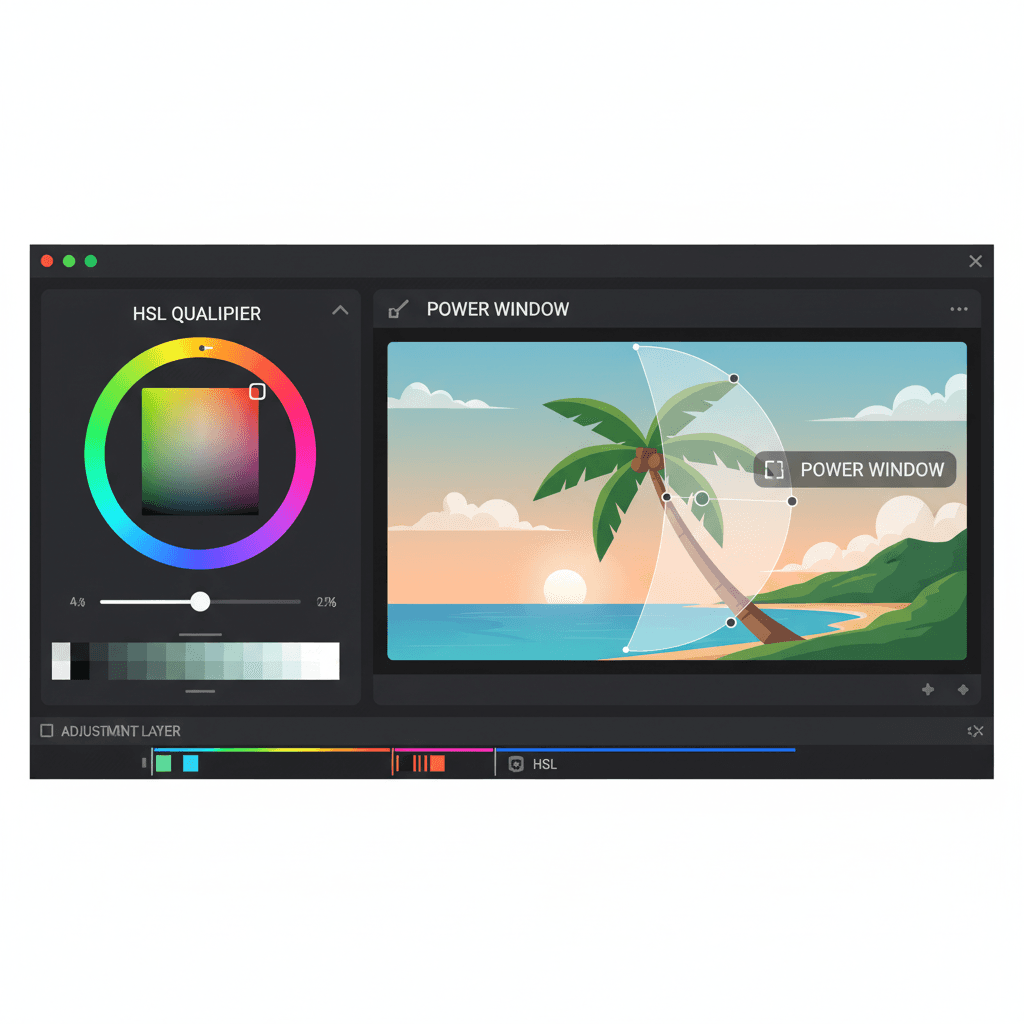
「HSLクオリファイア」は、映像の中から特定の色相、彩度、輝度の範囲だけを選択し、その部分にのみ調整を適用できる強力なツールです。
例えば、青空の色だけをより鮮やかにしたい、人物の肌の色だけを微調整したいといった場合に活躍します。スポイトツールで選択したい色をピックアップし、その後、「範囲の微調整」で選択範囲を広げたり狭めたりしながら、目的の色だけを正確に選び出します。
この機能を使えば、映像全体のバランスを崩すことなく、特定の要素にだけフォーカスした調整が可能です。筆者の経験では、特に屋外の風景映像で空や植物の色を強調する際に、これほど便利なツールはありません。
パワーウィンドウで部分補正
「パワーウィンドウ」は、映像の特定の領域(円形、四角形、多角形など)を選択し、その範囲内だけにカラー補正を適用できる機能です。
例えば、人物の顔だけを少し明るくしたい、窓の外の光が強すぎるので暗くしたい、といった場合に利用します。ウィンドウの形を調整し、フェザー(境界線のぼかし)をかけることで、自然な部分補正ができます。
トラッキングで動く被写体に対応
パワーウィンドウで選択した範囲が、映像内で動く被写体である場合、その範囲も被写体に合わせて動かす必要があります。そこで登場するのが「トラッキング」機能です。
DaVinci Resolveのトラッカーは非常に高性能で、一度設定すれば、選択したウィンドウが自動的に被写体を追いかけてくれます。これにより、動く人物の顔色を常に最適に保ったり、特定のオブジェクトを強調したりすることが可能になります。2026年のDaVinci Resolveでは、AIを活用したトラッキング性能がさらに向上しており、より複雑な動きにも対応できるようになっています。
よくある失敗と避けるべきポイント
DaVinci Resolveのカラーコレクションは非常に強力ですが、使い方を誤るとかえって映像の質を下げてしまうこともあります。ここでは、初心者が陥りやすい失敗と、それを避けるためのポイントをお伝えします。
やりすぎは禁物!自然な仕上がりの見極め
最もよくある失敗は、カラーコレクションやカラーグレーディングを「やりすぎる」ことです。色を鮮やかにしすぎたり、コントラストを上げすぎたりすると、不自然で安っぽい映像になってしまいます。
プロの映像は、一見すると色が調整されていないように見えても、実は緻密に計算された「自然な美しさ」を持っています。常に目的意識を持ち、過度な調整は避けるようにしましょう。調整前と調整後の映像を頻繁に比較し、客観的に評価する習慣が大切です。
モニター環境の重要性
どんなに優れたカラーコレクションスキルを持っていても、モニター環境が不適切だと、期待通りの結果は得られません。色温度や明るさが不正確なモニターで調整すると、別の環境で見たときに全く違う色に見える、という事態が発生します。
可能であれば、カラーキャリブレーションされたモニターを使用することをおすすめします。予算が許さない場合でも、少なくとも部屋の照明を一定に保ち、モニターの明るさやコントラストを工場出荷時の設定に近い状態に保つだけでも、違いは大きいです。
バックアップの徹底
カラーコレクションは非常に繊細な作業であり、時には設定を大きく変更して元に戻せなくなることもあります。そのため、作業の途中で定期的にプロジェクトファイルを保存し、重要な節目では別のバージョンとしてバックアップを取る習慣をつけましょう。
DaVinci Resolveには「バージョン管理」機能があり、ノードツリーの状態を複数保存できます。これを活用することで、安心して様々な調整を試せるようになります。
DaVinci Resolveのカラーコレクションをマスターする近道
DaVinci Resolveのカラーコレクションは奥深く、独学で全てを習得するのは大変な労力がかかります。効率的に、そして確実にプロの技術を身につけるための近道があります。
独学の限界と効率的な学習法
私も最初は独学でDaVinci Resolveを触り始めました。しかし、オンラインの情報だけでは断片的な知識しか得られず、「なぜそうするのか」という本質的な理解がなかなか深まりませんでした。特にカラーコレクションは、感覚的な部分と技術的な部分が複雑に絡み合うため、体系的な知識と実践的なフィードバックが不可欠です。
効率的な学習法とは、単にツールの使い方を覚えるだけでなく、色の理論、映像の心理効果、そしてプロのワークフローを理解することです。これらを総合的に学ぶことで、どんな映像素材に対しても、自信を持って色調整ができるようになります。
プロから学ぶメリット
独学の限界を乗り越え、より実践的なスキルを身につけるには、プロの指導を受けるのが最も確実な方法です。プロの現場で培われたリアルな知識やノウハウは、書籍や動画だけでは決して得られません。
色の見極め方、特定のシーンでの調整のコツ、クライアントとのコミュニケーション術など、経験豊富な講師から直接学ぶことで、あなたのスキルは飛躍的に向上します。また、疑問点をすぐに質問できる環境は、学習のモチベーション維持にもつながります。
🎬 動画編集効率化!カット自動化プラグイン配布中!
もしあなたがDaVinci Resolveのカラーコレクションスキルを本気で磨きたいなら、プロの指導のもとで学ぶことを強くおすすめします。
動画編集スクールでは、現役のプロが監修したカリキュラムで、DaVinci Resolveのカラーコレクションの基本から応用までを体系的に学べます。
個別のフィードバックを受けながら、実践的なスキルを習得し、あなたの映像を次のレベルへと引き上げませんか?2026年の業界トレンドを踏まえた最新の技術も習得できるのが強みです。
参考情報(一次情報)
Q&A
Q1: DaVinci Resolveは無料版でもカラーコレクションはできますか?
はい、無料版のDaVinci Resolveでも、非常に強力なカラーコレクション機能を利用できます。プライマリーカラーホイール、カーブ、HSLクオリファイア、パワーウィンドウ、トラッキングなど、この記事で紹介した主要な機能はすべて無料版で使えます。有料版(Studio版)は、より高度なノイズ除去、AIベースの機能、複数GPUの活用といった性能面での強化が主です。
基本的なカラーコレクション作業であれば、無料版で十分対応できます。
Q2: カラーコレクションに最適なPCスペックは?
DaVinci Resolveは、GPU(グラフィックボード)の性能が非常に重要です。最低でもVRAMが4GB以上、できれば8GB以上のNVIDIA RTXシリーズまたはAMD Radeon RXシリーズのGPUを搭載したPCがおすすめです。CPUもIntel Core i7以上、またはAMD Ryzen 7以上のマルチコアプロセッサが望ましいです。
メモリは16GB以上、32GBあるとより快適に動作します。ストレージはSSDが必須で、特にM.2 NVMe SSDだと読み書き速度が速く、快適な作業環境を構築できます。2026年時点では、特に4K以上の高解像度映像を扱う場合、これらのスペックが推奨されます。
Q3: LUTとは何ですか?
LUT(ルックアップテーブル)は、映像の色を変換するためのデータファイルです。特定のカメラの色を標準的な色に変換したり(テクニカルLUT)、映画のような特定のルック(見た目)を映像に適用したり(クリエイティブLUT)するために使われます。DaVinci Resolveでは、LUTを適用することで、手軽にプロのような色味を再現できます。
ただし、LUTはあくまで「味付け」であり、その前に適切なカラーコレクションで映像の土台を整えることが重要です。
Q4: カラーコレクションとカラーグレーディングの違いは何ですか?
カラーコレクションは、映像の露出やホワイトバランスなど、撮影時の色誤差を補正し、映像を自然でニュートラルな状態に整える基本的な作業です。一方、カラーグレーディングは、コレクションで整えた映像に、作品全体の雰囲気や感情表現を高めるための色味を加える、より創造的な作業を指します。例えるなら、コレクションが「素材の下ごしらえ」、グレーディングが「料理の味付け」のような関係です。
Q5: 初心者でもプロのような色味を出せるようになりますか?
はい、適切な学習と実践を重ねれば、初心者の方でもプロのような色味を出せるようになります。大切なのは、基本をしっかりと理解し、スコープを使いこなすこと、そして多くの映像に触れて「良い色」の感覚を養うことです。独学でも可能ですが、プロの指導を受けることで、より効率的かつ実践的なスキルを短期間で習得できるでしょう。継続的な学習と実践が、プロのカラーコレクターへの道を開きます。
この記事の著者
Vi-Net 編集部
動画編集ディレクター / 動画編集スクール運営
動画編集の現場知見と受講者サポートの経験をもとに、実務で使えるノウハウを発信しています。
- 動画編集スクール運営