DaVinci Resolve書き出し設定の基本
動画編集を始めたばかりのあなたにとって、DaVinci Resolveの書き出し設定は少々複雑に見えるかもしれません。編集が終わり、いよいよ完成!と思っても、書き出し設定でつまずく経験は、誰にでもあるもの。実は、この書き出し設定こそが、動画の最終的な品質や視聴体験を左右する、非常に重要な工程なのです。
私は動画編集業界で10年以上、コンテンツディレクターとして数多くのプロジェクトを手がけてきました。現場で見てきた限り、書き出し設定を適当に済ませてしまい、せっかく素晴らしい編集をしたのに最終的なアウトプットで損をしているケースをたくさん見ています。
この記事では、2026年現在の最新情報と、私の経験に基づいたリアルな視点から、DaVinci Resolveの書き出し設定について初心者の方にもわかりやすく解説します。
DaVinci Resolveの「書き出し」は動画の顔!なぜ設定が重要なのか
動画編集の最終工程である「書き出し」は、完成した映像作品を一つのファイルとして出力する作業です。この段階で設定する項目は、ファイルのサイズ、画質、再生互換性、そして書き出しにかかる時間に直結します。適切な設定を選ぶことで、あなたの動画は視聴者に最高の形で届けられるのです。
初心者が見落としがちな書き出し設定の罠
初心者の頃、私もそうでしたが、書き出し設定は「とりあえず推奨設定で」と済ませてしまいがちです。しかし、実はここに大きな落とし穴があります。例えば、YouTubeにアップロードする動画と、スマートフォンのSNSで共有する短い動画では、最適な設定が全く異なります。用途に合わない設定を選ぶと、ファイルサイズが不要に大きくなってアップロードに時間がかかったり、画質が劣化してしまったりするのです。
特に見落としがちなのが、ビットレートの設定。高ければ良いというものでもありません。動画の内容やプラットフォームの推奨値を理解せず、闇雲に高い設定にすると、ファイルサイズが肥大化し、視聴環境によってはカクつきの原因になることもあります。
現場で経験した「書き出し失敗」の悲劇
正直なところ、私もかつて書き出し設定で痛い目に遭った経験があります。あるプロモーション動画の案件で、クライアントへの最終納品前夜に書き出しをスタートさせたのですが、設定ミスでファイルサイズが想定の約3倍に。急いで再書き出しを試みたものの、膨大な時間が必要となり、徹夜で修正作業を行う羽目になったのです。クライアントへの説明も冷や汗ものでした。
この経験から、私は書き出し設定の重要性を痛感しました。適切な設定知識があれば、このような無駄な時間やトラブルを回避できるだけでなく、最終的な作品のクオリティを格段に向上させられます。
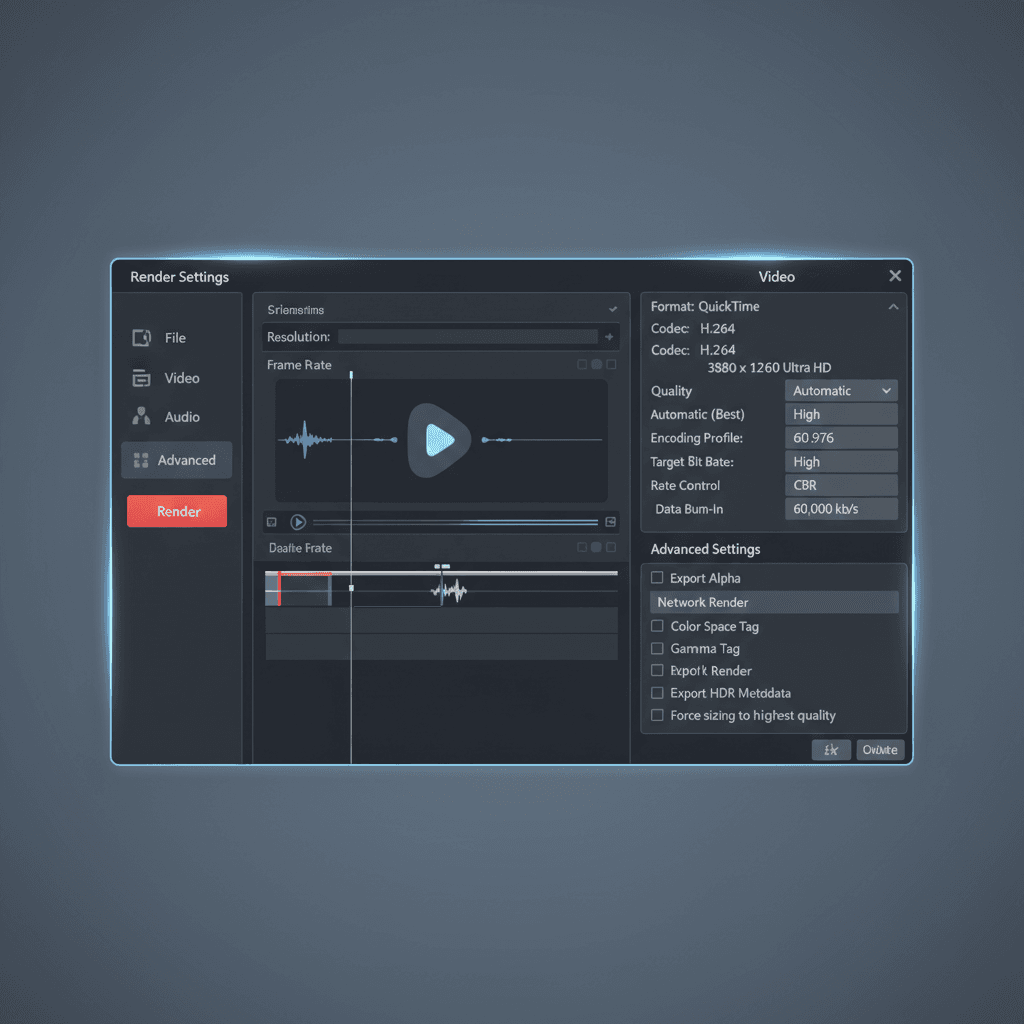
【2026年最新版】YouTubeでバズる!おすすめ書き出し設定
YouTubeは世界最大の動画プラットフォームであり、多くのクリエイターが目標にする場所です。2026年現在、YouTubeが推奨する設定を理解し、それに合わせて書き出すことが、高画質でスムーズな再生を実現する鍵となります。
YouTube動画の基本設定:フォーマットとコーデック
YouTubeにアップロードする動画で最も推奨されるのが、以下の組み合わせです。
- フォーマット: QuickTime(.mov)またはMP4
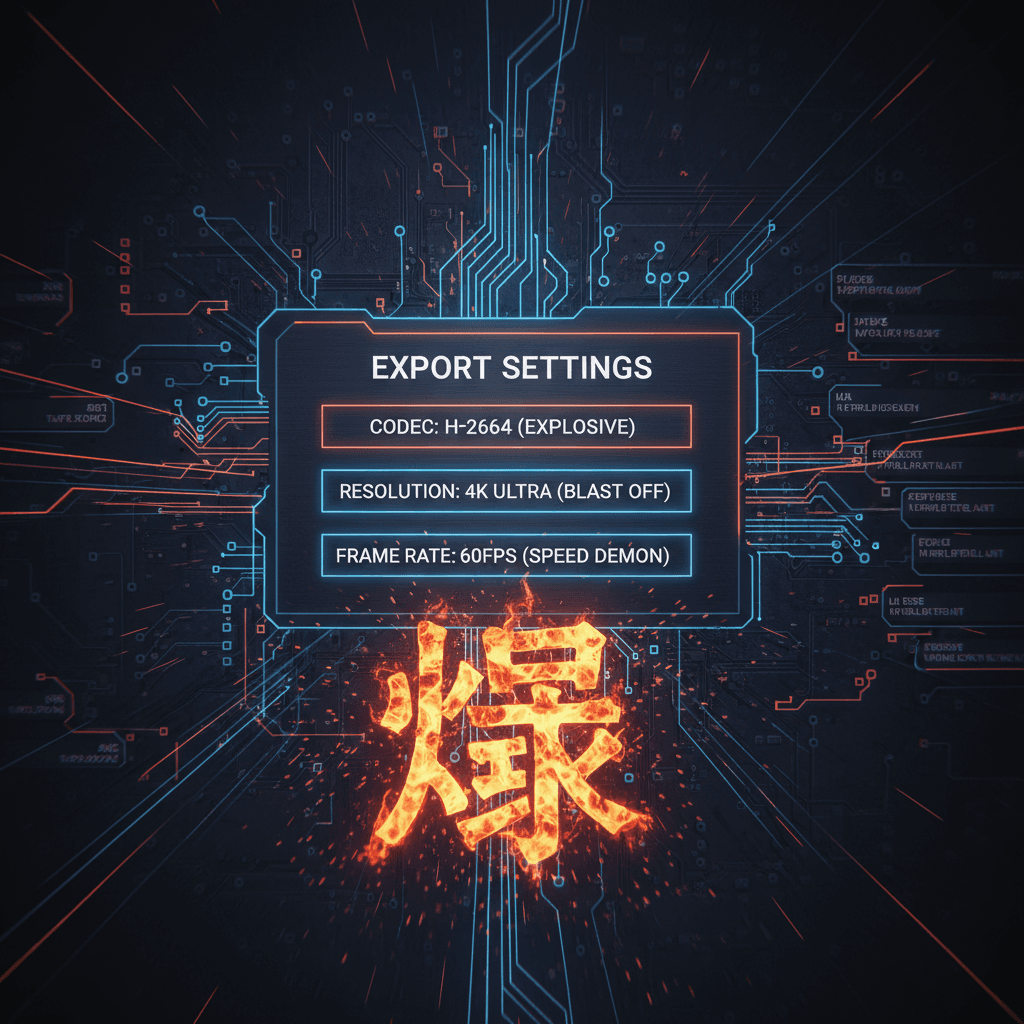
- コーデック: H.264またはH.265(HEVC)
特にH.264は汎用性が高く、ほとんどの環境で問題なく再生できます。H.265はより効率的にファイルを圧縮できるため、同等の画質でもファイルサイズを小さくできますが、書き出しに時間がかかったり、再生互換性がやや低い場合もあります。筆者の経験では、汎用性を重視するならH.264、最新のデバイス向けでファイルサイズを抑えたいならH.265を選ぶことが多いですね。
解像度とフレームレート:最適な選択肢
動画の解像度とフレームレートも非常に重要です。
- 解像度:
- 4K (3840x2160): 最高画質を目指すならこれ。YouTubeは4Kアップロードを推奨しています。
- Full HD (1920x1080): 最も一般的な解像度。ほとんどの視聴環境で快適に視聴できます。
- フレームレート:
- 24fps: 映画のような雰囲気を出したい場合に適しています。
- 30fps: 最も標準的なフレームレートで、スムーズな動きを表現できます。
- 60fps: ゲーム実況や動きの速いスポーツ動画など、より滑らかな映像が必要な場合に最適です。
YouTubeにアップロードする際は、撮影した解像度とフレームレートを維持するのが基本。ただし、古いPCで再生を考えている場合は、Full HD (1920x1080) で30fpsに落とすのも有効です。
ビットレートの考え方とYouTube推奨値
ビットレートは、1秒間の動画データ量を表す数値で、画質に直結します。数値が高いほど高画質になりますが、ファイルサイズも大きくなります。YouTubeの公式ヘルプでは、2026年時点でも以下のようなビットレートが推奨されています。
- 4K (3840x2160)
- 30fps: 45Mbps (標準) 〜 68Mbps (高画質)
- 60fps: 68Mbps (標準) 〜 102Mbps (高画質)
- Full HD (1920x1080)
- 30fps: 8Mbps (標準) 〜 12Mbps (高画質)
- 60fps: 12Mbps (標準) 〜 18Mbps (高画質)
DaVinci Resolveで書き出す際は、カスタム品質で「制限」のチェックを外し、適切なビットレートを直接入力してください。ただし、あまりに高いビットレートを設定しても、YouTube側で再圧縮されるため、推奨値を目安にするのが賢明です。
ショート動画で差をつける!SNS向け書き出し設定
InstagramのリールやTikTokなど、スマートフォンでの視聴を前提としたショート動画では、YouTubeとは異なる最適化が必要です。特に重要なのは、縦動画のフォーマットとファイルサイズのバランス。
Instagram/TikTokの縦動画に特化
InstagramリールやTikTokの主流は9:16のアスペクト比を持つ縦動画です。
- 解像度: 1080x1920(Full HD縦)が最も一般的で推奨されます。
- フレームレート: 24fpsまたは30fpsがスムーズな再生に適しています。60fpsも使えますが、ファイルサイズが大きくなる傾向があるため、動画の内容に応じて判断します。
DaVinci Resolveの「書き出し」画面で、カスタム設定を選択し、解像度を「1080x1920」に手動で設定しましょう。出力タブの「高度な設定」で、ピクセルアスペクト比が「正方形」になっていることを確認することも大切です。
ファイルサイズを抑えつつ高画質を保つ方法
SNS動画は、短い時間で多くのユーザーに視聴されるため、ロード時間の短縮が重要です。そのため、ファイルサイズをできるだけ小さく保ちつつ、画質を維持する工夫が求められます。
- コーデック: H.264またはH.265が適しています。H.265はファイルサイズを抑えるのに特に有効です。
- ビットレート: SNSプラットフォームはYouTubeほど高ビットレートを必要としません。
- Instagramリール: 3.5Mbps〜5Mbps程度
- TikTok: 3Mbps〜6Mbps程度 推奨されるビットレートは、各プラットフォームによって異なりますが、この範囲を目安に調整すると良いでしょう。低すぎると画質が荒くなりますし、高すぎると読み込みが遅くなります。
高品質を追求するなら!プロが使う書き出し設定

YouTubeやSNSでの公開だけでなく、より高品質な映像が必要な場合や、将来的な利用を見据えたマスターファイルを作成する際は、さらに踏み込んだ設定が求められます。
映像クリエイターがこだわるビットレート設定
プロの現場では、可能な限りオリジナルの画質を維持するため、高ビットレートでの書き出しが基本です。
- H.264/H.265: 通常の配信目的であれば、YouTube推奨値の2〜3倍程度のビットレートを設定することもあります。例えば4K/30fpsで100Mbps以上、60fpsなら150Mbps以上を設定するケースも珍しくありません。
- ProRes/DNxHR: Apple ProResやAvid DNxHRといったコーデックは、編集時の圧縮率が低く、高画質を維持したまま書き出せます。ファイルサイズは非常に大きくなりますが、再編集や別のフォーマットへの変換、あるいは映画祭への提出など、最高品質が求められる場面で活躍します。
これらのコーデックは「マスターファイル」として保存し、配信用のファイルはそこから圧縮して作成するのがプロのワークフローです。
マスターファイル作成時の選択肢
将来的な再利用やアーカイブを目的としたマスターファイルには、非圧縮に近いコーデックを選ぶのが賢明です。
- Apple ProRes 422 HQ / 4444: 特にMacユーザーに人気の高いコーデックで、高品質を保ちつつファイルサイズをある程度抑えられます。4444はアルファチャンネル(透過情報)も扱えるため、VFX素材の書き出しにも使われます。
- DNxHR HQ / HQX: Windows環境でも利用できるAvidのコーデックです。ProResと同様に、高画質を維持できるのが特徴です。
- 非圧縮 (Uncompressed): 最も品質が高いですが、ファイルサイズがテラバイト単位になることもあり、一般的な用途ではまず使いません。
これらのコーデックは、DaVinci Resolveの「Deliver(デリバー)」ページで「カスタム」設定を選び、「フォーマット」から選択できます。あなたのPCのストレージ容量と相談しながら最適な選択をしてくださいね。
爆速書き出し!時間を劇的に短縮するテクニック
DaVinci Resolveでの書き出しは、PCのスペックや動画の長さ、設定によっては非常に時間がかかります。特に4K動画やエフェクトを多用した動画では、数時間かかることも珍しくありません。ここでは、書き出し時間を短縮するためのプロのテクニックを紹介します。
PCスペックを最大限活かすGPUエンコード
DaVinci Resolveは、GPU(グラフィックボード)を活用して高速なエンコード(書き出し)を行うことができます。これは、書き出し時間を劇的に短縮する最も効果的な方法です。
- NVIDIA CUDA / AMD OpenCL: DaVinci Resolveの「設定」→「システム」→「GPU構成」で、使用しているグラフィックボードが認識されているか確認してください。DaVinci Resolve Studio版では、NVIDIAのCUDAやAMDのOpenCLを利用したハードウェアエンコードが可能です。無料版でも一部利用できる場合がありますが、Studio版の方が恩恵は大きいです。
- Intel Quick Sync Video: Intel製のCPUに内蔵されているGPU機能で、H.264/H.265の書き出しを高速化できます。最新の第10世代以降のIntel CPUであれば、非常に効率的です。DaVinci Resolveの設定で「Intel Quick Sync Video」が有効になっているか確認しましょう。
これらのハードウェアエンコードを活用することで、ソフトウェアエンコードに比べて書き出し時間が約2〜5倍速くなることもあります。
プレビューレンダリングと最適化メディアの活用術
書き出し時間を短縮するためには、プロジェクト内の処理を事前に軽くしておくことも大切です。
- プレビューレンダリング: 複雑なエフェクトやトランジションを適用したクリップは、再生時にリアルタイム処理が重くなる場合があります。このような箇所は、タイムライン上でイン点とアウト点を設定し、「再生」メニューから「イン点からアウト点をレンダリング」を実行してください。これにより、事前にレンダリングされたキャッシュが作成され、書き出し時にそのキャッシュが利用されるため、処理がスムーズになります。
- 最適化メディア: 大容量の4KフッテージやRAWデータで編集している場合、PCへの負荷が高まります。DaVinci Resolveには「最適化メディア」という機能があり、編集に最適化された軽量なプロキシファイル(代理ファイル)を自動生成できます。これにより、プレビューや編集作業が軽くなるだけでなく、書き出し時にもその最適化メディアを利用できるため、高速化に繋がるのです。
これらの機能を使いこなすことで、あなたの作業効率は格段に上がるでしょう。
DaVinci Resolve書き出し時のトラブルシューティング
DaVinci Resolveの書き出しは高機能なだけに、予期せぬトラブルに見舞われることもあります。しかし、ほとんどの問題は原因を特定し、適切な対処をすれば解決できます。
書き出しが途中で止まる・エラーが出る原因と対策
書き出しがフリーズしたり、エラーメッセージが表示されたりする場合、いくつかの原因が考えられます。
- PCのスペック不足: 特にメモリ不足やグラフィックボードのVRAM不足は、書き出しエラーの大きな原因です。書き出し中は、他の重いアプリケーションを終了させ、PCのリソースをDaVinci Resolveに集中させてください。
- ストレージ容量不足: 書き出し先ドライブの空き容量が足りないと、エラーになります。書き出すファイルの数倍の空き容量があるか確認しましょう。
- 不安定なメディアファイル: プロジェクト内に破損した動画ファイルや、互換性の低い画像ファイルなどが含まれていると、書き出し時に問題を起こすことがあります。エラー発生時に特定のクリップが原因で止まる場合は、そのクリップを再インポートしたり、変換したりする対策が有効です。
- DaVinci Resolveのバージョン: バージョンが古い場合、最新のコーデックやOSとの相性問題が起きることもあります。最新バージョンへのアップデートを検討しましょう。
「画質が悪い」「色が違う」と感じた時の確認ポイント
書き出した動画を見て「あれ?なんか画質が悪い」「色が違う」と感じることも。これは意外と見落としがちなポイントです。
- ビットレートが低すぎる: 先述の通り、ビットレートが低いと画質は劣化します。特に動きの激しいシーンでは、ブロックノイズが発生しやすくなります。書き出し設定のビットレートを再確認してください。
- カラースペース設定の不一致: DaVinci Resolveは高度なカラーマネジメント機能を持ちますが、その分設定が複雑です。プロジェクト設定の「カラーマネージメント」で、出力カラースペースが意図するものと一致しているか確認しましょう。特に、Rec.709やGamma 2.4が一般的なWeb動画の基準です。
- レンダリングキャッシュの問題: プレビューレンダリングのキャッシュが古かったり破損していたりすると、書き出し結果に影響を与える場合があります。「再生」メニューから「レンダリングキャッシュを削除」を実行し、再度書き出しを試してみてください。
ファイルサイズが異常に大きい場合の対処法
「書き出した動画が数分なのにギガバイト単位になった!」という経験はありませんか?
- ビットレートが高すぎる: これは最も一般的な原因です。特にYouTubeやSNSにアップロードする場合、推奨値を超える高ビットレートはファイルサイズの肥大化に直結します。適切なビットレートに調整しましょう。
- コーデックの選択ミス: ProResやDNxHRなどの高品質コーデックは、非常にファイルサイズが大きくなります。配信目的であれば、H.264やH.265を選択してください。
- 不要なオーディオトラック: 複数言語のオーディオトラックや、未使用のオーディオトラックが含まれていると、その分ファイルサイズが大きくなります。書き出し設定で、必要なオーディオトラックのみを選択してください。
これらの対処法を試しても解決しない場合は、プロジェクトファイルをバックアップした上で、DaVinci Resolveを再インストールすることも一つの手です。
プロの動画編集スキルは、このようなトラブルシューティング能力も含みます。もし、あなたがもっと深くDaVinci Resolveを学びたい、効率的な編集ワークフローを身につけたいと考えているなら、専門の動画編集スクールで学ぶことをおすすめします。体系的なカリキュラムとプロの指導のもとで学習すれば、独学では得られないスピードでスキルアップできますよ。
こちらの動画編集スクールのコースでは、DaVinci Resolveの基礎から実践までを学べます。
🎬 動画編集効率化!カット自動化プラグイン配布中!
DaVinci Resolveの書き出し設定に自信がない、もっと効率的な方法を知りたい方は、プロの現場で培われたノウハウを学ぶチャンスです!
Q&A
DaVinci Resolveの書き出しで、高画質とファイルサイズの両立は可能ですか?
完全に両立させるのは難しいですが、バランスを取ることは可能です。H.265(HEVC)コーデックは、H.264に比べて同等の画質でファイルサイズを小さくできるため、このニーズに最適です。また、YouTubeやSNSなど、各プラットフォームの推奨ビットレートを参考にすることで、無駄にファイルサイズを大きくすることなく、最適な画質を保てます。
無料版DaVinci Resolveでも問題なく書き出しできますか?
はい、無料版のDaVinci Resolveでも基本的な書き出し機能はすべて利用できます。YouTubeや一般的なWeb動画であれば、無料版で全く問題なく高品質な動画を書き出せます。ただし、一部の高度なコーデック(例:ProResの特定のオプション)や、NVIDIAのGPUによる高速ハードウェアエンコードは、Studio版のみで利用できる機能です。
他の動画編集ソフトと比べて、DaVinci Resolveの書き出しは難しいですか?
DaVinci Resolveは多機能ゆえに、書き出し設定の項目が豊富で、初心者には複雑に感じるかもしれません。しかし、基本となる考え方は他の動画編集ソフトと共通しています。一度、フォーマット、コーデック、解像度、フレームレート、ビットレートの5つの要素を理解すれば、あとは用途に合わせて調整するだけです。この記事で紹介した内容を参考に、ご自身の動画に最適な設定を見つけてください。
まとめ:DaVinci Resolveの書き出し設定は「目的」に合わせるのがプロの流儀
DaVinci Resolveの書き出し設定は、決して「おまけ」の機能ではありません。あなたの動画がどのような形で、誰に、どこで視聴されるのか。その「目的」に合わせて最適な設定を選ぶことこそが、プロの動画編集者としての第一歩です。
この記事で解説したポイントを参考に、まずはYouTubeやSNSなど、あなたが最も頻繁に利用するプラットフォーム向けの書き出し設定をマスターしてください。そして、徐々に他の用途や高品質な設定にも挑戦してみるのが良いでしょう。一つ一つの設定の意味を理解し、実際に試行錯誤を繰り返すことで、あなたの動画編集スキルは確実に向上します。2026年も、素晴らしい動画作品をどんどん生み出してくださいね。
この記事の著者
Vi-Net 編集部
動画編集ディレクター / 動画編集スクール運営
動画編集の現場知見と受講者サポートの経験をもとに、実務で使えるノウハウを発信しています。
- 動画編集スクール運営