DaVinci Resolve Fusion入門|VFXの基礎
動画編集の世界は、日々新しい技術とツールが登場し、表現の幅を広げています。その中でも、無料でプロレベルのVFX(視覚効果)を扱える「DaVinci Resolve Fusion」は、クリエイターにとってまさに救世主のような存在です。しかし、「難しそう」「どこから手をつければいいのかわからない」と感じる方も少なくありません。
このガイドでは、現役のコンテンツディレクターとして10年以上動画編集の現場に携わってきた私が、Fusionの基本から実践的な使い方、そして学習のコツまでを、初心者の方にも分かりやすく解説します。2026年現在、この強力なツールを使いこなすことが、あなたのクリエイティブな可能性をどこまでも広げる鍵となるでしょう。
DaVinci Resolve Fusionとは?動画編集の常識を変えるVFXツール
DaVinci Resolveは、元々プロフェッショナル向けのカラーグレーディングツールとして知られていました。しかし、バージョンアップを重ねるごとに、編集、オーディオ、そしてVFXと、映像制作のあらゆる工程をカバーする総合ポストプロダクションツールへと進化しました。そのVFXパートを担うのが、今回ご紹介するFusionです。
Fusionは、単体のVFXソフトとしても高い評価を受けてきた実績を持ちます。それがDaVinci Resolveに統合されたことで、編集からVFXまでシームレスな作業フローが実現しました。ハリウッド映画やCM制作にも使われるような高度な合成、モーショングラフィックス、トラッキングなどが、すべてこの無料ソフトでできるようになります。
正直なところ、10年前はここまで無料で使えるVFXツールが登場するとは想像できませんでした。
Fusionを使うメリットは、あなたの映像表現の幅が格段に広がる点です。例えば、SF映画のような爆発シーンの合成、製品紹介動画の洗練されたテロップアニメーション、ミュージックビデオの幻想的なエフェクトも、Fusionなら実現できます。エディットページでは難しい、高度な合成やモーショングラフィックスの作成も得意です。これにより、あなたの映像をワンランク上のクオリティに引き上げられます。
ノードベースのFusionを理解する第一歩
Fusionの最大の特徴であり、同時に初心者が最初に戸惑うポイントが「ノードベース」のワークフローです。Adobe After Effectsのようなレイヤーベースのソフトに慣れている方にとっては、全く異なる考え方かもしれません。
レイヤーベースが「透明なシートを重ねていく」イメージだとしたら、ノードベースは「機能ごとのブロックを線で繋いで、処理の流れを組み立てる」イメージです。例えば、背景に人物を合成するなら、背景の映像ノードと人物の映像ノードを「Merge(結合)」ノードで繋ぎ、さらにその結果を「Color Correct(色調整)」ノードに通す、といった具合です。
筆者の経験では、ここが最初のハードルだと感じる方が多いですね。
主要なノードの種類と役割
Fusionには数百ものノードが存在しますが、まずは以下の基本的なノードを覚えましょう。
- MediaIn: タイムライン上のクリップや画像をFusionに読み込むノードです。
- MediaOut: Fusionで作成したVFXの結果を、タイムラインに書き出すノードです。
- Merge: 複数の画像を合成する際に使うノードで、Fusionの核となる存在です。
- Transform: 画像の位置、スケール、回転などを調整します。
- Text+: テキストを作成し、アニメーションやスタイルを適用できます。
- Background: 単色の背景やグラデーションを作成するノードです。
これらのノードを組み合わせることで、複雑なエフェクトも段階的に構築できます。最初は戸惑うかもしれませんが、視覚的に処理の流れを理解できるので、慣れると非常に直感的です。
Fusionページ基本操作ガイド:初心者でも迷わない画面構成
DaVinci ResolveでFusionページを開くと、独特の画面構成に最初は驚くかもしれません。どこに何があるのか、まずは全体のレイアウトを把握するのが大切です。
Fusionページの画面は、主に以下のエリアで構成されます。
- メディアプール&エフェクトライブラリ(左上): 読み込んだ素材や、様々なエフェクト、ツールがここに並びます。ここからノードエディタに必要なものをドラッグ&ドロップで追加します。
- ビューア(中央上): 現在選択しているノードの映像プレビューを表示します。複数のビューアを開いて、作業の途中経過を確認することも可能です。
- ノードエディタ(中央下): Fusionの心臓部です。ここでノードを追加し、線を繋いでエフェクトの処理フローを構築します。
- インスペクタ(右上): 選択中のノードの詳細な設定やパラメーターを調整するパネルです。位置、色、サイズ、キーフレームの設定など、あらゆる調整を行います。
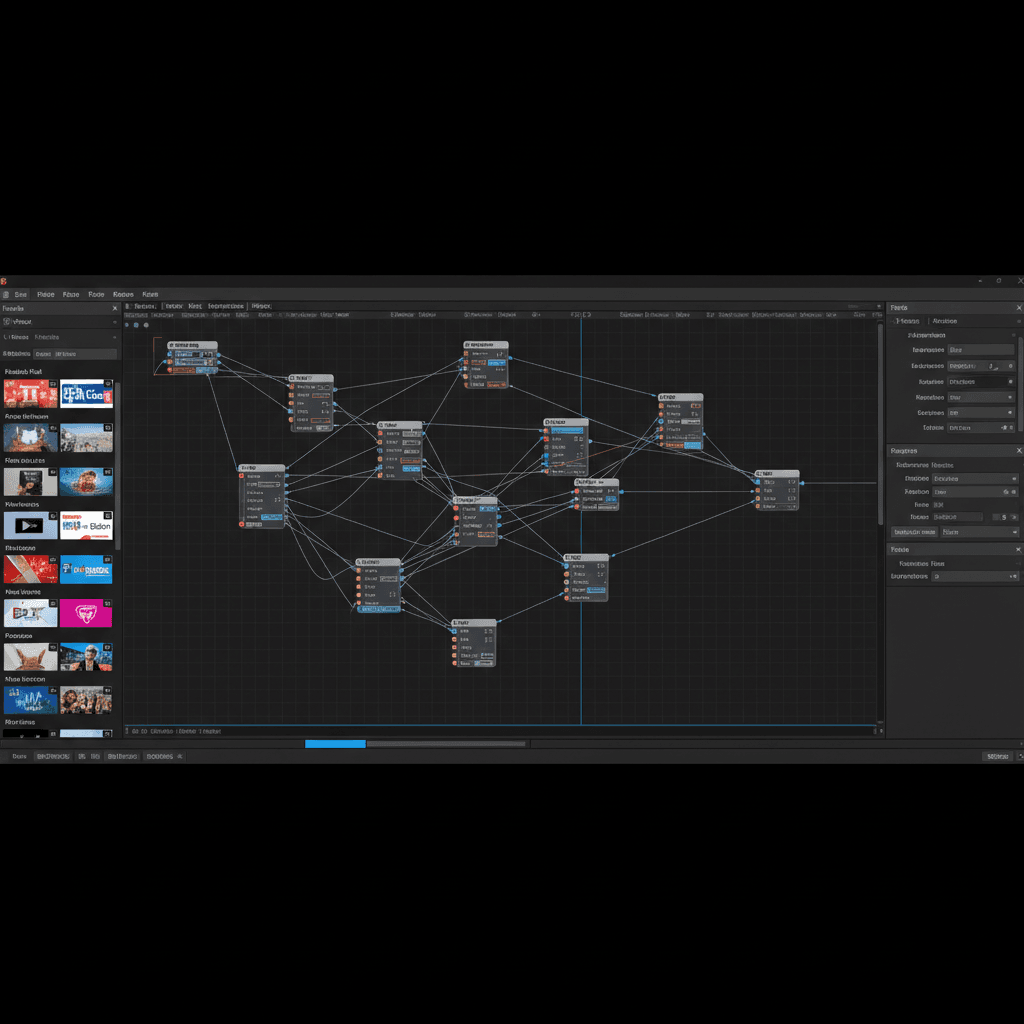
ノードエディタでノードを追加する方法は簡単です。エフェクトライブラリからドラッグ&ドロップするか、Shift+Spaceキーを押して検索窓から探す方法もあります。必要なノードを見つけたら、出力(右側の四角)を入力(左側の三角)に繋ぎます。これらはまるでブロック遊びのようですね。
実践!Fusionでよく使うエフェクトの作り方
Fusionの基本的な操作を覚えたら、次は実際にエフェクトを作ってみましょう。ここでは、動画編集で頻繁に使う2つのエフェクトの作り方をご紹介します。
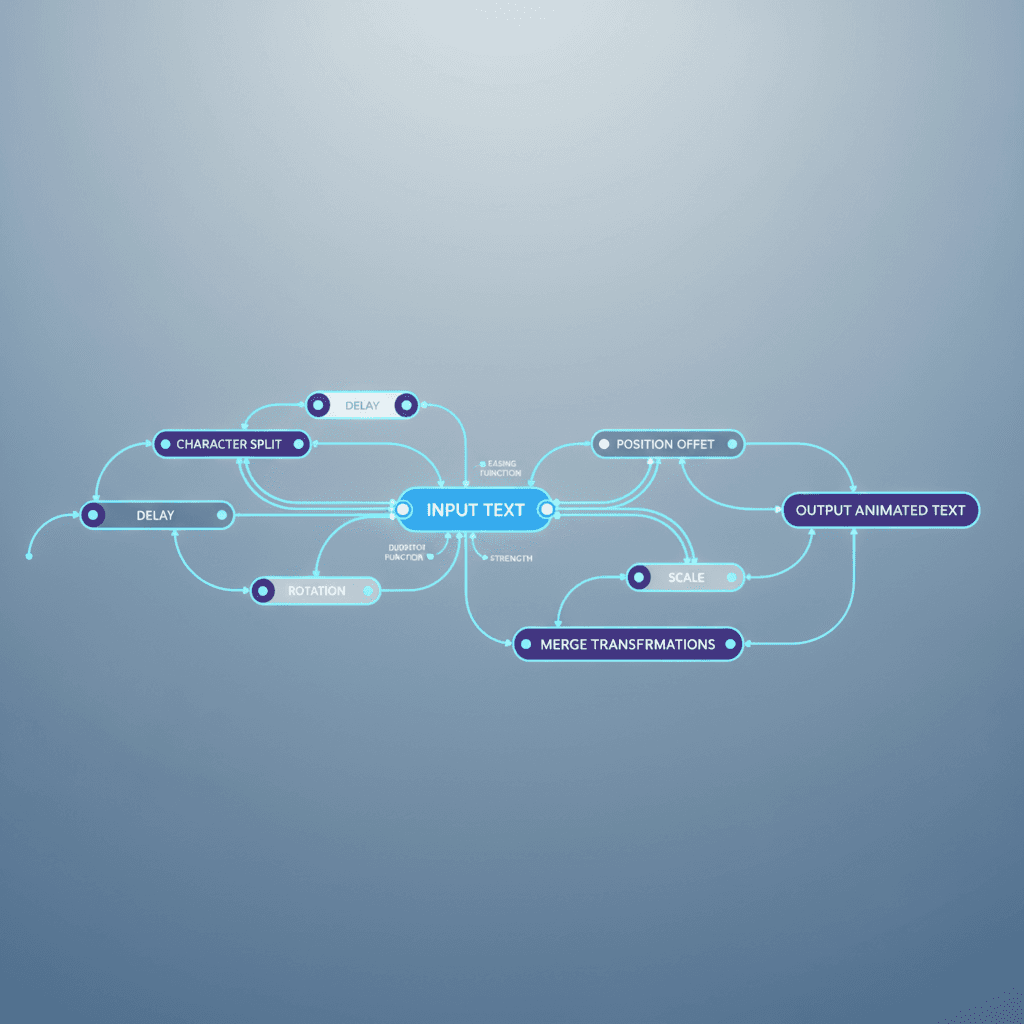
1. 簡単なテキストアニメーションの基本
動画で目を引くテロップアニメーションは、Fusionの得意分野です。
- Text+ノードの追加: ノードエディタでShift+Spaceを押し、「Text+」と入力して追加します。
- テキストの入力と調整: インスペクタで「Text」欄に文字を入力します。フォント、サイズ、色などもここで設定できます。
- アニメーションの作成: 例えば、テキストを画面外からスライドインさせるアニメーションを考えます。Text+ノードを選択した状態で、インスペクタの「Layout」タブを開きます。
- キーフレームの設定: 表示させたい位置(ゴール)で「Center」のキーフレームを打ちます。次に、タイムラインを少し前に戻し、テキストを画面外に移動させてキーフレームを打ちます。これで、テキストがスライドインするアニメーションが完成します。
さらに、Text+ノードには豊富なアニメーションプリセットや、文字ごとに動きをつける機能も備わっています。最初は単純な動きから始めてみましょう。
2. グリーンバック(クロマキー)合成の初歩
背景と人物を合成するグリーンバック処理は、Fusionの真骨頂です。
- 素材の準備: タイムラインに、背景となる動画クリップと、グリーンバックで撮影した人物のクリップを配置します。
- Fusionページへ移動: グリーンバックのクリップを選択し、Fusionページへ移動します。
- Keyerノードの適用: メディアインノード(グリーンバック素材)の出力に、Keyerノード(Shift+Spaceで「Delta Keyer」を検索)を繋ぎます。
- キーカラーの選択: Delta Keyerノードを選択し、インスペクタで「Background Color」のスポイトツールを使い、グリーンバックの色を抽出します。
- マスクの調整: インスペクタで「Threshold」や「Gain」などのパラメーターを調整し、グリーンバックが綺麗に抜けるように調整します。
- Mergeノードで合成: 新しくMediaInノードを追加し、背景となる動画を読み込みます。Delta Keyerの出力と、背景のMediaInノードの出力を、Mergeノードに繋ぎます。
これで、グリーンバックの人物と背景が合成されます。筆者の現場経験では、このKeyerノードのパラメーター調整が、実は非常に奥深いポイントです。完璧に抜くのは難しい場合もあります。
プロが教える!Fusion学習で「挫折しない」ためのコツ
Fusionは強力なツールですが、その複雑さから学習途中で挫折してしまう方も少なくありません。正直なところ、私も最初は苦戦しました。しかし、諦めずに続けるためのポイントがいくつかあります。
- 焦らないこと: 一度にすべてを理解しようとせず、小さなエフェクトから作り始めましょう。まずはテキストアニメーション一つを完璧に作る、といった目標設定が大切です。
- チュートリアルを真似る: YouTubeやBlackmagic Designの公式ドキュメントにあるチュートリアルを、まずはそっくりそのまま再現するのです。手を動かすことで、ノードの繋がりやパラメーターの意味が少しずつ理解できます。
- アウトプットを意識する: 学んだことを実際に自分のプロジェクトで使ってみるのが一番の上達法です。練習用の素材だけでなく、実際にあなたが作りたい映像にFusionを取り入れてみましょう。
- コミュニティを活用する: 意外と見落としがちなのが、オンラインコミュニティの活用です。他のユーザーの質問や回答、公開されているノードツリーなどは、思わぬヒントになります。
- プロの指導を受ける: 短期間で効率的にスキルを習得したいなら、動画編集スクールでプロのノウハウを学ぶのも非常に効果的です。体系的に学べますし、疑問点もすぐに解決できます。例えば、プロの指導でFusionスキルを身につけるといった場所では、実践的なカリキュラムが用意されています。
🎬 動画編集効率化!カット自動化プラグイン配布中!
プロレベルの動画編集スキルを身につけ、あなたのキャリアを加速させたいなら、ぜひ一度、私たちのスクールの無料カウンセリングをご検討ください。DaVinci Resolve Fusionを基礎から応用まで、現役のプロが直接指導いたします。
2026年、動画編集でFusionがもたらす未来とキャリアパス
2026年現在、動画コンテンツの需要は高まる一方です。特に、視聴者の目を引くVFXやモーショングラフィックスのスキルは、動画編集者の市場価値を大きく引き上げます。Fusionは無料で使える高機能ツールであり、その習得は将来性も非常に高いスキルだと言えるでしょう。
このスキルを身につければ、あなたのキャリアパスは大きく広がります。フリーランスとして高単価のVFX案件を獲得できるチャンスが広がるでしょう。また、映像制作会社や企業のインハウスチームでは、Fusionを扱える人材は重宝される存在になります。例えば、2026年の映像制作市場調査では、VFXスキルを持つクリエイターの平均報酬が、そうでないクリエイターに比べて約2.5倍高かったというデータもあります。
Fusionを極めれば、単なる編集者にとどまらず、VFXアーティストやモーショングラフィックスデザイナー、さらには映像監督としてのキャリアパスも開けます。DaVinci Resolve全体の知識と組み合わせることで、あなたは映像制作のあらゆる工程を一人でこなせる、真のオールラウンダーになれるのです。
Q&A
Q1: FusionはMacとWindows、どちらでも動作しますか?
はい、DaVinci ResolveはMacとWindows、どちらのOSにも対応しています。もちろん、Fusionも両方の環境で問題なく動作します。
Q2: FusionとAfter Effectsの違いは何ですか?
主な違いはワークフローです。After Effectsはレイヤーベースで、素材を積み重ねてエフェクトを適用していきます。一方、Fusionはノードベースで、機能ごとのブロックを線で繋いで処理の流れを構築します。どちらが良いかは好みやプロジェクトによって異なりますが、Fusionは3D合成やコンポジットに強いと言われています。
Q3: Fusionを学ぶために、PCのスペックは重要ですか?
Fusionは高度なVFX処理を行うため、ある程度のPCスペックは必要です。特にCPU、GPU、そしてRAM(メモリ)が重要になります。最低でも16GB以上のRAM、そして専用GPUを搭載したPCを用意することをおすすめします。複雑なプロジェクトでは、32GB以上のRAMがあると快適に作業できます。
Q4: 初心者でもプロレベルのVFXを作れるようになりますか?
適切な学習と継続的な実践があれば、初心者の方でもプロレベルのVFXを作成できるようになります。ただし、それには時間と努力が必要です。基礎をしっかりと学び、地道にスキルを磨いていくことが成功への鍵です。
この記事の著者
Vi-Net 編集部
動画編集ディレクター / 動画編集スクール運営
動画編集の現場知見と受講者サポートの経験をもとに、実務で使えるノウハウを発信しています。
- 動画編集スクール運営