DaVinci Resolve無料版でできること
動画編集を始めたいけれど、どのソフトを選べばいいか迷っていませんか?特に「無料でプロ並みの編集ができる」と話題のDaVinci Resolve無料版について、その実力や限界を知りたいあなたは多いはずです。私自身、動画編集業界で10年以上、数多くのコンテンツを手がけてきました。
正直なところ、DaVinci Resolve 無料版は、2026年の今、動画クリエイターにとって「知らなきゃ損」な存在だと言い切れます。
このブログでは、DaVinci Resolve無料版で具体的に何ができるのか、有料版との違い、そして実際にプロの現場でどう活用されているのかを、私の経験を交えて徹底的に解説します。あなたがこれから動画編集の世界に足を踏み入れる上で、きっと役立つ情報が詰まっていますよ。
DaVinci Resolve無料版、2026年の動画編集界の「新常識」
2026年の動画編集ツール市場で、DaVinci Resolve無料版の存在感は圧倒的です。かつては高価なプロ向けソフトが主流でしたが、Blackmagic Designが提供するこの無料版は、その常識を覆しました。多くの初心者が「無料なのにこんなに高性能なの?」と驚くのも無理はありません。
無料なのにプロ仕様?DaVinci Resolveが選ばれる理由
DaVinci Resolveが選ばれる最大の理由は、その驚異的なコストパフォーマンスにあります。ハリウッド映画の制作現場でも使われるプロフェッショナルな機能を、個人利用から商用利用まで、完全に無料で提供しているのです。無料版でできることの範囲が非常に広いのが特徴ですね。
特にカラーグレーディング(色補正)機能は、他の追随を許さないレベルです。映像の印象を大きく左右する色の調整が、無料とは思えないほど細かく行えます。これこそが、多くのクリエイターがDaVinci Resolveを選ぶ大きな決め手となっている部分でしょう。
初心者でも大丈夫!始める前に知っておきたいこと
DaVinci Resolveは高機能ゆえに、初めて触る方にとっては少しハードルが高いと感じるかもしれません。しかし、安心してください。基本的なカット編集やテロップ入れなどは、直感的に操作できる設計になっています。何より、無料で始められるのは大きなメリットです。
筆者の経験では、最初から完璧を目指す必要はありません。まずは簡単な動画から編集を始め、少しずつ機能を覚えていくのが一番効率的です。必要なPCスペックは、ある程度の性能が求められますが、一般的なゲーミングPCや少し前のモデルのMacBook Proであれば十分動かせます。
無料版でプロレベルの編集も夢じゃない!主要機能の紹介
それでは、具体的にDaVinci Resolve無料版でどんなことができるのか、主要な機能に焦点を当てて見ていきましょう。驚くべきはその多機能性です。
カット・BGM・テロップ編集:基本機能は完璧
動画編集の基本中の基本であるカット編集、BGMや効果音の追加、テロップやタイトルの挿入は、DaVinci Resolve 無料版で何の問題もなく行えます。むしろ、プロ仕様のインターフェースで快適に作業を進められます。
- カット編集: 素早いカットやトリム、リップル編集など、効率的な編集が可能です。
- BGM・効果音: 複数のオーディオトラックを扱え、音量調整やフェードイン・アウトも自由自在。
- テロップ・タイトル: 標準テンプレートだけでなく、Fusionページを使えば複雑なアニメーションタイトルも作れます。
これらの基本機能が、これほど高精度に扱えるのは、無料ソフトとしては異例中の異例と言えるでしょう。
色補正(カラーグレーディング):DaVinci Resolveの真骨頂
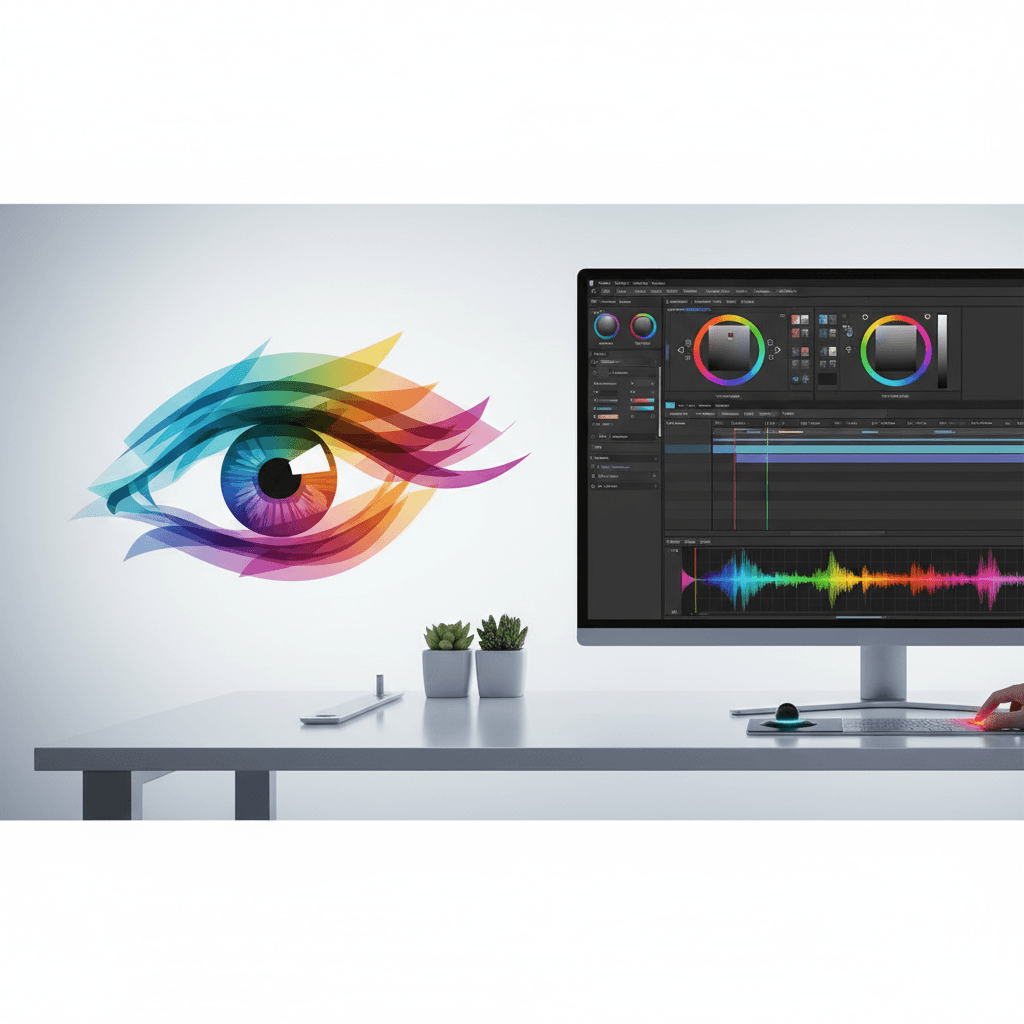
DaVinci Resolveの代名詞とも言えるのが、強力なカラーグレーディング機能です。専用の「Color」ページでは、映画制作現場で使われるような高度な色調整が可能です。肌の色を自然に補正したり、映像全体の雰囲気をガラリと変えたり、表現の幅は無限大に広がります。
現場で見てきた限り、YouTubeや企業のプロモーション動画で求められる色調整のほとんどは、無料版の機能で十分に実現できます。むしろ、他の有料ソフトよりもDaVinci Resolveのカラーツールの方が優れていると評価するプロも少なくありません。
VFX・モーショングラフィックス:Fusionページで高度な表現
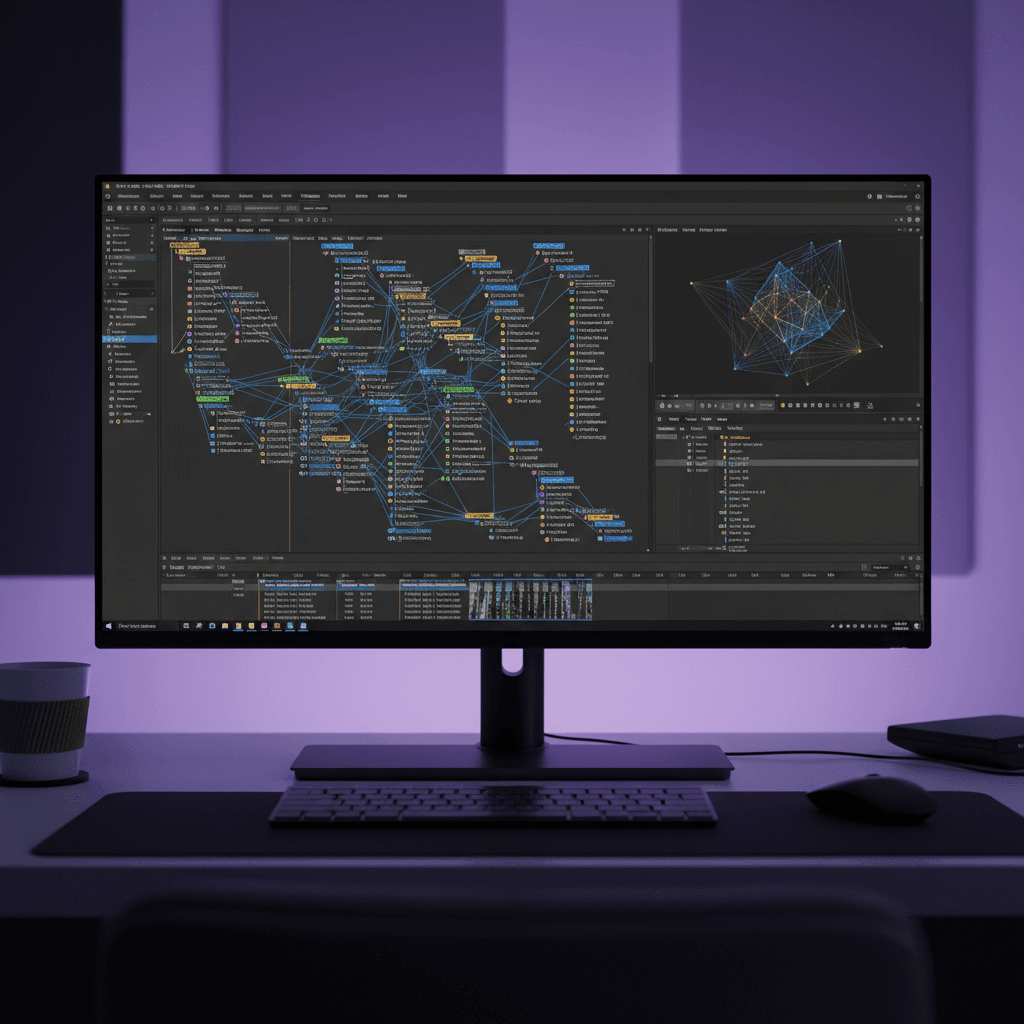
DaVinci Resolveには、映像合成やモーショングラフィックスを専門に扱う「Fusion」ページが統合されています。無料版でも、グリーンバック合成、トラッキング、パーティクルエフェクトなど、非常に高度なVFX(視覚効果)が制作可能です。
例えば、映画のワンシーンのような爆発エフェクトや、ロゴをアニメーションさせるモーショングラフィックスも、Fusionページで時間をかければ作れます。ただし、非常に複雑な表現を求める場合や、大量のエフェクトを扱う際には、有料版のAI機能やGPUアクセラレーションの恩恵が欲しくなる場面もあります。
オーディオ編集:Fairlightページで音のプロフェッショナルへ
「Fairlight」ページは、プロのレコーディングスタジオで使われるようなオーディオミキシングコンソールを再現しています。ノイズ除去、エフェクト、イコライザー調整、サラウンドサウンドのミキシングまで、音に関するあらゆる作業が可能です。
BGMの音量調整だけでなく、話し声の聞き取りやすさを向上させたり、環境音を調整したりと、映像のクオリティを一段引き上げるための音作りが無料版でできてしまうのです。意外と見落としがちなのがこのオーディオの重要性です。音が良い動画は、視聴者の印象に強く残ります。
有料版(Studio)との違いは?無料版で十分なケース
DaVinci Resolveには無料版と、有料の「Studio」版があります。無料版でこれだけできると聞くと、「有料版は何のためにあるの?」と感じるかもしれません。ここでは、両者の違いと、あなたが無料版で十分かどうかを判断する基準をお伝えします。
無料版とStudio版、機能比較のポイント
Studio版には、無料版にはないいくつかの強力な機能が追加されています。主な違いは以下の通りです。
- 高解像度・高フレームレート: 4K以上のUHD解像度や、120fps以上の高フレームレートでの編集・書き出しはStudio版のみ対応。
- AIベースの機能: Magic Mask(自動被写体選択)、Speed Warp(フレーム補間による滑らかなスローモーション)など、AIを活用した高度な機能。
- GPUアクセラレーション: 複数のGPUを使った高速処理や、特定のフォーマットでのエンコード・デコード速度向上。
- コラボレーション: 複数人で同時にプロジェクトを編集できる機能。
- 一部のVFXエフェクト・プラグイン: 映画制作レベルの特殊なエフェクトやOpenFXプラグインの一部がStudio版限定。
これらの機能は、プロの現場や特定のハイエンドな制作において真価を発揮するものです。
あなたの用途なら無料版でOK!判断基準
ほとんどの個人クリエイターや、YouTube、Vlog、SNS向けの動画制作であれば、無料版で全く問題ありません。例えば、以下のようなケースであれば、無料版で十分なクオリティの動画を作れます。
- YouTube動画(HD〜4K、標準フレームレート)
- Vlog、旅行動画
- Instagramリール、TikTokなどのショート動画
- 個人ブログの解説動画
- 中小企業のWebCMやプロモーション動画(4K以上の高解像度を求められない場合)
筆者の経験では、過去に私が担当した中小企業のプロモーション動画でも、4K解像度が必須ではなかったため、DaVinci Resolve無料版で十分なクオリティで納品できました。むしろ、クライアントは無料版で制作されたことに驚いていましたね。まずは無料版で始めて、必要性を感じてからStudio版へのアップグレードを検討するのが賢い選択です。
正直なところ、有料版が必要になるのはどんな時?
では、Studio版が本当に必要になるのはどんな時でしょうか?それは、以下のような状況に直面した時です。
- 4K以上の高解像度や高フレームレートが必須の案件: 映画制作や、テレビCM、大型スクリーン用の映像など、最高画質が求められる場合。
- AI機能を活用して作業効率を上げたい: 時間のかかるマスキング作業や、滑らかなスローモーションが頻繁に必要な場合。
- チームで共同作業をする: 大規模なプロジェクトで複数の編集者やカラリストが同時に作業する場合。
- 特定のプロフェッショナルなエフェクトやプラグインが必要: 業界標準となっている特定のOpenFXプラグインを使いたい場合。
これらは、動画編集をビジネスとして本格的に展開し、より高度な要求に応える段階で検討すべき点です。初心者がすぐに直面する壁ではないので、ご安心ください。
無料版でもここまでできる!具体的な活用シーンと事例
DaVinci Resolve無料版は、あなたの想像以上に多くのシーンで活躍します。具体的な活用シーンをいくつか見ていきましょう。
YouTube動画:クオリティを高める無料版の活用術
YouTubeで他のチャンネルと差をつけたいなら、DaVinci Resolve無料版は最高のパートナーです。高品質な色補正で映像に統一感とプロフェッショナルな雰囲気をもたせられます。凝ったテロップアニメーションや、Fusionを使ったオープニング・エンディングも作成可能です。
さらに、DaVinci Resolveは静止画の編集機能も持ち合わせているため、動画のサムネイル画像をDaVinci Resolve内でデザインすることもできます。動画の内容に合わせて、魅力的なサムネイルを同時に作成できるのは、意外と時短になります。
企業VP・プロモーション動画:案件獲得への第一歩
中小企業のWebサイト用動画や、SNS広告用のプロモーション動画など、ビジネス用途でもDaVinci Resolve無料版は力を発揮します。クライアントに高品質な映像を納品することで、信頼を得て次の案件に繋げられます。
実際に、私の知人にはDaVinci Resolve無料版だけで月数十万円の動画編集案件をこなしている方もいます。重要なのは、ツールの価格ではなく、それを使いこなすあなたのスキルです。無料版でスキルを磨き、実績を積むことで、プロの道が開けます。
ショート動画・リール:SNSで目を引く動画編集
InstagramのリールやTikTok、YouTubeショートといった縦型動画の編集にも最適です。短い尺の中にインパクトのある映像を詰め込むには、正確なカット、魅力的な色、そして目を引くエフェクトが欠かせません。
DaVinci Resolve無料版なら、これらの要素をすべて高水準で実現できます。特に、音楽に合わせて素早くカットを切り替えたり、テキストアニメーションを加えたりする作業は、このソフトの得意分野です。
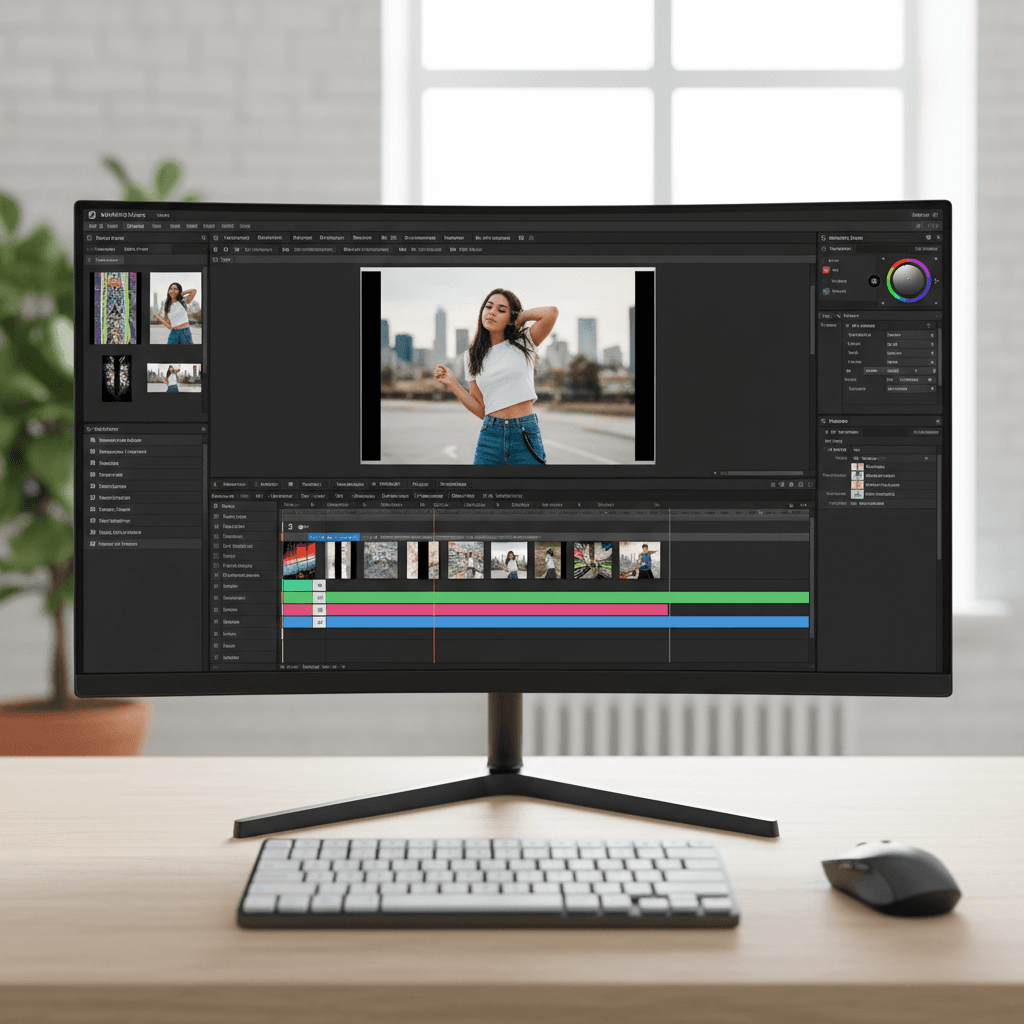
DaVinci Resolveを使いこなすための学習ロードマップ
DaVinci Resolveのポテンシャルは理解いただけたでしょうか。しかし、高機能ゆえに「どこから手をつければいいの?」と迷う方もいるはずです。ここでは、効率的にDaVinci Resolveを使いこなすための学習ロードマップをお伝えします。
まずはここから!初心者が陥りがちな落とし穴
DaVinci Resolveの学習で初心者が陥りがちなのが、「あれこれ手を出しすぎること」です。FusionやFairlightなど、魅力的な機能が多すぎて、一度にすべてを学ぼうとして挫折してしまうケースをよく見ます。
まずは、以下の基本的なワークフローを身につけることに集中してください。
- Media Pool: 素材の読み込みと管理
- Cut & Editページ: カット、トリム、配置などの基本的な編集
- Colorページ: 簡単な色補正(ホワイトバランス、コントラスト、彩度調整)
- Fairlightページ: BGMと効果音の追加、音量調整
- Deliverページ: 書き出し
この5ステップをマスターすれば、YouTubeに投稿できるレベルの動画は作れるようになります。
効率的なスキルアップ術:おすすめの学習方法
DaVinci Resolveの学習方法は、いくつかあります。あなたの学習スタイルに合わせて選んでみてください。
- 公式チュートリアル: Blackmagic Designが提供する公式のチュートリアル動画やPDFは、非常に丁寧で網羅的です。少し英語が多いですが、映像を見れば理解できます。
- YouTubeチャンネル: 多くのクリエイターがDaVinci Resolveの解説動画を投稿しています。「DaVinci Resolve 使い方 初心者」などで検索すれば、たくさんの情報が見つかるはずです。
- オンライン教材: 有料のオンラインコースでは、体系的に学べるため、効率よくスキルを身につけられます。
- プロの指導: 最も効率的なのは、プロの現役クリエイターから直接学ぶことです。実践的なノウハウや業界のトレンドを教えてもらえるため、独学では得られないスキルが身につきます。
- [動画編集スクールのコース](/#course) では、DaVinci Resolveを使った実践的なカリキュラムが用意されている場合もあります。基礎から応用まで、短期間で集中して学びたいあなたにおすすめです。
🎬 動画編集効率化!カット自動化プラグイン配布中!
もしあなたが、DaVinci Resolveを使ってプロレベルの動画編集スキルを身につけたいと考えているなら、一度プロの指導を受けてみることを強くおすすめします。独学で何年もかかるような知識や技術を、実践的なカリキュラムで効率的に習得できます。あなたのクリエイターとしての可能性を最大限に引き出しましょう。
挫折しないための心構えと継続のコツ
動画編集の学習は、決して楽な道ではありません。しかし、いくつかの心構えがあれば、挫折せずに継続できます。
- 小さな目標を設定する: 「まずは1分間の動画を完成させる」「テロップを一つアニメーションさせる」など、達成可能な小さな目標を立てましょう。
- アウトプットを意識する: 学んだことを使って実際に動画を作り、SNSやYouTubeに投稿してみてください。フィードバックは大きなモチベーションになります。
- 楽しむ気持ちを忘れない: 一番大切なのは、動画を作ることを楽しむ気持ちです。あなたのアイデアを形にする喜びが、学習を継続する原動力になります。
Q&A
DaVinci Resolve無料版について、よくある質問とその回答をまとめました。
Q1: DaVinci Resolve無料版の動作環境は?
A: DaVinci Resolveは高機能なため、ある程度のPCスペックを要求します。推奨されるのは、CPUがIntel Core i7以上またはAMD Ryzen 7以上、RAMは16GB以上(32GB以上が望ましい)、GPUは4GB以上のVRAMを持つものが理想的です。特に色補正やFusionを使う場合は、GPUの性能が重要になります。
Q2: 無料版で商用利用はできる?
A: はい、DaVinci Resolve無料版は商用利用が可能です。YouTube動画、企業VP、クライアントワークなど、どのような用途でも無料で利用できます。これはBlackmagic Designの素晴らしい方針の一つです。
Q3: MacとWindowsどちらがおすすめ?
A: どちらでも問題なく使えます。DaVinci ResolveはMacとWindows、両方のOSに対応しています。Macは安定性や連携する他のApple製品との親和性が高く、Windowsはカスタマイズ性やコストパフォーマンスに優れるという特徴があります。ご自身の使い慣れた環境や、予算に合わせて選びましょう。
Q4: どのくらいの期間でマスターできる?
A: 「マスターする」の定義によりますが、基本的なカット編集から色補正、テロップ挿入までの一連の流れであれば、毎日数時間触れる方なら1〜2ヶ月で習得できるレベルです。プロレベルのVFXやカラーグレーディングを極めるには、数年単位の経験が必要になります。まずは基本を固めることを目標にしましょう。
この記事の著者
Vi-Net 編集部
動画編集ディレクター / 動画編集スクール運営
動画編集の現場知見と受講者サポートの経験をもとに、実務で使えるノウハウを発信しています。
- 動画編集スクール運営