After Effectsパーティクル入門|作り方と実例
動画編集の世界へようこそ。 10年以上にわたり、数々の映像コンテンツを世に送り出してきた現役のコンテンツディレクターです。
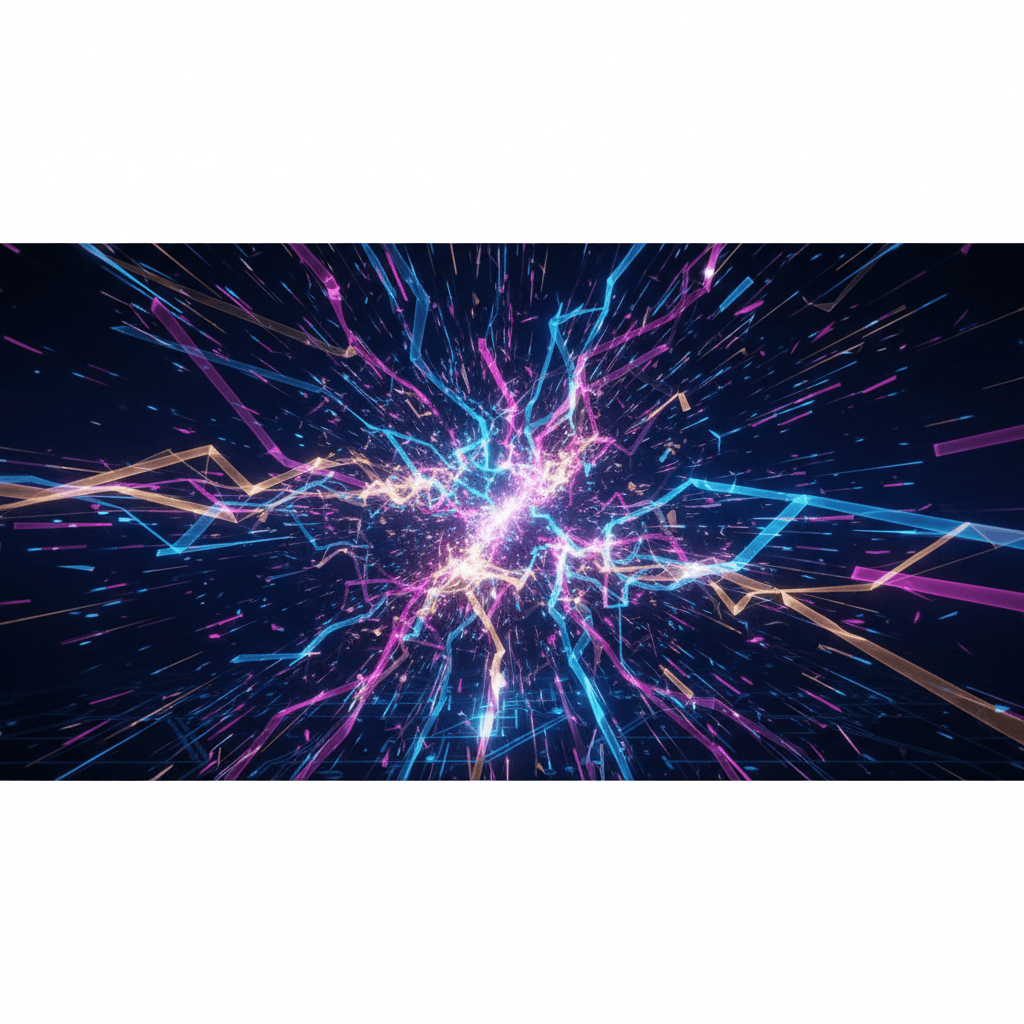
After Effectsを扱う上で、表現の幅を格段に広げるエフェクトの一つが「パーティクルエフェクト」です。キラキラ輝く光の粒から、リアルな炎、幻想的な煙、あるいはSF映画のような空間演出まで、パーティクルは映像に命を吹き込みます。
このエフェクトをマスターすれば、あなたの動画は一瞬でプロのクオリティに近づきます。今回は、After Effectsのパーティクルエフェクトについて、初心者から中級者の方がすぐに実践できる知識から、プロが現場で使うテクニックまで、2026年の視点も交えながら詳しく解説していきます。
After Effectsの「パーティクルエフェクト」で動画表現は劇的に変わる
パーティクルエフェクトとは、無数の小さな粒(パーティクル)を発生させ、その動きや形状、色、寿命などを制御することで、さまざまな視覚効果を生み出す技術です。言葉で聞くと難しく感じるかもしれませんが、After Effects上ではとても直感的に操作できます。
例えば、映画のオープニングで見かけるような、ロゴが粉々に砕け散る演出。あるいは、魔法の光が舞い上がるシーン、夜空に流れ星が煌めく様子。これらはすべてパーティクルエフェクトの力で実現しています。
たった一つのエフェクトを使いこなすだけで、あなたの動画は平凡なものから、視聴者の心を掴む魅力的なコンテンツへと生まれ変わる可能性を秘めています。初心者の方も、最初はシンプルなキラキラから始めてみましょう。
After Effects標準機能でできるパーティクル表現と限界
After Effectsには、追加のプラグインなしで使える標準のパーティクルエフェクトがいくつか備わっています。これらを活用すれば、基本的なパーティクル表現は十分に可能です。
CC Particle Systems II
最も手軽に使えるのが「CC Particle Systems II」です。これは2D空間でパーティクルを発生させ、色やサイズ、密度などを調整するシンプルなエフェクトです。爆発や煙、雨などの基本的な表現に適しています。筆者の経験では、ちょっとしたアクセントや背景の演出で重宝することが多いです。
CC Particle World
より高度な3D空間でのパーティクル表現をしたい場合は、「CC Particle World」が便利です。このエフェクトを使えば、パーティクルを3Dレイヤーやカメラと連携させ、奥行きのある映像を作り出せます。球体から放射される光の粒や、地面を這うような煙など、表現の幅がぐっと広がりますね。
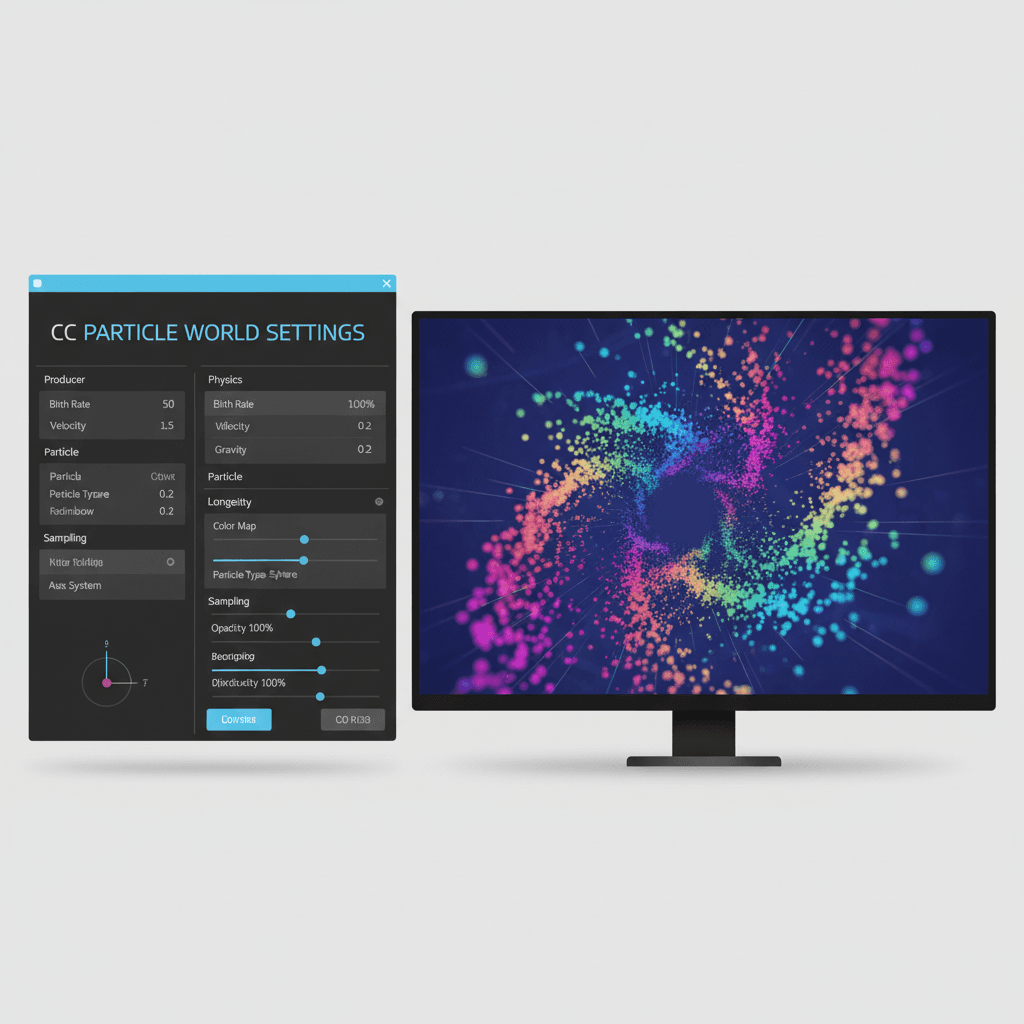
しかし正直なところ、プロの現場ではこれら標準機能だけだと物足りない場面が多いです。表現の柔軟性やリアリティ、レンダリング速度において限界があるからです。特に、複雑な物理シミュレーションや、何万というパーティクルを扱うような演出では、標準機能では対応しきれないケースが出てきます。
標準機能で物足りなさを感じたら、次のステップとして専用のプラグイン導入を検討するタイミングです。
プロが愛用!After Effectsパーティクルプラグインの選び方と特徴
よりリッチで複雑なパーティクル表現を目指すなら、専用の有料プラグインが不可欠です。市場にはいくつか強力なパーティクルプラグインが存在しますが、ここでは特にプロの現場で広く使われているものを紹介します。
Trapcode Particular
「Trapcode Particular」は、After Effectsのパーティクルプラグインの代名詞とも言える存在です。
Red Giant社の製品で、その機能の豊富さと表現力の高さは群を抜いています。
- 圧倒的な自由度: 数万から数十万個のパーティクルを生成でき、発生源(エミッター)の種類、粒子の挙動、物理エンジン、ライトやカメラとの連携など、あらゆる要素を細かく調整できます。
- 豊富なプリセット: 初心者でもすぐに使えるプリセットが多数用意されています。ここから始めて、自分好みにカスタマイズしていくのも良いでしょう。
- 物理シミュレーション: 煙や炎の揺らぎ、液体の飛沫など、リアルな物理現象をシミュレートする機能が充実しています。
筆者の経験では、このプラグインが現場導入率No.1です。特にVFXやモーショングラフィックスの案件では、Particularがなければ仕事にならないと言っても過言ではありません。
Superluminal Stardust
「Superluminal Stardust」もまた、非常に強力なパーティクルプラグインです。Particularとは異なるアプローチで、独自の強みを持っています。
- ノードベースのワークフロー: パーティクルを生成・制御する各要素をノードで繋いでいく方式で、非常に複雑な構造や相互作用を持つパーティクルシステムを構築できます。
- 3Dモデルのパーティクル化: 3Dモデルをパーティクルの発生源にしたり、逆に3Dモデル自体をパーティクルとして扱ったりできます。ロゴが粒子になって現れる、といった高度な演出が可能です。
- 流体シミュレーション: 流体のような動きや、メッシュ化されたパーティクル表現など、Particularとは一線を画す表現が魅力です。
どちらのプラグインを選ぶかは、予算とあなたが目指す表現によります。Particularは定番中の定番で、情報も豊富です。Stardustはより実験的で、クリエイティブな表現に挑戦したい方に向いています。
After Effectsでパーティクルエフェクトを作る基本ステップ(実例付き)
After Effectsでパーティクルエフェクトを作成する基本的なワークフローは、プラグインを使う場合でも共通する部分が多いです。ここでは、基本的なキラキラ光るパーティクルを例に、その手順を説明します。
- 新規コンポジションを作成します。
- 解像度やフレームレートは、最終的な動画の仕様に合わせて設定しましょう。
- 新規平面レイヤーを作成します。
- この平面レイヤーにパーティクルエフェクトを適用します。
- パーティクルエフェクトを適用します。
- エフェクト&プリセットパネルから「CC Particle Systems II」または「Trapcode Particular」などを検索し、平面レイヤーにドラッグ&ドロップします。
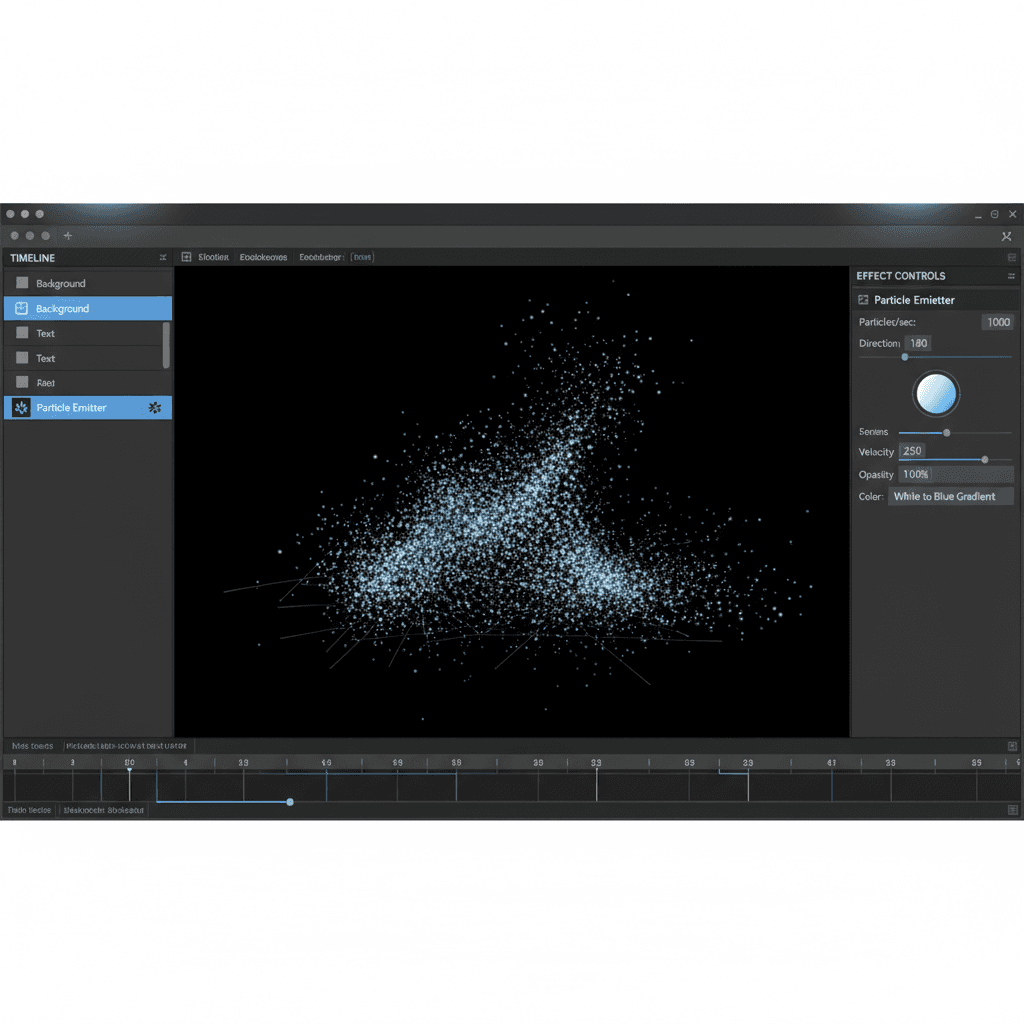
- エミッター設定を調整します。
- エミッターはパーティクルが発生する源です。発生源の形状(Point, Box, Sphereなど)や位置、発生レート(1秒間に生成される粒子の数)を設定します。
- キラキラの場合、発生レートを抑えめにすると、上品な印象になります。
- パーティクル設定を調整します。
- パーティクル自体の見た目を決めます。粒子の種類(Star, Sphere, Streakなど)、色、サイズ、寿命(存在時間)を調整します。
- 「Star」を選び、サイズを小さくすると、キラキラ感が出ますね。
- 物理エンジン設定を調整します。
- パーティクルの動きを制御します。重力(Gravity)、抵抗(Resistance)、風(Wind)などの値を調整し、パーティクルがどのように動くかを決めます。
- 重力をゼロにすると、パーティクルがふわふわと漂う表現ができます。
- ライト・カメラとの連携(3D表現の場合)
- 3Dでパーティクルを表現する場合は、カメラやライトを配置し、パーティクルがそれらにどのように反応するかを設定します。
意外と見落としがちなのが、パーティクルの「量」と「速度」のバランス調整です。多すぎるとごちゃごちゃして見え、少なすぎると寂しい印象になります。プレビューで確認しながら、最適なバランスを見つけるのがコツです。
現場で役立つ!パーティクルエフェクトの表現アイデアと活用事例
パーティクルエフェクトは、ただ派手な演出をするためだけのツールではありません。映像の目的やテーマに合わせて、さまざまな形で活用できます。
具体的な活用シーン
- タイトルロゴの出現アニメーション: 粒子が集まってロゴが形成されたり、ロゴから光の粒が舞い上がったりする演出は、ブランドイメージを高めます。
- VFX(炎、煙、爆発、雨、雪): リアルな自然現象を再現する際に、パーティクルは欠かせません。映画やドラマ、ゲームのVFXで頻繁に使われます。
- UI/UXアニメーション: アプリケーションのボタンを押した時に現れる小さな光の粒や、画面遷移時のエフェクトなど、ユーザー体験を向上させる細やかな演出に使われます。
- 空間演出(幻想的な光、水中表現): 霧や霞、水中を漂うプランクトンのような表現で、映像に深みと雰囲気を加えます。
2026年、動画コンテンツの需要はさらに高まり、より高品質で魅力的な映像が求められています。パーティクルエフェクトは、そんな映像表現の可能性を広げる強力な武器となるでしょう。
ただし、ただ派手なパーティクルを作ればいいわけではありません。映像全体のトーン&マナーに合わせるのがプロの仕事です。例えば、落ち着いた雰囲気の動画に激しい爆発のパーティクルは合いませんよね。常に「この映像で何を伝えたいか」を意識し、効果的にパーティクルを取り入れる視点が重要です。
もしあなたがAfter Effectsのパーティクルエフェクトを本格的に学び、プロレベルの映像表現を目指したいなら、専門の動画編集スクールで体系的に学ぶのが一番の近道です。独学では気づきにくい細かなテクニックや、現場で本当に使える実践的な知識を、経験豊富な講師から直接指導してもらえます。プロの技術を身につけ、あなたの映像制作スキルを飛躍的に向上させませんか?
2026年、After Effectsパーティクルを習得するための上達法
パーティクルエフェクトの習得は、After Effectsのスキルアップに直結します。2026年現在、学習リソースは豊富ですが、効率的に上達するためにはいくつかのポイントがあります。
独学で学ぶ場合の注意点
インターネット上には無料のチュートリアル動画が溢れていますが、その情報の鮮度や質にはばらつきがあります。古い情報や非効率な方法を覚えてしまうと、後から修正するのに時間がかかります。信頼できる情報源を選び、体系的に学ぶことを心がけましょう。
効率的な学習方法
- 公式ドキュメントや信頼できる書籍から基礎を固める: エフェクトの基本的な概念やパラメータの意味を正確に理解します。
- 実践あるのみ: チュートリアル動画を見ながら手を動かすのはもちろん、自分でアイデアを形にする練習を繰り返しましょう。失敗から学ぶことも多いです。
- 作品を制作し、フィードバックをもらう: 作ったものをSNSなどで公開し、他のクリエイターや経験者から意見をもらうのは非常に有効です。現場で見てきた限り、上達が早い人は必ずフィードバックを求めています。
独学では限界を感じたり、もっと効率的にプロの技術を身につけたいと思ったりするなら、プロの指導を受けられる動画編集スクールを活用するのも良い方法です。専門のカリキュラムと経験豊富な講師陣のもとで、基礎から応用まで着実にスキルを磨けます。疑問をすぐに解消できる環境は、上達スピードを大きく加速させます。
🎬 動画編集効率化!カット自動化プラグイン配布中!
Q&A:After Effectsパーティクルでよくある疑問
Q1: After Effectsのパーティクルエフェクトは初心者でも使えますか?
はい、初心者でも十分に活用できます。
最初はAfter Effectsに標準搭載されている「CC Particle Systems II」などから始めてみましょう。プリセットを適用して、いくつかのパラメータを調整するだけでも、見栄えのするエフェクトを作成できます。基本的な操作に慣れてきたら、より高度なプラグインに挑戦するステップを踏むと良いでしょう。
Q2: パーティクルエフェクトを使うとAfter Effectsが重くなるのですが、どうすれば良いですか?
パーティクルは非常に多くの計算を必要とするため、After Effectsが重くなるのはよくあることです。
対策としては、以下を試してみてください。
- プレビュー解像度を下げる: プレビューパネルの解像度を「ハーフ」や「クォーター」に設定します。
- パーティクルの数を減らす: エミッターの発生レートを一時的に下げて、少ない数で調整を進めます。
- メモリとキャッシュをクリアする: 「編集」>「パージ」から「すべてのメモリ&ディスクキャッシュ」をクリアすると、動作が軽くなる場合があります。
- GPUアクセラレーションを有効にする: グラフィックカードの設定を確認し、After EffectsでGPUが適切に使われているか確認します。
- コンポジションを分割する: 重いパーティクル部分だけを別のコンポジションに分け、プリコンポーズして使います。
Q3: After Effectsの標準機能と有料プラグインでは、どんな違いがありますか?
一番大きな違いは、表現の「自由度」と「リアリティ」、そして「処理速度」にあります。
標準機能は基本的なパーティクル表現には十分ですが、複雑な物理シミュレーションや、何万・何十万ものパーティクルをリアルに動かすのは難しいです。一方、Trapcode ParticularやStardustのような有料プラグインは、より細かな制御が可能で、リアルな炎、煙、液体などのVFX表現から、幻想的なモーショングラフィックスまで、プロレベルの映像制作に対応します。
この記事の著者
Vi-Net 編集部
動画編集ディレクター / 動画編集スクール運営
動画編集の現場知見と受講者サポートの経験をもとに、実務で使えるノウハウを発信しています。
- 動画編集スクール運営