After Effects無料テンプレートおすすめ
After Effectsで動画編集を始めたばかりのあなたは、複雑なアニメーションやエフェクトをゼロから作り上げることに、少しハードルの高さを感じているかもしれませんね。そんな時、心強い味方になるのが「After Effectsの無料テンプレート」なんです。
しかし、「無料って本当に使えるの?」「プロの現場ではどう見られているんだろう?」といった疑問を抱く方もいるでしょう。筆者も編集を始めて半年くらいの頃、納期がタイトな案件で「もっと早くクオリティの高いものを作れないか」と頭を悩ませた経験があります。そこで出会ったのがテンプレートでした。
私は動画編集業界で10年以上、数多くのプロジェクトをディレクションしてきましたから、無料テンプレートは使い方次第で、あなたの動画制作を大きく加速させる可能性を秘めている、と断言できますよ。
After Effectsの無料テンプレート、プロから見た本当の価値
多くの初心者の方が、After Effectsの学習曲線に戸惑いを感じています。特に、凝ったオープニングやトランジション、ロゴアニメーションなどは、専門知識と時間を要する作業です。無料テンプレートは、こうした高度な演出を手軽に導入できる解決策として、確かに注目されていますね。
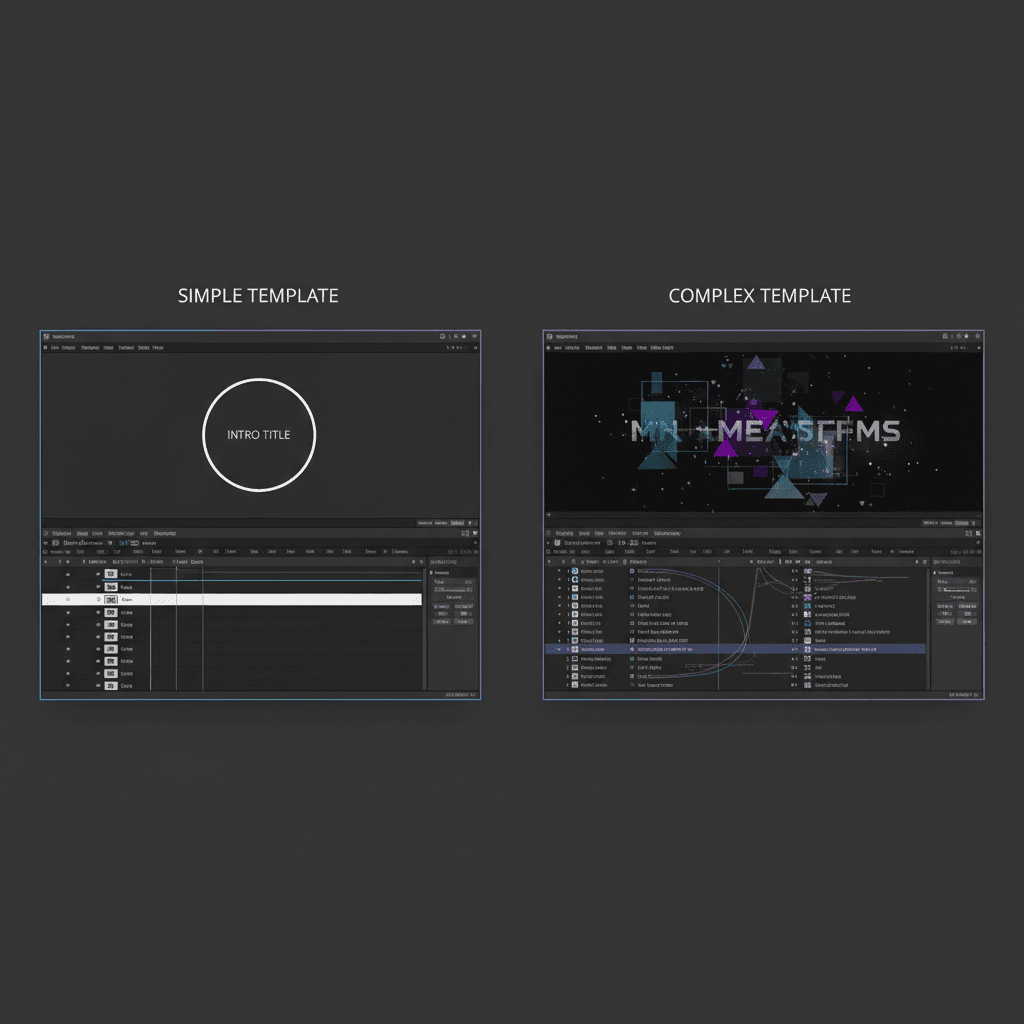
テンプレートでできること、できないこと
テンプレートは、プロのデザイナーやアニメーターが作成した、After Effectsプロジェクトの「ひな形」です。これを使うことで、テキストや画像を差し替えるだけで、高品質なロゴアニメーション、ダイナミックなタイトル、スムーズなトランジションなどを簡単に実現できます。動画のオープニングやエンディング、SNS投稿用の短い動画制作において、その効果は絶大でしょう。
一方で、テンプレートには限界もあります。テンプレートは既存の型であるため、完全にオリジナルの表現や、独自のコンセプトに基づいた複雑な演出をゼロから作り出すのには不向きなんです。テンプレートに頼りすぎると、他の動画と似たような印象になり、個性が失われるリスクも考えられますね。
どんな人が無料テンプレートを使うべき?
正直なところ、無料テンプレートは、以下のような状況や目標を持つ方に特におすすめしたいです。
- After Effectsの学習初期段階で、まず簡単な動画を完成させたい方
- 短時間でプロフェッショナルな見た目の映像を制作する必要がある方
- アニメーションの基本的な構造や、プロのワークフローを学びたい方
- 予算が限られている中で、視覚的に魅力的な演出を取り入れたい方
特に、テンプレートの中身を分析し、「このアニメーションはどうやって動いているのか?」と好奇心を持って学ぶ方は、その後のスキルアップが非常に早いです。プロの現場で見てきた限り、テンプレートを「教材」として活用できる人は、成長のスピードが違いますからね。
無料テンプレートを使うメリットとデメリット
無料テンプレートは、動画編集初心者にとって非常に魅力的なツールです。しかし、その利用には良い面と悪い面の両方があることを理解しておく必要がありますよ。
メリット:時間短縮、クオリティ向上、学習機会
最大のメリットは、やはり制作時間の圧倒的な短縮でしょう。ゼロから複雑なアニメーションを構築するには、数時間から数日かかることも珍しくありません。テンプレートを使えば、テキストや画像を入れ替えるだけで、あっという間にプロレベルの映像が完成します。
また、無料とは思えないほどの高いクオリティも魅力です。多くのテンプレートは、経験豊富なクリエイターによってデザインされていますから。これを活用することで、あなたの動画の視覚的な質を底上げできるでしょう。筆者の経験では、クライアントからの急な修正依頼や、タイトな納期の中でも、テンプレートを上手く活用することで高品質な成果物を提出できたケースが多々ありますね。
さらに、テンプレートはAfter Effectsの学習機会にもなります。プロジェクトファイルを開いてレイヤー構成やエフェクトの設定を見ることで、「こんな表現方法があるのか」「この動きはこうやって作られているんだ」といった発見があり、自身のスキル向上に直結するはずです。
デメリット:オリジナリティの欠如、編集の難しさ、動作環境
一方で、デメリットも考慮しなければなりません。最も大きな懸念は、オリジナリティの欠如でしょう。人気のテンプレートは多くのユーザーが利用するため、あなたの動画が他の作品と似通ってしまう可能性があります。特に、SNSなどで頻繁に見かけるテンプレートは、視聴者に「またこのテンプレートか」と思われてしまうかもしれません。
また、無料テンプレートはプロ仕様ゆえに、作りが複雑で編集が難しいと感じる場合もあります。After Effectsの基本的な操作に慣れていないと、どこをどう触れば良いのか迷ってしまうこともあるでしょう。テンプレートによっては、特定の有料プラグインが必要だったり、PCのスペックが不足していると動作が重くなったりするケースもありますね。
【厳選】おすすめ無料After Effectsテンプレートサイト5選
数あるテンプレート配布サイトの中から、私が実際に使ったり、プロの現場でよく情報交換したりする中で、特に信頼性が高く質の良い無料テンプレートが見つかるサイトを厳選してご紹介します。
Mixkit
Mixkitは、無料の動画素材、音楽、効果音、After Effectsテンプレートを豊富に提供するサイトです。特にスタイリッシュで現代的なデザインのテンプレートが多く、SNS向けのプロモーション動画やVlogのオープニングなどに最適です。ダウンロードは非常に簡単で、商用利用も可能なのが大きな魅力ですよ。
ProductionCrate
VFXやモーショングラフィックス系の素材が充実しているProductionCrate。無料会員でもダウンロードできるテンプレートがあり、映画のような特殊効果や迫力あるトランジションを探している方には特におすすめです。有料プランではさらに多くの素材が利用できますが、無料でも十分魅力的なコンテンツが見つかるでしょう。
Storyblocks(一部無料)
Storyblocksは、有料のサブスクリプションサービスが中心ですが、時期によって一部の高品質な素材を無料で提供していることがあります。もしタイミングが合えば、通常は有料のプロフェッショナルなテンプレートをお得に手に入れられるチャンスです。定期的にサイトをチェックしてみる価値はありますよ。
Videezy
Videezyは、高画質なストック動画素材で有名なサイトですが、After Effectsの無料テンプレートも多数提供しています。多様なジャンルやスタイルのテンプレートが見つかり、ビジネスプレゼンテーションからイベントのオープニングまで、幅広い用途に対応できるでしょう。検索フィルターが充実しているため、目的のテンプレートを見つけやすいのもポイントですね。
Adobe Stock(一部無料)
After Effectsと同じAdobe製品であるAdobe Stockも、テンプレートを探す上で外せない選択肢です。基本的には有料プランですが、無料のテンプレートや、Adobe Creative Cloudのトライアル期間中に使える素材が提供されることがあります。After Effectsとの連携もスムーズで、普段からAdobe製品を使っている方には特に使いやすいはずです。
これらのサイトを使い分けるのが、プロの技です。例えば、急ぎでSNS投稿用のタイトルが必要ならMixkit、SF風のエフェクトが欲しいならProductionCrateといった具合に、動画の目的とデザインに合わせて最適なサイトを選ぶと、効率的に作業を進められますよ。
無料テンプレートの効果的な使い方とカスタマイズのコツ
無料テンプレートを手に入れたら、次に知りたいのはその具体的な使い方と、より自分のイメージに近づけるカスタマイズのヒントでしょう。ただ使うだけでなく、少しの工夫でプロ級の仕上がりに近づけられます。
テンプレートのダウンロードから読み込みまで
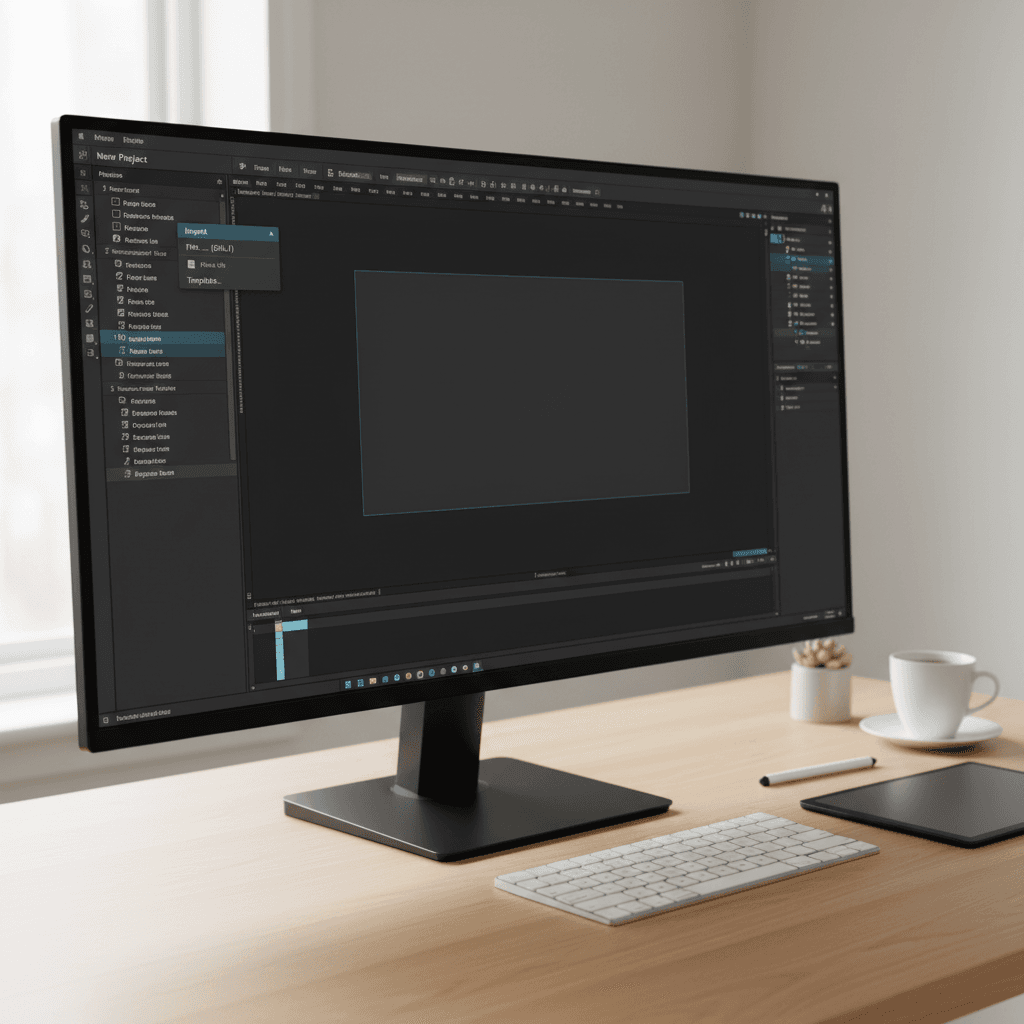
ほとんどのテンプレートサイトでは、ダウンロードボタンをクリックすると、zip形式などの圧縮ファイルが手に入ります。これを解凍すると、After Effectsのプロジェクトファイル(.aep)や必要な動画・画像素材、フォント情報などが入っていますね。
- ファイルを解凍する: ダウンロードした圧縮ファイルをダブルクリックして解凍します。
- After Effectsで開く: 解凍されたフォルダの中にある「.aep」ファイルをダブルクリックすると、After Effectsが起動し、テンプレートが開きます。
- 不足しているフォントやプラグインの確認: テンプレートを開いた際、「フォントが見つかりません」や「プラグインが見つかりません」といった警告が表示されることがあります。その際は、指示に従ってフォントをインストールするか、必要なプラグインが何かを確認しましょう。
最低限ここだけは変えよう!カスタマイズの基本
テンプレートをそのまま使用すると、オリジナリティに欠ける可能性があります。最低限、以下のポイントは必ずカスタマイズすることをおすすめしますよ。
- テキストの変更: タイトル、キャプション、メッセージなど、表示されているテキストを自分の伝えたい内容に書き換えます。
- ロゴや画像の差し替え: サンプルで入っているロゴや画像を、あなたのブランドロゴや動画のテーマに合った写真に置き換えます。
- カラーの調整: ブランドカラーや動画全体のトーンに合わせて、文字や図形の色を変更しましょう。これだけでも、テンプレートの印象は大きく変わります。
これらの変更は、通常「Edit Me」「Placeholder」「Text Here」といった名前のコンポジションやレイヤーをダブルクリックして行います。多くのテンプレートは、直感的に編集できるように工夫されていますよ。
プロっぽい仕上がりにするワンポイントテクニック
さらに一歩進んだカスタマイズで、テンプレート感をなくし、プロの仕上がりに近づけるテクニックをご紹介しますね。
- フォント選びにこだわる: テンプレートで使われているフォントを、あなたのブランドイメージや動画の雰囲気に合ったものに変更するだけで、格段にプロフェッショナルな印象になります。日本語フォントも種類が豊富なので、いろいろ試してみてください。
- 音楽や効果音との組み合わせ: 映像だけでなく、音も動画の品質を大きく左右します。テンプレートの演出に合うBGMや効果音を選ぶことで、感情に訴えかける映像体験を生み出せますよ。フリー音源サイトなどを活用するのも良いでしょう。
- 細かなタイミング調整: アニメーションの速度や、各要素の表示タイミングを微調整するだけで、テンプレート特有の機械的な動きから、より自然で滑らかな動きに変化させられます。キーフレームの調整がポイントです。
無料テンプレート利用時に知っておきたい注意点
便利な無料テンプレートですが、予期せぬトラブルを避けるためにも、いくつか知っておくべき注意点があります。これらを事前に把握しているかどうかで、今後の制作活動のスムーズさが大きく変わりますよ。
著作権と商用利用のルール
最も重要なのが、著作権と商用利用のルールです。無料テンプレートだからといって、無条件で何でも自由に使えるわけではありません。
- 個人利用のみ許可: 商用目的での利用は禁止されている場合があります。
- クレジット表記必須: テンプレートの作者名や配布サイト名を、動画内や概要欄に記載する必要があるケースです。
- 完全にフリー: 著作権表示も商用利用も制限なく行える、最も自由度の高いケースです。
利用規約はサイトやテンプレートごとに異なります。ダウンロードする前に必ず確認する習慣を身につましょう。特にクライアントから依頼された動画で使う場合は、トラブルにならないよう細心の注意を払うべきです。正直なところ、この確認を怠って後で痛い目にあった人を何人も見てきましたよ。
バージョン違いによるエラー
After Effectsのテンプレートは、特定のバージョンで作成されていることがほとんどです。一般的に、新しいバージョンのAfter Effectsで古いテンプレートを開くのは問題ありませんが、古いAfter Effectsで新しいバージョンのテンプレートを開くと、エラーが発生したり、正常に動作しなかったりすることがあります。
テンプレートをダウンロードする際は、対応しているAfter Effectsのバージョンが記載されていないか確認するようにしてくださいね。万が一開けない場合は、After Effectsのバージョンアップを検討するか、別のテンプレートを探すのが賢明な判断でしょう。
重いテンプレートにご用心
高機能で複雑なテンプレートほど、多くのレイヤー、エフェクト、3D要素を含んでいるため、かなり動作が重くなる傾向があります。特にPCのスペックが低いと、プレビューがカクカクしたり、レンダリングに途方もない時間がかかったりすることも珍しくありませんよ。
ダウンロードする前に、テンプレートのプレビュー動画で動きの複雑さを確認したり、コメント欄で他のユーザーのレビューを参考にしたりすると良いでしょう。意外と見落としがちなのが、この「動作の重さ」で、多くの初心者がここで挫折してしまいますからね。
テンプレートを使いこなして次のレベルへ!
無料After Effectsテンプレートは、動画編集の幅を広げ、制作の効率を上げるための強力なツールです。しかし、ただテンプレートを使うだけでは、いつか頭打ちになってしまいます。本当に魅力的な、オリジナリティあふれる動画を作るためには、その先のステップが不可欠なんですよ。
テンプレートはあくまで「道具」
包丁が料理の道具であるように、テンプレートはあくまで動画制作の「道具」に過ぎません。どんなに優れた包丁でも、使い方を知らなければ美味しい料理は作れませんよね。テンプレートも同様で、After Effectsの基礎知識やデザインの原則、映像表現のセオリーを理解している人が使うことで、その真価を最大限に発揮するものです。
テンプレートを使いこなすことは、After Effectsの基本操作を習得する絶好の機会でもあります。テンプレートの中身を分析し、自分でカスタマイズを試みることで、自然と実践的なスキルが身についていくでしょう。
基礎スキルが応用力を生む
テンプレートをただ使うだけでなく、それを「どうアレンジするか」「どう組み合わせて独自の表現を生み出すか」といった応用力が、プロとして活躍するための鍵を握ります。この応用力は、After Effectsの基本をしっかりと学ぶことで培われるものですね。
例えば、キーフレームの打ち方、エフェクトの種類と使い方、マスクやトラックマットの概念、3Dレイヤーの活用など、基礎的なスキルが身についていれば、テンプレートのどの部分をどう触れば理想の映像になるのか、すぐに判断できるようになります。これは、クライアントの細かな要望にも柔軟に対応できる能力につながるんですよ。
プロの指導で確実に成長する道
もしあなたが、テンプレートの力を最大限に引き出し、さらにその先のオリジナリティあふれる動画制作に挑戦したいと考えているなら、プロの指導を受けることを強くおすすめします。
独学では遠回りしがちなAfter Effectsの学習も、体系化されたカリキュラムと経験豊富な講師による指導があれば、効率的にスキルを習得できるものです。現場で培われた実践的なノウハウや、最新のトレンドを直接学べるのは、何物にも代えがたい価値があるでしょう。
今よりもっとAfter Effectsを使いこなし、ワンランク上の動画を作りたい方は、ぜひ[動画編集スクールのコース詳細](/#course)をご覧ください。プロの現場で通用するスキルを身につけ、あなたのクリエイティブな可能性を広げましょう。
🎬 動画編集効率化!カット自動化プラグイン配布中!
Q&A
Q1: テンプレートの著作権は?
A: テンプレートの著作権は、基本的に作成者または配布サイトにあります。無料テンプレートであっても、利用規約を必ず確認してくださいね。商用利用が許可されているか、クレジット表記が必要かなど、サイトやテンプレートによってルールが異なります。不明な場合は使用を避けるのが安全でしょう。
Q2: テンプレートが重くてPCがフリーズするのですが?
A: テンプレートが複雑であるほど、高いPCスペックが要求されます。まずは、After Effectsのプレビュー設定を下げたり、不要なエフェクトを一時的にオフにしたりして、動作を軽くできないか試してみてください。それでも改善しない場合は、PCのメモリ増設やグラフィックカードの強化を検討するか、よりシンプルなテンプレートを選ぶのが良いでしょう。
Q3: 無料テンプレートだけでプロになれますか?
A: 無料テンプレートは、動画制作の入り口として非常に有効ですが、それだけでプロとして通用するのは難しいでしょう。プロの現場では、クライアントの要望に応じたゼロからの映像制作能力や、トラブルシューティング、効率的なワークフローの構築など、より深い知識と応用力が求めらます。
テンプレートはあくまでツールの一つとして活用し、並行してAfter Effectsの基礎スキルを磨くことが、プロへの道を開くでしょう。
この記事の著者
Vi-Net 編集部
動画編集ディレクター / 動画編集スクール運営
動画編集の現場知見と受講者サポートの経験をもとに、実務で使えるノウハウを発信しています。
- 動画編集スクール運営