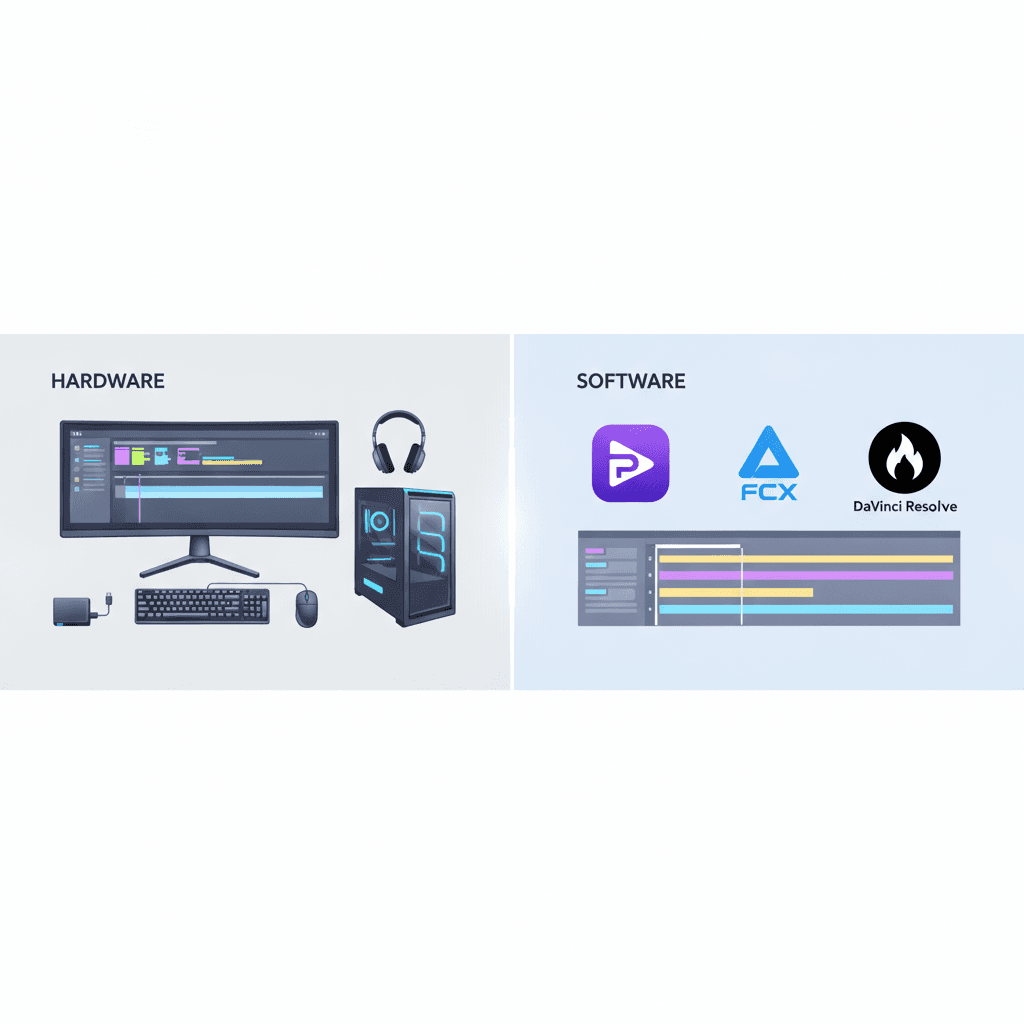
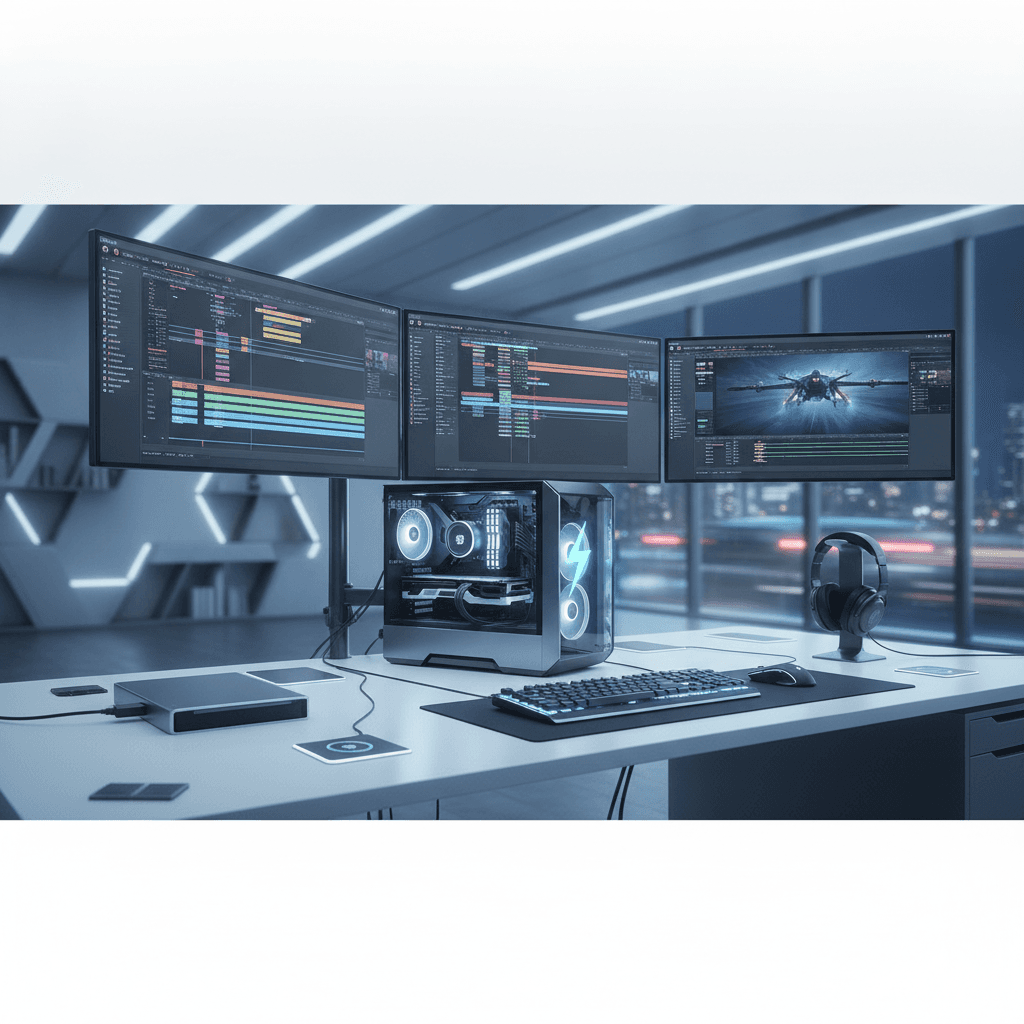
動画編集パソコン スペックの選び方 2026年最新版
「動画編集を始めたいけれど、どんなパソコンを選べばいいの?」
この悩み、本当によく聞きます。特に副業やフリーランスを目指す会社員の方々にとって、初期投資は大きなハードルですよね。安くない買い物ですから、失敗は避けたいものです。
私自身、この業界で10年以上、コンテンツディレクターとして現場を見てきました。数えきれないほどのクリエイターが、スペック不足で悩んだり、逆にオーバースペックなPCを買って後悔したりする姿を見てきました。
2026年現在、動画編集の世界はますます進化しています。求められるパソコンの性能も、数年前とは大きく変わりました。
そこで今回は、あなたの動画編集ライフが快適にスタートできるよう、現役のプロ目線で 動画編集パソコン のスペック選びを徹底的に解説します。MacとWindowsの比較、予算別の選び方まで、現場で本当に役立つ情報だけを厳選してお伝えしますね。
動画編集の副業を始めるなら!2026年版パソコン選びの基本
動画編集を始める際、まず最初にぶつかる壁がパソコン選びです。特に未経験の方にとっては、CPUやGPU、メモリといった専門用語が並ぶ中で、何を選べば良いか途方に暮れてしまうかもしれません。
パソコンの性能は、動画編集の作業効率に直結します。例えば、編集中の映像がカクカクしたり、書き出しに何時間もかかったりすると、モチベーションは下がる一方です。快適な作業環境は、継続的な学習と成果を出すための大切な要素と言えます。
2026年現在、高画質化やVR/ARコンテンツの需要増加により、動画編集ソフトもより高性能なパソコンを要求するようになっています。特に4K動画編集を視野に入れるなら、それなりのスペックは必須です。
未経験者が最初に悩む「スペック」の重要性
「とりあえず動けばいいや」と安価なパソコンを選んでしまうと、後々後悔する可能性が高いです。動画編集は、一般的な事務作業とは比較にならないほどパソコンに負荷をかける作業だからです。
カクつく画面を見ながらイライラしたり、作業が中断されて納期に間に合わなかったり。このようなストレスは、あなたの学習意欲を削ぎ、副業継続の大きな妨げになります。
だからこそ、最初のパソコン選びは非常に重要です。動画編集に特化したパソコンを選ぶことで、スムーズな作業が可能になり、結果的に効率よくスキルを習得できます。
2026年の動画編集トレンドと求められる性能
2026年の動画編集トレンドは、より高解像度な映像、複雑なエフェクト、そしてAIを活用した編集が中心です。これらをスムーズに処理するには、各パーツのバランスが取れた高性能なパソコンが求められます。
特に、以下のような作業を快適にこなせるスペックが理想です。
- 4K以上の高解像度動画の編集
- 複雑なカラーグレーディングやVFX処理
- 複数の動画レイヤーやエフェクトの同時適用
- 高速な書き出し(レンダリング)
- YouTubeやSNS向けの短い動画を量産するスピード感
現場で見てきた限り、こうしたトレンドに対応できないPCでは、プロの仕事はもちろん、副業レベルの依頼をこなすのも一苦労です。
動画編集に必要なPCパーツと推奨スペック
動画編集用のパソコンを選ぶ上で、特に重要なパーツがいくつかあります。それぞれの役割と、2026年時点での推奨スペックを見ていきましょう。
CPU:動画処理の「脳みそ」
CPU(Central Processing Unit)は、パソコン全体の処理速度を決定する最も重要なパーツです。動画のエンコード(書き出し)やエフェクト処理など、あらゆる計算を担います。
- Intelの場合: Core i7以上、Core i9が理想です。世代は新しいほど良いです。例えば、Core i7-13700KやCore i9-14900Kなどが挙げられます。
- AMDの場合: Ryzen 7以上、Ryzen 9が理想的です。Ryzen 7 7700XやRyzen 9 7900Xなど、最新世代のモデルがおすすめです。
- Apple Siliconの場合: M1 Pro、M1 Max、M2 Pro、M2 Max、M3 Pro、M3 Maxチップを搭載したMacが非常に強力です。特に「Max」シリーズはGPU性能も高く、動画編集との相性が抜群です。
正直なところ、予算が許すならCPUには惜しみなく投資すべきです。ここをケチると、後々処理速度の遅さに悩まされます。
GPU:快適なプレビューと書き出しを左右
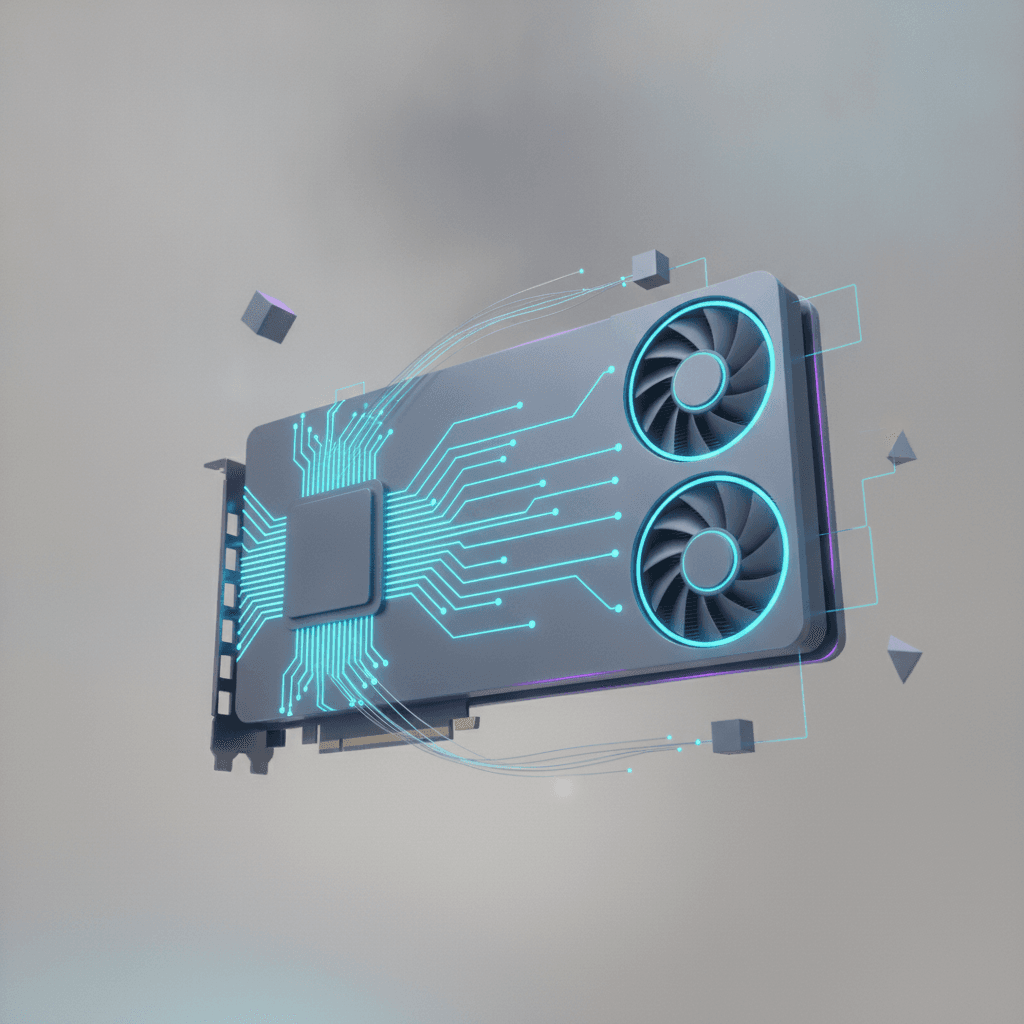
GPU(Graphics Processing Unit)は、画像や映像の処理に特化したパーツです。動画編集ソフトのプレビュー再生や、エフェクトのリアルタイム処理、動画の書き出し速度に大きく影響します。
- NVIDIA GeForceの場合: RTX 3060以上、RTX 4070以上が理想です。VRAM(ビデオメモリ)は8GB以上を推奨します。
- AMD Radeonの場合: RX 6700 XT以上、RX 7800 XT以上が目安です。こちらもVRAMは8GB以上あると安心です。
- Apple Siliconの場合: Macに搭載されているMシリーズチップは、CPUとGPUが統合されており、そのGPU性能は非常に高いです。特にM1 Max/M2 Max/M3 Maxの高性能モデルは、専用GPUに匹敵するパワーを発揮します。
GPUは、特にPremiere ProやDaVinci Resolveなどのプロ向けソフトでその真価を発揮します。
メモリ:複数アプリ同時起動の要
メモリ(RAM)は、パソコンが一時的にデータを保存しておく場所です。動画編集では、複数のファイルを同時に開いたり、複数のアプリケーションを起動したりするため、大量のメモリが必要になります。
- 最低ライン: 16GB
- 推奨: 32GB
- 理想: 64GB
16GBでも編集はできますが、4K動画や複雑なプロジェクトではすぐに不足を感じるでしょう。32GBあれば大抵の作業は快適にこなせます。64GBあれば、複数の重いソフトを同時に立ち上げても安心です。
メモリは後から増設できる場合も多いですが、最初から32GB以上を積んでおくのが賢明です。
ストレージ:SSDは必須、容量は余裕を持つ
ストレージは、OSやアプリケーション、動画ファイルなどを保存する場所です。HDD(ハードディスクドライブ)とSSD(ソリッドステートドライブ)がありますが、動画編集では SSDが絶対条件 です。
- OS/アプリケーション用SSD: 500GB〜1TB(NVMe M.2 SSDが最速です)
- データ用SSD: 1TB〜2TB以上(外付けSSDも活用すると良いでしょう)
SSDはHDDに比べて読み書き速度が桁違いに速いため、動画ファイルの読み込みや保存、プロジェクトファイルの開閉がスムーズになります。HDDだと作業中にフリーズしたり、読み込みで待たされたりすることが頻繁に発生します。
筆者の経験では、外付けSSDをうまく活用するのも賢い選択です。プロジェクトごとに外付けSSDを使い分けることで、メインのストレージを圧迫せずに済みます。
MacとWindows:あなたの目的に合ったOSを選ぶコツ
動画編集用のパソコンを選ぶ際、MacとWindowsのどちらにするかは多くの人が悩む点です。それぞれにメリット・デメリットがあり、どちらが優れているというよりは、あなたの用途や予算、好みによって最適な選択肢が変わります。
Macを選ぶメリット・デメリット
Macは、Apple社製の美しいデザインと直感的な操作性が魅力です。特に近年登場したApple Silicon搭載モデルは、動画編集において驚異的なパフォーマンスを発揮します。
メリット:
- 優れたパフォーマンス: Apple Siliconチップは、Adobe Premiere ProやFinal Cut Proなどの動画編集ソフトで非常に高い処理能力を発揮します。
- 安定性: OSが安定しており、予期せぬトラブルが少ない傾向にあります。
- デザイン性: クリエイティブな作業に集中できる洗練されたユーザーインターフェースです。
- Final Cut Pro: Mac専用のプロ向け動画編集ソフトが利用できます。
デメリット:
- 価格: 同スペックのWindows機と比較して、一般的に高価です。
- 拡張性: デスクトップ型(Mac Studio, Mac mini)を除き、メモリやストレージの増設が難しいモデルが多いです。購入時に必要なスペックをしっかり選ぶ必要があります。
- ゲーム: Windowsに比べて対応ゲームが少ないです。
Windowsを選ぶメリット・デメリット
Windowsは、幅広いメーカーから多様なモデルが提供されており、選択肢の多さが最大の魅力です。自作PCで予算を抑えつつ最高のパフォーマンスを追求できる点も強みです。
メリット:
- 選択肢の広さ: 予算や用途に合わせて、様々なメーカーやモデルから選べます。
- コストパフォーマンス: 同スペックであればMacより安価に入手できることが多いです。
- パーツの自由度: 自作PCやBTOパソコンであれば、パーツを自由にカスタマイズできます。
- 幅広いソフトウェア対応: 多くのソフトウェアや周辺機器がWindows向けに開発されています。
デメリット:
- 安定性: Macと比較すると、OSのアップデートやドライバの問題で予期せぬトラブルが起こる可能性がやや高いです。
- デザイン性: メーカーによってデザインや品質にばらつきがあります。
- 初期設定: Macに比べて、初期設定やドライバのインストールなどで手間がかかる場合があります。
筆者が現場で感じるOS選びのリアル
現場で見てきた限り、MacユーザーはデザインやUI/UXを重視し、Final Cut Proを使う人も多い印象です。一方、Windowsユーザーは、Adobe Premiere Proをメインに使い、予算内で最高のパフォーマンスを追求する傾向が見られます。
どちらが正解ということはありません。あなたが普段使っているスマホがiPhoneならMac、AndroidならWindowsといった選び方もアリでしょう。使い慣れたOSの方が、学習コストが低くスムーズに作業に入れます。
ノートPC vs デスクトップPC:それぞれのメリット・デメリット
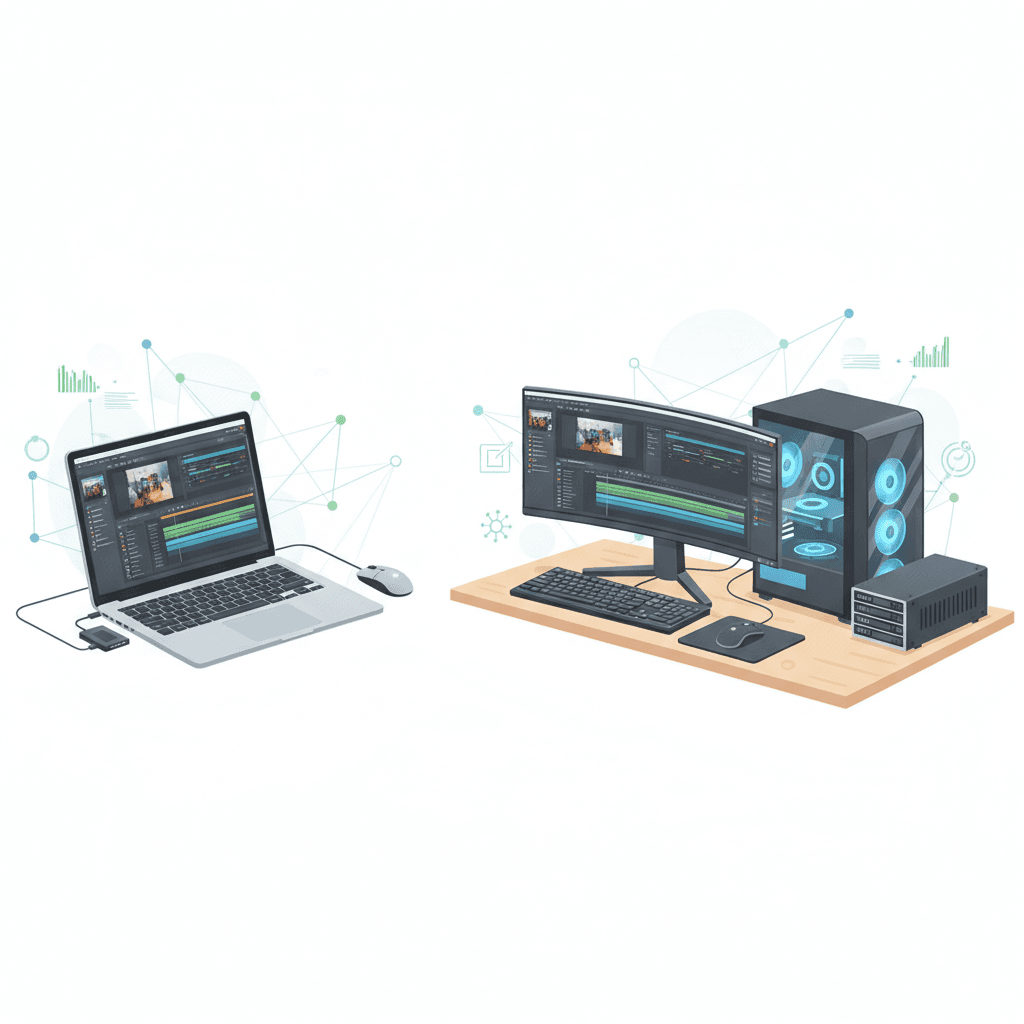
パソコン選びでは、Mac/Windowsの選択と並んで、ノートPCかデスクトップPCかという選択も重要です。あなたの作業スタイルや環境に合わせて選びましょう。
ノートPCを選ぶメリット・デメリット
ノートPCの最大の魅力は、その携帯性です。カフェや外出先、実家など、場所を選ばずに作業を進めたい方には最適です。
メリット:
- 携帯性: どこでも持ち運んで作業できます。
- 省スペース: デスク上がスッキリします。
- バッテリー駆動: 電源がない場所でも一時的に作業可能です。
デメリット:
- 価格: 同スペックのデスクトップPCと比較して高価です。
- 放熱性: 高負荷の作業では熱を持ちやすく、性能が低下する場合があります。
- 拡張性: メモリやストレージ以外のパーツ交換がほぼ不可能です。
- 画面サイズ: 基本的に画面が小さいため、外部モニターが欲しくなることが多いです。
デスクトップPCを選ぶメリット・デメリット
デスクトップPCは、基本的に持ち運びをしない据え置き型パソコンです。その分、パフォーマンスと拡張性に優れています。
メリット:
- パフォーマンス: 放熱性に優れ、高負荷の作業でも安定した性能を維持しやすいです。
- コストパフォーマンス: 同スペックであればノートPCより安価に入手できることが多いです。
- 拡張性: CPU、GPU、メモリ、ストレージなど、ほとんどのパーツを後から交換・増設できます。
- モニターの自由度: 好きなサイズや解像度のモニターを選べます。
デメリット:
- 携帯性がない: 基本的に持ち運びできません。
- 設置スペース: 本体、モニター、キーボード、マウスなど、設置にスペースが必要です。
- 消費電力: ノートPCより消費電力が高い傾向にあります。
副業で自宅を拠点に作業するならデスクトップPC、出先での作業が多いなら高性能なノートPCを選ぶのが良いでしょう。正直なところ、本格的に動画編集に取り組むなら、デスクトップPCの方が快適な環境を構築しやすいです。
予算別!失敗しない動画編集パソコン選びのポイント
動画編集用パソコンは決して安い買い物ではありません。しかし、予算に合わせて最適な選択をすることは可能です。ここでは、予算帯ごとの選び方とポイントを解説します。
初心者向け(〜15万円):まずはここから
この予算帯は、動画編集の基礎を学びたい、まずは試してみたいという方に向けた選択肢です。
- CPU: Intel Core i5またはRyzen 5(最新世代)
- GPU: 搭載されている場合はエントリークラスで十分。CPU内蔵グラフィックでも軽めの編集なら可能。
- メモリ: 16GB
- ストレージ: SSD 500GB〜1TB
ポイント:
この価格帯では、4K動画の編集は厳しいですが、YouTube ShortsやTikTok向けの短いフルHD動画なら十分に編集できます。将来的に本格的に取り組むなら、アップグレードを視野に入れるか、買い替えを検討することになるかもしれません。Macの場合はMac miniのエントリーモデルなどが候補になります。
副業・フリーランス向け(15万円〜25万円):パフォーマンスと将来性
副業としてしっかり稼ぎたい、フリーランスとして活動を始めたいという方におすすめの予算帯です。長く使える一台を見つけたいですね。
- CPU: Intel Core i7またはRyzen 7(最新世代)
- GPU: NVIDIA GeForce RTX 3060/4060またはAMD Radeon RX 6700 XT/7700 XT相当
- メモリ: 32GB
- ストレージ: SSD 1TB以上(NVMe M.2 SSD推奨)
ポイント:
この価格帯であれば、フルHD動画はもちろん、4K動画も比較的スムーズに編集できます。特にメモリ32GBは、快適な作業に大きく貢献します。Macの場合はM2 Pro/M3 Proチップ搭載のMacBook ProやMac miniが候補になります。パフォーマンスと将来性のバランスが非常に良い選択です。
プロを目指す方向け(25万円〜):投資を惜しまない選択
高負荷な4K/8K編集、複雑なVFX、カラーグレーディングなど、プロレベルの作業を快適に行いたい方向けです。
- CPU: Intel Core i9またはRyzen 9(最新世代)
- GPU: NVIDIA GeForce RTX 4070/4080以上またはAMD Radeon RX 7800 XT/7900 XT以上
- メモリ: 64GB
- ストレージ: SSD 2TB以上(NVMe M.2 SSD推奨)
ポイント:
このクラスのパソコンであれば、あらゆる動画編集作業をストレスなくこなせるでしょう。Macの場合はM2 Max/M3 Maxチップ搭載のMacBook ProやMac Studioが最適な選択肢です。初期投資は大きくなりますが、それに見合うだけの作業効率と安定性を得られます。長い目で見れば、結果的にコストパフォーマンスが高くなることもあります。
【コンテンツディレクター視点】知っておきたいPC選びの落とし穴
パソコン選びでスペックばかりに目が行きがちですが、実は意外と見落としがちなポイントがあります。現場で見てきた経験から、いくつか注意点をお伝えします。
モニター選びも超重要!色表現の罠
どんなに高性能なパソコンを使っていても、モニターの質が悪いと、編集した動画の色が正しく表示されません。クライアントに納品した動画の色味が、あなたの見ている画面と違う、なんてことになりかねません。
- 色域カバー率: sRGB 100%以上、できればAdobe RGBやDCI-P3対応のモニターを選びましょう。
- 解像度: フルHD(1920x1080)でも編集は可能ですが、4Kモニターだと作業領域が広がり効率が上がります。
- IPSパネル: 視野角が広く、色変化が少ないIPSパネルがおすすめです。
モニターは、動画編集の「目」です。良いモニターを選ぶことで、あなたの作品のクオリティも格段に向上します。
周辺機器で作業効率は劇的に変わる
パソコン本体だけでなく、周辺機器にも目を向けてみてください。これらが作業効率に大きく影響します。
- マウス: トラックボールマウスや、プログラマブルボタン付きのマウスは、ショートカットを割り当てて作業を高速化できます。
- キーボード: 打鍵感の良いメカニカルキーボードや、テンキー付きで数字入力がしやすいものなど、自分に合ったものを選びましょう。
- 外付けHDD/SSD: 大容量の動画ファイルを保存するために、追加のストレージは必須です。高速なThunderboltやUSB 3.2 Gen2対応のSSDがおすすめです。
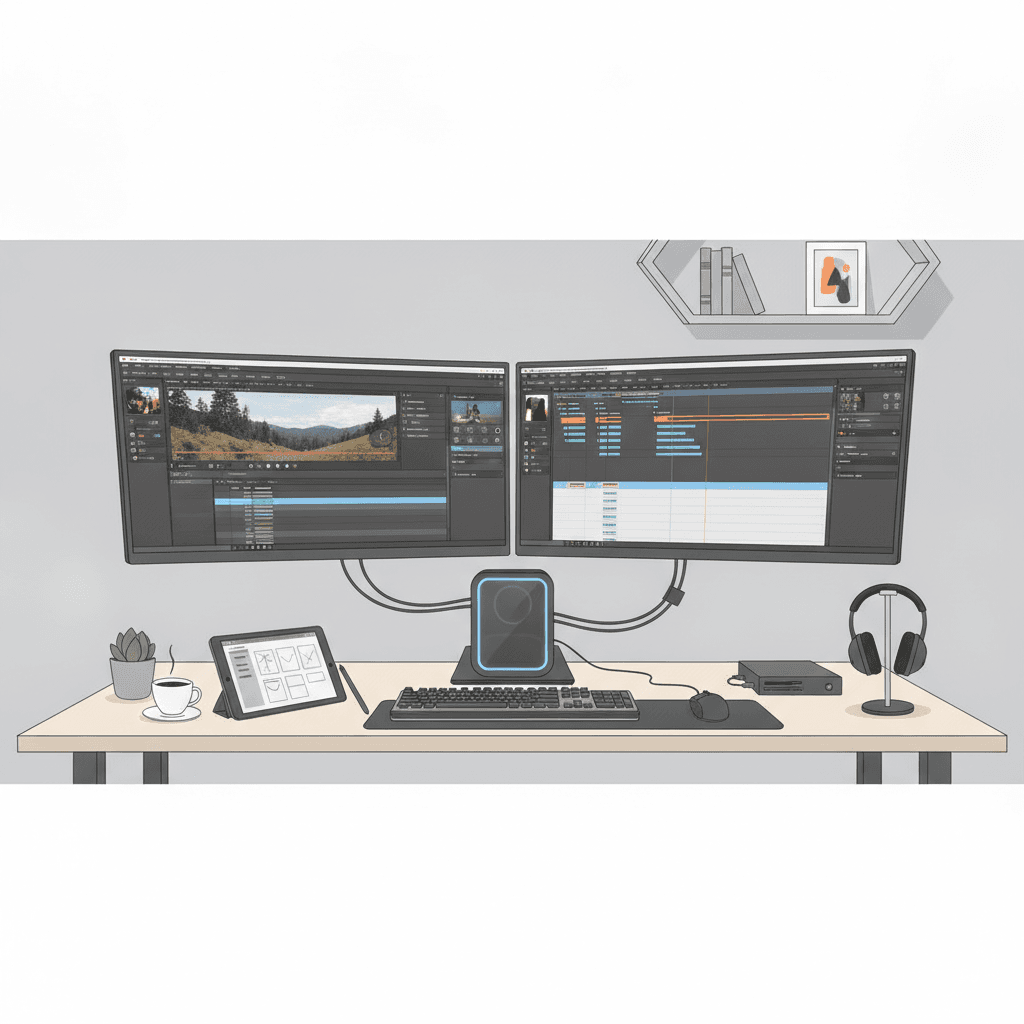
これらの周辺機器に少し投資するだけで、日々の作業ストレスが軽減され、結果的にあなたの生産性を高めます。
安物買いの銭失いにならないために
「とにかく安いパソコンで始めたい」という気持ちはよくわかります。しかし、動画編集において「安すぎる」は、後々大きな後悔につながる可能性が高いです。
安価なパソコンは、スペックが低すぎて作業が進まなかったり、すぐに寿命がきてしまったりすることがよくあります。結局、買い替えることになり、トータルで見ると高くついてしまうケースを何度も見てきました。
初期投資は必要ですが、それは「未来の自分への投資」です。少し予算を上げてでも、ストレスなく長く使える一台を選ぶことを強くおすすめします。
あなたがもし、動画編集のスキルを本気で身につけ、副業やフリーランスとして活躍したいと考えているなら、確かな知識と実践的なスキルを習得できる環境に身を置くことも大切です。
Vi-Netスクールでは、未経験からプロの動画編集者を目指せるカリキュラムをご用意しています。現場で本当に使えるスキルを、経験豊富な講師陣が丁寧に指導します。パソコン選びから、実際の編集スキル、そして案件獲得まで、あなたのキャリアをトータルでサポートします。
🎬 動画編集効率化!カット自動化プラグイン配布中!
Vi-Netスクールの詳細はこちらで確認できます → Vi-Netのコースを見る
参考情報(一次情報)
Q&A
### Q1: 動画編集初心者ですが、MacとWindowsどちらがいいですか?
A1: どちらでも問題なく動画編集はできます。Macは直感的な操作と安定性、Windowsはコストパフォーマンスと拡張性が強みです。普段使い慣れているOSや、予算、今後使いたいソフトに合わせて選ぶのがおすすめです。
### Q2: パソコンは家電量販店で買うべきですか?
A2: 量販店でも購入できますが、動画編集に特化したBTO(Build To Order)パソコンメーカーや、Apple公式サイトでの購入をおすすめします。量販店では動画編集に不要な機能が多いこともあり、最適なモデルが見つかりにくい場合があります。
### Q3: 中古のパソコンでも動画編集はできますか?
A3: スペックさえ満たしていれば可能です。ただし、バッテリーの劣化やパーツの寿命、サポート体制などを考慮する必要があります。特に、GPUやCPUの世代が古いと、最新の編集ソフトで性能を発揮できない可能性があります。
### Q4: 動画編集ソフトはどれを選べばいいですか?
A4: 副業やフリーランスを目指すなら、Adobe Premiere Proが業界標準で案件も多いです。MacユーザーならFinal Cut Proも人気があります。無料で始めるならDaVinci Resolveが非常に高機能でおすすめです。
### Q5: パソコン以外に動画編集で必要なものはありますか?
A5: 必須ではありませんが、作業効率を上げるために「外付けSSD(データ保存用)」「高解像度モニター」「操作性の良いマウス・キーボード」「ヘッドホン・イヤホン(音源確認用)」があると良いでしょう。
### Q6: Vi-Netスクールではどんなことを学べますか?
A6: Vi-Netスクールでは、動画編集の基礎から応用、ポートフォリオ作成、さらには案件獲得のノウハウまで、実践的なスキルを体系的に学べます。現役のプロから直接指導を受けられるのが大きな特徴です。詳細はこちらをご覧ください。
この記事の著者
Vi-Net 編集部
動画編集ディレクター / 動画編集スクール運営
動画編集の現場知見と受講者サポートの経験をもとに、実務で使えるノウハウを発信しています。
- 動画編集スクール運営