動画編集ソフト比較|初心者の選び方
動画編集に挑戦したいけれど、どのソフトを選べば良いのかわからない。そんな悩みを抱えているあなたは少なくないはずです。世の中には無料から有料まで、数多くの動画編集ソフトが存在します。
正直なところ、このソフト選びでつまずいてしまう初心者をこれまでたくさん見てきました。最初の選択を間違えると、学習意欲が低下したり、時間とお金を無駄にしてしまう可能性もあります。
このガイドでは、動画編集業界で10年以上の経験を持つ現役コンテンツディレクターである私が、2026年の最新情報も踏まえながら、初心者が動画編集ソフトで失敗しないための比較ポイントと、本当におすすめできるソフトを厳選してご紹介します。
動画編集ソフト選び、初心者が失敗しないための第一歩
動画編集を始めるにあたり、ソフト選びは非常に重要なステップです。ここを間違えると、思わぬ落とし穴にはまることがあります。
ソフト選びを間違えるとどうなる?
「とりあえず良さそうだから」と安易にソフトを選んでしまうと、操作が難解すぎて挫折したり、必要な機能がなくて結局別のソフトを買い直す羽目になったりします。時間もお金も無駄にしてしまうのは避けたいですよね。
筆者の経験では、最初に高機能すぎるプロ向けのソフトを選んでしまい、数日で「もう無理」と諦めてしまうケースが非常に多かったです。最初は「できること」よりも「使いやすさ」に焦点を当てることが成功の鍵を握ります。
なぜ「初心者向け」が重要なのか
初心者向けのソフトは、直感的なインターフェースや簡略化された操作が特徴です。複雑な設定に悩むことなく、動画編集の基本的な流れや楽しさを体験できます。
いきなりプロ仕様のソフトを使う必要はありません。まずは簡単な操作で動画を作る喜びを知り、徐々にスキルアップしていくのが、長く動画編集を続ける秘訣です。
【2026年】初心者向け動画編集ソフトの賢い選び方3つの基準
数あるソフトの中からあなたにぴったりの一本を見つけるために、特に意識してほしい3つの基準をお伝えします。
基準1: 操作のしやすさで選ぶ
初心者が最も重視すべきは、やはり「操作のしやすさ」です。メニューが分かりやすいか、直感的に使えるか、チュートリアルが充実しているかなどをチェックしましょう。
専門用語ばかりで何をすれば良いか分からないソフトでは、学習コストが高くなり、途中で諦めてしまう原因になります。シンプルな操作で、すぐに動画を形にできるソフトがおすすめです。
基準2: 必要な機能と拡張性を考える
あなたが動画編集で何をしたいのかを具体的にイメージしてください。例えば、以下のような目的によって必要な機能は変わってきます。
- 個人のVlogや思い出動画: テキスト挿入、BGM、トランジションなど基本的な機能
- YouTube動画: カット、テロップ、効果音、カラーグレーディング、ノイズ除去など
- ビジネス用途: 高度なエフェクト、複数カメラの同期、モーショングラフィックスなど
最初は基本的な機能で十分でも、スキルアップとともに「もう少し凝った演出がしたい」と思う場面がきっと出てきます。その時に、機能が拡張できるソフトであれば、買い替えの心配が少なくて済みます。
基準3: 価格とサポート体制を確認する
無料ソフトは手軽に始められるのが魅力ですが、機能制限やサポートがない場合が多いです。一方、有料ソフトは初期費用や月額料金がかかるものの、プロフェッショナルな機能や手厚いサポートが期待できます。
無料ソフトから始めて、物足りなくなったら有料ソフトに移行するのも賢い選択です。また、困ったときに質問できるコミュニティや、オンラインチュートリアルが充実しているかも確認しておくと安心です。
【無料なのに本格的】初心者におすすめの動画編集ソフト3選
まずは費用をかけずに動画編集を体験したい方へ、無料とは思えないほど高機能なソフトを3つご紹介します。
1. DaVinci Resolve: 無料でプロ並みの機能
DaVinci Resolve(ダビンチリゾルブ)は、ハリウッド映画の編集にも使われるプロ仕様のソフトです。驚くべきことに、そのほとんどの機能が無料で利用できるのです。
特に、カラーグレーディング(色調補正)機能は非常に優れており、映像の雰囲気を劇的に変えられます。もちろん、カット編集やテロップ、BGM挿入といった基本的な機能も充実しています。
ただし、機能が豊富な分、初心者には少し複雑に感じるかもしれません。しかし、一度操作に慣れてしまえば、無料ソフトの枠を超えたクオリティの動画を作成できます。将来的にプロを目指すなら、最初からこのソフトに触れておくのも良い経験になります。
2. CapCut: スマホ連携もスムーズ
CapCut(キャップカット)は、TikTokなどを運営するByteDance社が提供している動画編集アプリです。PC版もリリースされ、その使いやすさから急速に人気を集めています。
最大の特徴は、直感的な操作性と豊富なエフェクト、そしてスマホとPCでの連携がスムーズな点です。スマホで撮影した動画をそのままPCで編集し、SNSに投稿するまでの流れが非常にスムーズです。
短い動画やSNS向けの動画をサクッと作りたい方には、CapCutは最高の選択肢でしょう。無料とは思えないほど高品質なテンプレートやBGMも魅力です。
3. Vrew: AIで自動字幕作成
Vrew(ブリュー)は、AIによる音声認識技術を搭載した動画編集ソフトです。最大の特徴は、動画内の音声を自動でテキスト化し、字幕を自動生成してくれる点にあります。
YouTuberの方や、セミナー動画、インタビュー動画など、テロップ作成に時間をかけたくない方には、まさに革命的なソフトです。編集もテキストベースで行えるため、まるで文書を編集するような感覚で動画を仕上げられます。
カット編集やBGM挿入などの基本機能も備えており、特に喋りが多い動画を制作する初心者の方にとって、Vrewは大きな時短ツールになります。
【プロも使う定番】初心者におすすめの有料動画編集ソフト3選
本格的に動画編集を学びたい、あるいは副業や仕事に繋げたいと考えている方には、有料ソフトの導入をおすすめします。安定した動作と充実したサポートが魅力です。
1. Adobe Premiere Pro: 業界標準の万能ツール
Adobe Premiere Pro(アドビプレミアプロ)は、動画編集業界の事実上の標準として、プロの現場で最も広く使われているソフトです。YouTubeからテレビ番組、映画まで、あらゆるジャンルの映像制作に対応できます。
直感的なインターフェースながら、高度な編集機能が豊富に揃っており、プラグインによる機能拡張性も抜群です。PhotoshopやAfter EffectsといったAdobe製品との連携もスムーズで、グラフィックやモーショングラフィックスを組み合わせた表現が可能です。
最初は機能の多さに圧倒されるかもしれませんが、学習リソースが非常に豊富なので、独学でも着実にスキルアップできます。将来的に動画編集を仕事にしたいなら、必ず習得しておきたいソフトです。
2. Filmora: 直感操作で動画作りが楽しい
Filmora(フィモーラ)は、Wondershare社が開発した、初心者から中級者まで幅広いユーザーに支持されている動画編集ソフトです。その最大の特徴は、直感的で分かりやすい操作性にあります。
ドラッグ&ドロップで簡単にエフェクトやトランジションを追加でき、豊富なテンプレートやBGM素材も魅力です。まるでゲームをプレイするような感覚で、あっという間に見栄えの良い動画が作れます。
Premiere Proほど複雑な機能は必要ないけれど、無料ソフトでは物足りないと感じている方に最適です。買い切り版とサブスクリプション版があり、自分の利用頻度に合わせて選べるのも嬉しいポイントです。
3. PowerDirector: 動作の軽さが魅力
PowerDirector(パワーディレクター)は、CyberLink社が提供するWindows向けの動画編集ソフトです。以前から多くのユーザーに愛されており、その動作の軽さと安定性には定評があります。
エントリーモデルのパソコンでも比較的快適に動作するため、「ハイスペックPCを買うのはちょっと…」という方でも安心して始められます。基本的なカット編集から、高度なカラーグレーディング、モーショントラッキングなど、必要な機能は一通り揃っています。
定期的にアップデートが行われ、AIを活用した新機能も積極的に取り入れられています。特にWindowsユーザーで、動作の快適さを重視する方には有力な選択肢です。
目的別!あなたに最適な動画編集ソフトを見つけるヒント
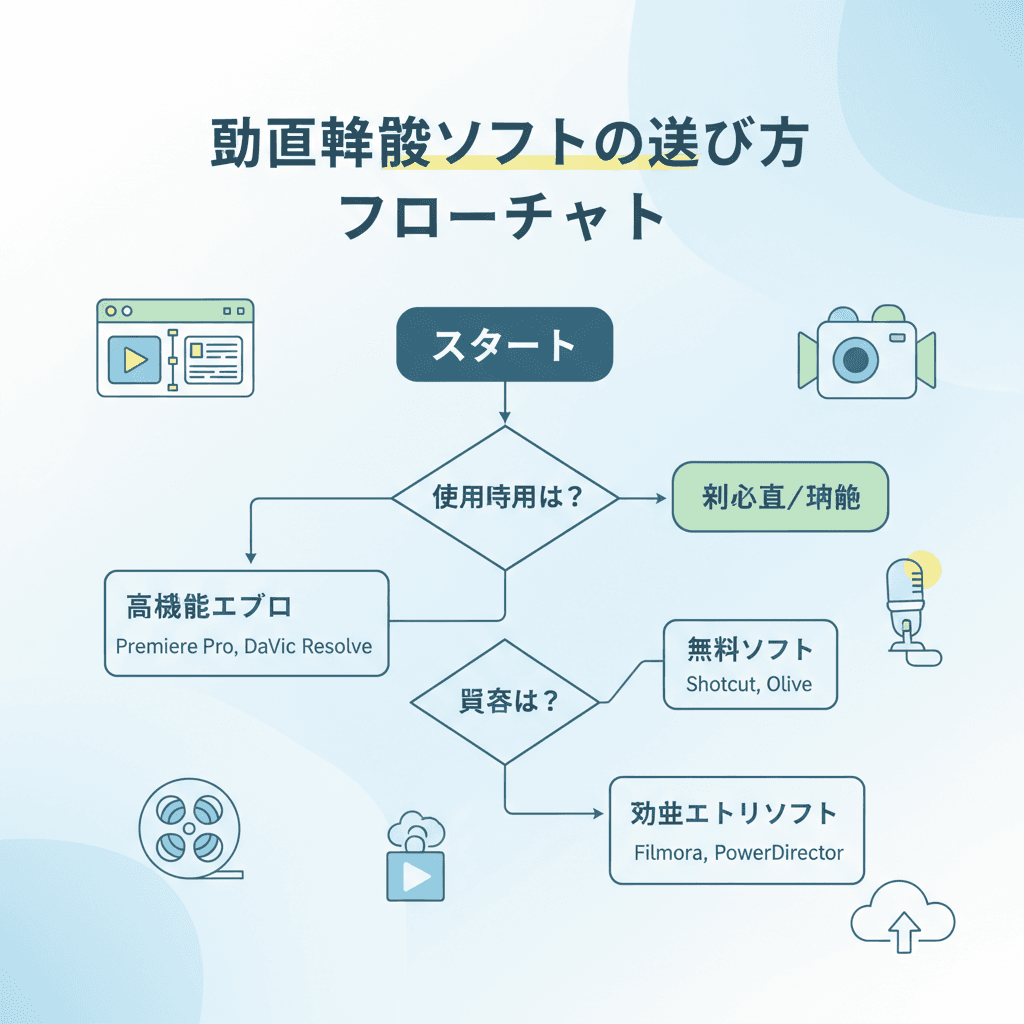
ここまで無料と有料のおすすめソフトを紹介しましたが、結局「自分にはどれが合っているの?」と感じるかもしれません。あなたの目的と状況に合わせて、最適なソフトを選ぶためのヒントをお伝えします。
趣味で楽しみたいなら?
まずは気軽に動画を作ってみたい、SNSにアップする程度で十分という方は、CapCutやVrewがおすすめです。特にCapCutはスマホとの連携がスムーズなので、日常のVlogやショート動画を作るのに最適です。
もし、将来的に本格的な作品も作ってみたいという意欲があるなら、無料ながら高機能なDaVinci Resolveを試してみるのも良いでしょう。少し学習コストはかかりますが、その分得られるスキルは大きいです。
副業・仕事に繋げたいなら?
動画編集を副業にしたり、将来的に仕事にしたいと考えているなら、迷わずAdobe Premiere Proの習得をおすすめします。現場で見てきた限り、クライアントワークの多くはPremiere Proが使われています。
FilmoraやPowerDirectorも良い選択肢ですが、プロの現場ではAdobe製品が圧倒的なシェアを誇ります。早い段階でPremiere Proに慣れておけば、スムーズに仕事へ移行できるでしょう。
もちろん、いきなりPremiere Proはハードルが高いと感じるかもしれません。その場合は、まずはFilmoraで動画編集の楽しさを知り、基礎を固めてからPremiere Proにステップアップするのも賢い方法です。
Windowsユーザー、Macユーザーそれぞれの選択肢
- Windowsユーザー:
- 無料ならDaVinci Resolve、CapCut、Vrew
- 有料ならAdobe Premiere Pro、Filmora、PowerDirector
- PowerDirectorはWindowsに最適化されているため、動作の軽さを求めるなら特におすすめです。
- Macユーザー:
- 無料ならDaVinci Resolve、CapCut、Vrew
- 有料ならAdobe Premiere Pro、Filmora
- Macには標準で「iMovie」という無料ソフトが搭載されています。基本的な編集はこれでも可能です。
結局、筆者のおすすめは?
個人的な意見としては、もしあなたが少しでも「動画編集を仕事にしたい」と考えているなら、最初からAdobe Premiere Proに挑戦する価値は十分にあります。ハードルは高いかもしれませんが、その後の選択肢の広がり方は圧倒的です。
もし「まずは気軽に始めたい」というのであれば、無料のCapCutやVrewで動画を作る楽しさを体験してみてください。そこから「もっと高度なことがしたい」と感じたら、有料ソフトへの移行を検討するのがスムーズです。
ソフトを使いこなすだけじゃない!動画編集で差をつける学習法
動画編集ソフトを選んだら、いよいよ実践です。しかし、ただソフトを触るだけでは、なかなか上達しません。効率的にスキルを身につけ、周りと差をつける学習法をご紹介します。
まずは基本操作をマスターする
どんなソフトを使うにしても、まずは以下の基本操作をしっかりマスターすることが重要です。
- カット編集: 不要な部分を切り取り、必要な部分を繋げる
- テロップ挿入: 文字を入れて情報を伝える
- BGM・効果音: 映像に合った音を加え、雰囲気を演出する
- トランジション: シーンとシーンの繋ぎ目をスムーズにする
- 書き出し(エクスポート): 完成した動画をファイルとして出力する
これらの基本操作ができるようになれば、簡単なVlogやYouTube動画は十分に作れるようになります。焦らず一つずつ確実に身につけていきましょう。
独学の限界とプロの指導の価値
独学でも動画編集スキルを身につけることは可能です。YouTubeのチュートリアル動画やオンライン記事は非常に豊富にあります。しかし、意外と見落としがちなのが、体系的な学習の難しさです。
インターネット上の情報は断片的になりがちで、「次に何を学ぶべきか」「どうすればもっと上達するのか」といった全体像が見えにくい場合があります。また、疑問点が出てきても、すぐに解決できないストレスもあります。
現場で見てきた限り、プロの指導を受けるメリットは計り知れません。基礎から応用まで体系的に学べるだけでなく、現役のプロからフィードバックをもらえるのは、独学では得られない貴重な経験です。
もしあなたが効率的にスキルを習得し、短期間で実践レベルの動画編集者になりたいと考えているなら、[プロの指導を受けられる動画編集スクール](/#course)の活用も検討してみてください。カリキュラムに沿って学ぶことで、ソフトの操作だけでなく、企画構成やマーケティング視点も養えます。
🎬 動画編集効率化!カット自動化プラグイン配布中!
動画編集のスキルを本気で身につけたいなら、まずは無料体験に参加して、プロの現場を覗いてみませんか?
Q&A
動画編集ソフト選びでよくある質問にお答えします。
Q1. 無料ソフトで始めたら、途中で有料ソフトに変えられますか?
はい、まったく問題ありません。むしろ、多くの初心者がこの方法でスキルアップしていきます。無料ソフトで基本的な操作に慣れてから、「もっと高度な編集がしたい」「仕事に繋げたい」と感じたタイミングで有料ソフトに移行するのが理想的です。無料ソフトで作成したプロジェクトファイルは、有料ソフトでは直接開けないことが多いですが、動画として書き出せば素材として活用できます。
Q2. パソコンのスペックが低くても動画編集できますか?
編集する動画の長さや解像度、使用するエフェクトの量にもよりますが、簡単な動画であれば比較的低スペックなパソコンでも可能です。しかし、高画質な4K動画や複雑なエフェクトを多用する際は、高性能なCPU、十分なメモリ(最低16GB、推奨32GB以上)、高速なストレージ(SSD推奨)が求められます。特にPowerDirectorのように動作が軽いと評判のソフトを選ぶと、比較的快適に作業できるでしょう。
Q3. 動画編集ソフトはどれくらいの期間で習得できますか?
「習得」の定義にもよりますが、基本的なカット編集やテロップ挿入、BGM追加などが一通りできるようになるまでには、毎日触れていれば1ヶ月〜3ヶ月程度が目安です。しかし、プロとして通用するレベルまでスキルを磨くには、継続的な学習と実践が必要です。現場で通用するスキルを身につけるには、最低でも半年から1年はかかると考えておくと良いでしょう。
まとめ
2026年現在、動画編集ソフトは種類が豊富で、初心者にとっては選ぶのが難しいかもしれません。しかし、あなたの目的や予算、PCのスペックに合わせて最適なソフトを選ぶことが、動画編集を楽しく続けるための第一歩です。
今回の記事で紹介したポイントを参考に、ぜひあなたにぴったりの一本を見つけてください。
- まずは無料で試したいなら: DaVinci Resolve、CapCut、Vrew
- 本格的にスキルを磨きたいなら: Adobe Premiere Pro、Filmora、PowerDirector
ソフト選びが終わったら、次は実践です。諦めずに挑戦し続けることが、動画編集スキルを向上させる唯一の方法です。あなたの動画編集ライフが、素晴らしいものになるよう応援しています。
この記事の著者
Vi-Net 編集部
動画編集ディレクター / 動画編集スクール運営
動画編集の現場知見と受講者サポートの経験をもとに、実務で使えるノウハウを発信しています。
- 動画編集スクール運営