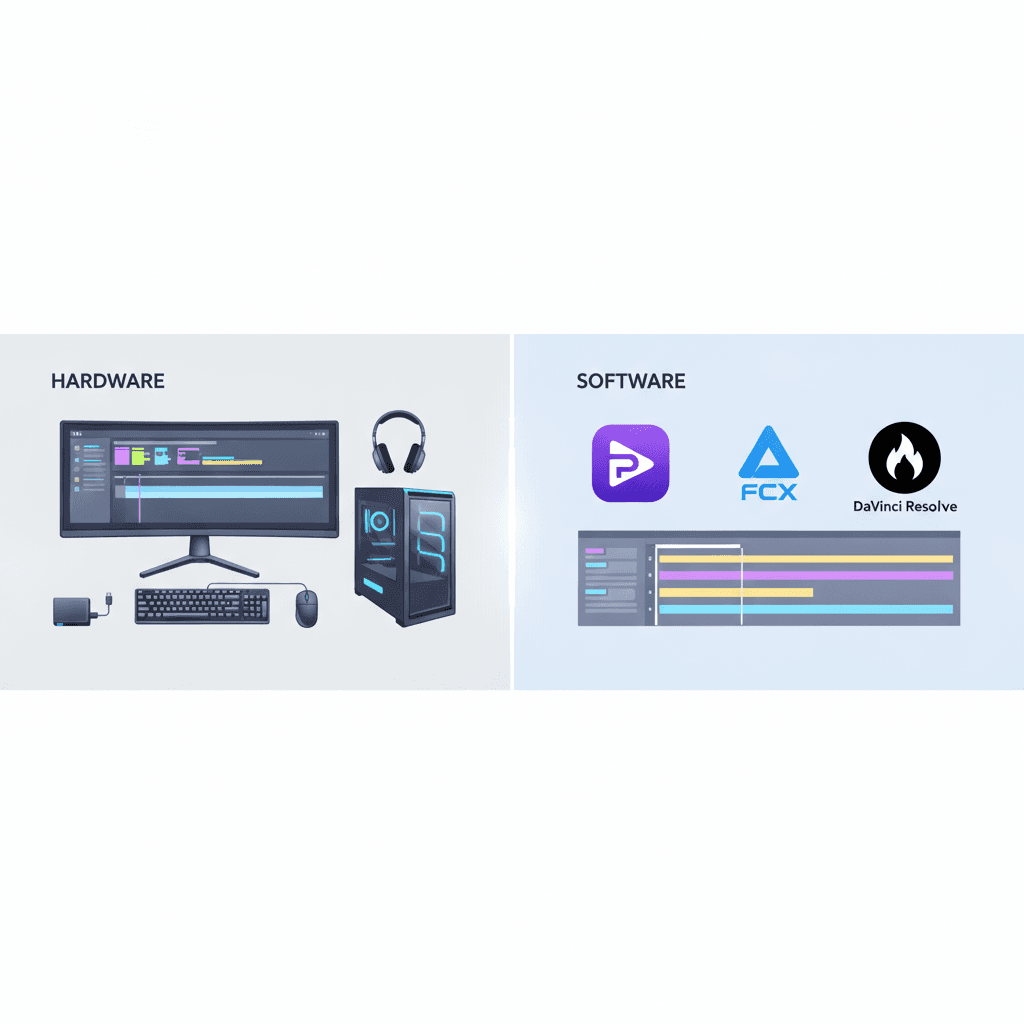
動画編集PCの選び方とおすすめ構成
「動画編集を始めたいけど、どんなパソコンを選べばいいの?」
この悩み、動画編集を志す方なら誰もが一度はぶつかる壁ですよね。正直なところ、この最初のPC選びでつまづいて、動画編集そのものを諦めてしまう人も少なくありません。しかし、現場で10年以上、数多くの編集者を見てきた筆者としては、非常にもったいないと感じています。
あなたも、せっかくなら快適に、そして長く使える一台を選びたいと考えているはず。そこで今回は、現役のコンテンツディレクターとして、私が培ってきた経験と知識を総動員し、動画編集に最適なパソコンの選び方を徹底的に解説します。単なるスペック表の羅列ではなく、リアルな現場で役立つ情報をお届けしますね。
動画編集用PC選び、ココが分かれ道!プロが教える失敗しないポイント
動画編集の世界へようこそ。このクリエイティブな作業を始めるにあたり、まず立ちふさがるのがパソコン選びの壁です。この最初の選択を誤ると、その後の編集作業がストレスの連続になってしまいます。
なぜPCスペックが重要なのか
動画編集は、膨大なデータを処理する、非常に負荷の高い作業です。特に4Kのような高解像度動画や、複雑なエフェクト、複数トラックでの作業は、パソコンの性能を極限まで引き出します。もしPCのスペックが足りないと、編集ソフトの動作がカクカクしたり、プレビューが途切れたり、最悪の場合はフリーズして作業が中断されることも。これはもう、精神的にも時間のロスとしても大きな痛手です。
想像してみてください。何時間もかけて編集したのに、突然PCが落ちてデータが消えたら…。考えただけでもゾッとしますよね。快適な作業環境は、クリエイティブな発想を生み出し、モチベーションを維持するために不可欠な要素なのです。
初心者が陥りがちな「スペック不足」の罠
よくあるのが「とりあえず安価なPCで始めて、慣れてきたら買い換えよう」という考えです。しかし、動画編集は一般的なPC作業とは一線を画します。最低限のスペックを満たしていないと、そもそも編集ソフトがまともに動かない、あるいは書き出しに何時間もかかる、といった事態に直面します。これでは「動画編集って大変だな」と感じてしまい、せっかくのやる気も削がれてしまうでしょう。
筆者の経験では、スペック不足で悩む初心者の多くが、結局途中でPCを買い換えることになります。二度手間になるだけでなく、初期投資が無駄になってしまうケースも見てきました。遠回りをしないためにも、最初の段階で適切なスペックのPCを選ぶのが賢明です。
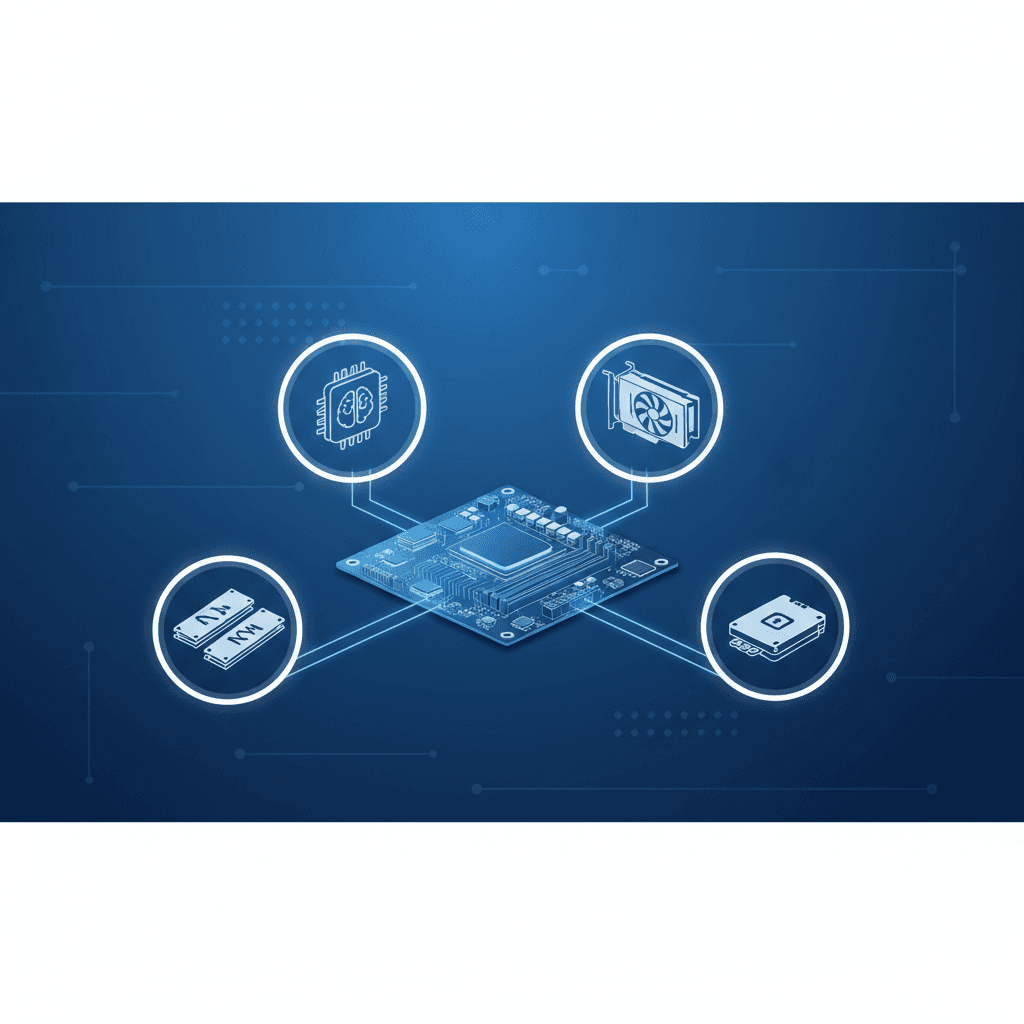
必須パーツを徹底解説!動画編集に必要なPCスペックの目安
動画編集用のパソコンを選ぶ上で、特に重要になるのが「CPU」「GPU」「メモリ」「ストレージ」の4つのパーツです。これらが動画編集の快適さを大きく左右します。それぞれの役割と、おすすめのスペックを見ていきましょう。
CPU:動画編集の「司令塔」
CPU(Central Processing Unit)は、パソコン全体の処理を司る、まさに頭脳です。動画のエンコード(書き出し)やエフェクトの計算など、あらゆる処理の指示を出します。
| CPUメーカー | 推奨シリーズ | 詳細 |
|---|---|---|
| Intel | Core i7、Core i9 | 高度な編集にはi7以上が理想。i9はプロ向け |
| AMD | Ryzen 7、Ryzen 9 | マルチコア性能が高く、動画編集と相性が良い |
最低でもCore i7またはRyzen 7以上を選びましょう。特に、複数の動画トラックを扱ったり、複雑なエフェクトを使ったりする場合は、より高性能なCPUが求められます。2026年の調査では、動画編集ユーザーの約7割がCore i7相当以上のCPUを使用しているというデータもあります。
GPU:映像処理の「高速道路」
GPU(Graphics Processing Unit)は、映像の描画やエフェクト処理を専門に行うパーツです。特にリアルタイムプレビューやエフェクト処理の高速化に大きく貢献します。CPUだけでは処理しきれない膨大なグラフィックデータを、GPUが肩代わりしてくれます。
| GPUメーカー | 推奨シリーズ | 詳細 |
|---|---|---|
| NVIDIA | GeForce RTX 3060以上 | 多くの編集ソフトでCUDAコアを活用でき、処理が速い |
| AMD | Radeon RX 6600 XT以上 | 最近は性能が向上し、Premiere Proなどでの恩恵も大きい |
NVIDIA GeForce RTX 3060(またはそれ以上)、またはAMD Radeon RX 6600 XT(またはそれ以上)がおすすめです。予算が許すなら、RTX 4070やRTX 4080といった上位モデルを選べば、さらに快適な作業環境が手に入ります。特にDaVinci ResolveのようなGPU依存度の高いソフトを使うなら、ここにはケチらないのが鉄則です。
メモリ:作業スペースの「広さ」
メモリ(RAM)は、PCが一時的にデータを保管しておく場所です。例えるなら、編集作業を行う「机の広さ」のようなもの。机が広ければ広いほど、複数の資料を同時に広げたり、大きな作業を並行して進めたりできますよね。
| メモリ容量 | 推奨用途 |
|---|---|
| 16GB | 最低限。簡単なショート動画編集や、FHD画質なら何とか |
| 32GB | 標準的。FHD・4K動画編集、複数ソフト起動も快適 |
| 64GB以上 | プロ向け。高解像度(6K以上)、長尺、VFXなど負荷の高い作業 |
最低でも16GB、できれば32GB以上をおすすめします。正直なところ、16GBだと4K動画の編集や、Premiere ProとAfter Effectsを同時に使うような場面では、かなりもたつきを感じるはずです。現場で見てきた限り、動画編集でメモリ不足に悩む人は非常に多いです。32GBあれば、ほとんどの作業をストレスなくこなせるでしょう。
ストレージ:データの「保管庫」
ストレージは、OSやソフト、そして動画素材や完成した動画データを保存する場所です。速度と容量のバランスが重要です。
| ストレージ種類 | 特徴 | 容量目安 |
|---|---|---|
| SSD (NVMe M.2) | 高速。OSやソフト、編集中のプロジェクトファイルに最適 | 500GB〜1TB |
| SSD (SATA) | HDDより速い。比較的手頃な価格で追加ストレージに | 1TB〜2TB |
| HDD | 大容量だが低速。完成データのアーカイブやバックアップに | 4TB以上 |
OSや編集ソフト、現在のプロジェクトファイルは必ずSSD、特にNVMe M.2 SSDに保存してください。 読み書き速度がHDDに比べて約3倍以上速いため、ソフトの起動や素材の読み込み、プレビューが格段にスムーズになります。容量はメインドライブに最低でも500GB、可能なら1TBが望ましいです。
動画素材はすぐに容量を圧迫するため、別途1TB以上のSSD(SATAでも可)や、最終的なデータ保存用に大容量HDDを用意すると良いでしょう。
Windows vs Mac:あなたの編集スタイルに合うのはどっち?
動画編集PCを選ぶ際、多くの人が悩むのがWindowsにするか、Macにするかという点です。それぞれにメリット・デメリットがあり、あなたの編集スタイルや目指す方向性によって最適な選択は異なります。
それぞれのOSのメリット・デメリット
Windows PCのメリット
- コストパフォーマンス: 同じ性能ならMacより安価に手に入ることが多いです。
- 拡張性・カスタマイズ性: パーツを自由に交換・増設できるため、将来的なアップグレードが容易です。
- 多様な選択肢: 多くのメーカーから様々なモデルが販売されており、予算や用途に合わせて選びやすいです。
- ソフトの互換性: ほとんどの動画編集ソフトがWindowsに対応しています。
Windows PCのデメリット
- 初期設定の手間: Macに比べると、ドライバーのインストールなど、購入後の設定に手間がかかる場合があります。
- 安定性: ハードウェアとソフトウェアの組み合わせが多岐にわたるため、時に安定性に欠けることもあります。
- ウイルスのリスク: ユーザー数が多いため、セキュリティ対策は必須です。
Mac PCのメリット
- OSの安定性: ハードウェアとソフトウェアがAppleによって最適化されており、非常に安定しています。
- 操作性のシンプルさ: 直感的な操作が可能で、初心者でも迷いにくい設計です。
- デザイン性: 美しいデザインは多くのクリエイターに支持されています。
- Final Cut Pro X: Mac専用のプロ向け動画編集ソフト「Final Cut Pro X」は、非常に高速で効率的な編集が可能です。
- Apple Siliconチップ: M1, M2, M3チップは、その電力効率とパフォーマンスで動画編集において高い評価を受けています。
Mac PCのデメリット
- 価格: 同等の性能を持つWindows PCと比べると、高価になる傾向があります。
- 拡張性の低さ: メモリやストレージを後から増設できないモデルが多く、購入時に慎重な選択が必要です。
- 選択肢の少なさ: モデル数が限られており、カスタマイズの自由度は低いです。
プロの現場での使い分け
現場で見てきた限り、映像制作会社やCM制作の現場ではMac、YouTubeなどのWebコンテンツ制作やゲーム実況、Vlog制作ではWindowsと、ざっくり分かれる印象です。MacはFinal Cut Pro Xとの相性が抜群で、特にApple製品で統一しているクリエイターには根強い人気があります。
一方、Windowsは幅広いソフトに対応し、コストを抑えながら高性能な環境を構築できるため、個人クリエイターやフリーランスに選ばれることが多いですね。
どちらを選ぶかは、あなたの予算、使いたい編集ソフト、そして将来的にどのようなクリエイターになりたいかによって変わります。迷う場合は、まずは予算と汎用性の高いWindowsから始めるのも一つの手です。
デスクトップ vs ノートPC:用途と予算で選ぶ最適解
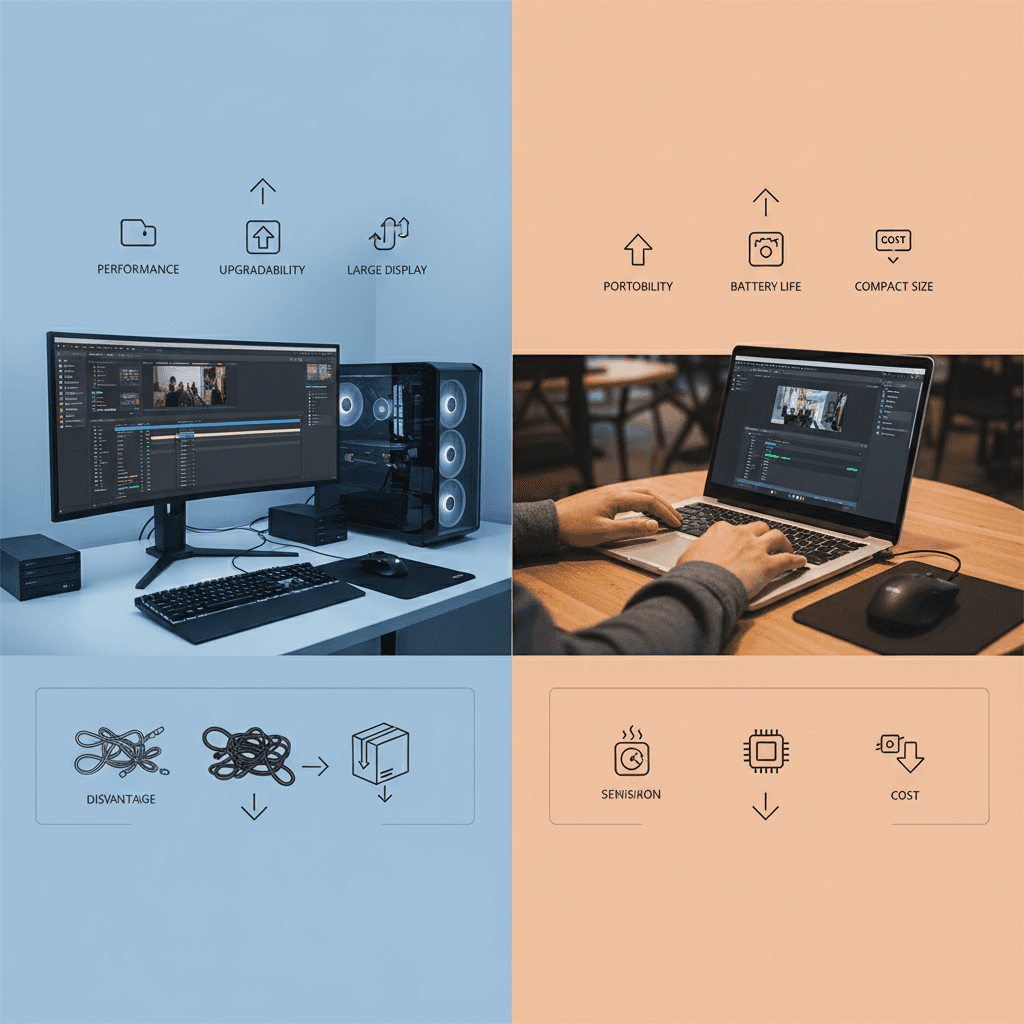
PCの形状も、動画編集の効率を左右する重要な要素です。デスクトップPCとノートPC、それぞれに特長がありますので、あなたの使い方に合わせて選びましょう。
デスクトップの強み、ノートPCの機動力
デスクトップPCのメリット
- 高いパフォーマンス: 同じ予算ならノートPCより高性能なパーツを搭載できます。
- 優れた冷却性能: 筐体(ケース)が大きいため、発熱しやすいパーツも効率的に冷やせ、長時間の高負荷作業にも強いです。
- 拡張性: メモリやストレージの増設はもちろん、グラフィックボードの交換も比較的簡単です。
- 修理・メンテナンス性: パーツ交換が容易なため、故障時も対応しやすいです。
デスクトップPCのデメリット
- 設置スペース: 本体とモニター、キーボード、マウスなど、設置に広いスペースが必要です。
- 持ち運び不可: 基本的に持ち運ぶことはできません。
ノートPCのメリット
- 携帯性: どこでも持ち運んで作業できるため、場所を選びません。
- 省スペース: 本体とモニター、キーボードが一体型なので、限られたスペースでも設置できます。
- 手軽さ: 購入してすぐに使い始められます。
ノートPCのデメリット
- コストパフォーマンス: 同性能のデスクトップPCより高価になる傾向があります。
- 冷却性能: 筐体が小さいため、発熱しやすいパーツを搭載すると冷却が追いつかず、性能が低下することがあります。
- 拡張性の低さ: メモリやストレージは増設できる場合もありますが、グラフィックボードの交換はできません。
- 修理の難しさ: 部品が一体化しているため、故障時の修理がデスクトップより難しく、費用も高くなる場合があります。
「持ち運び」と「拡張性」のトレードオフ
動画編集を自宅のみで行うなら、デスクトップPCが断然おすすめです。高性能なパーツを搭載しやすく、冷却性能も高いため、長時間の高負荷作業でも安定して力を発揮します。将来的なアップグレードも容易なので、長く使い続けられる点も魅力です。
一方で、カフェや出張先、外出先で編集作業をしたい、というニーズがあるなら、ノートPCが唯一の選択肢となります。その場合、冷却性能の高いゲーミングノートPCや、Apple Siliconチップ搭載のMacBook Proなど、動画編集に特化したモデルを選ぶことが重要です。意外と見落としがちなのが、ノートPCは画面が小さいこと。外部モニターと接続して使うことを前提に検討するのも良いでしょう。
予算別!プロがおすすめする動画編集PCの具体例
ここからは、具体的な予算に合わせたPC構成の目安をご紹介します。あくまで一例ですが、あなたのPC選びの参考にしてください。
10万円台:初心者向けの入門機
この価格帯は、フルHD(FHD)の短尺動画や、簡単なVlog編集を始める方向けです。予算が限られている場合は、中古品や型落ち品も選択肢に入りますが、保証やサポート体制はしっかり確認してください。
- CPU: Intel Core i5(第12世代以降)またはAMD Ryzen 5(5000シリーズ以降)
- GPU: NVIDIA GeForce GTX 1650 / RTX 3050またはAMD Radeon RX 6600
- メモリ: 16GB
- ストレージ: NVMe M.2 SSD 500GB
正直なところ、このスペックだと4K動画の編集や複雑なエフェクトは厳しいです。しかし、まずは動画編集の基本操作を覚える、という目的であれば十分使えます。将来的に本格的に取り組むなら、20万円以上のPCへの買い替えを検討することになります。
20万円台:快適な編集を叶える標準機
多くの動画編集者にとって、この価格帯が最もバランスが取れています。FHDはもちろん、4K動画の編集も比較的快適に行えるスペックです。本格的に動画編集を仕事にしたい、と考えているなら、このクラスから始めることを強くおすすめします。
- CPU: Intel Core i7(第13世代以降)またはAMD Ryzen 7(7000シリーズ以降)
- GPU: NVIDIA GeForce RTX 3060 / 4060またはAMD Radeon RX 6700 XT / 7700 XT
- メモリ: 32GB
- ストレージ: NVMe M.2 SSD 1TB
この構成であれば、Adobe Premiere ProやDaVinci Resolveといった主要な編集ソフトを快適に利用できるでしょう。複数のソフトを立ち上げながらの作業や、ある程度の長さの動画編集にも対応できます。
30万円以上:プロも納得のハイスペック機
長尺の4K・6K動画、VFX(視覚効果)やモーショングラフィックスを多用するような、プロフェッショナルな編集作業を目指す方向けの構成です。予算が許すなら、このクラスを選べば、数年間はPCのスペック不足で悩むことはほとんどないでしょう。
- CPU: Intel Core i9(第13世代以降)またはAMD Ryzen 9(7000シリーズ以降)
- GPU: NVIDIA GeForce RTX 4070 / 4080 / 4090またはAMD Radeon RX 7800 XT / 7900 XT
- メモリ: 64GB以上
- ストレージ: NVMe M.2 SSD 1TB(システム用)+ NVMe M.2 SSD 2TB(作業用)
このクラスのPCは、レンダリング速度やプレビューの快適さが段違いです。高解像度素材を扱ってもサクサク動き、クリエイティブな作業に集中できます。特に映像制作をメインの生業とするなら、ここに投資する価値は十分にあります。
購入前に知っておきたい!後悔しないための最終チェックリスト
PC選びはスペック表を見るだけでは終わりません。購入してから「こんなはずじゃなかった…」と後悔しないために、以下のポイントも確認しておきましょう。
意外と見落としがちな冷却性能
特にノートPCや小型デスクトップPCで重要になるのが、冷却性能です。動画編集のような高負荷な作業を長時間続けると、PC内部の温度が上昇し、CPUやGPUの性能が意図的に制限される「サーマルスロットリング」が発生することがあります。これにより、せっかくの高性能パーツも本来の力を発揮できません。
PCケース内のエアフローが良いか、ファンが複数搭載されているか、水冷システムを搭載しているか、といった点も確認しましょう。ゲーミングPCは冷却性能が高い傾向にあるため、動画編集用PCとしても有力な選択肢です。
モニターや周辺機器の選び方
PC本体だけでなく、モニターやキーボード、マウスといった周辺機器も作業効率に大きく影響します。
- モニター: デュアルモニター(2画面)環境は、作業スペースを広げ、効率を格段にアップさせます。色の正確性も重要なので、sRGBカバー率99%以上、可能であればAdobe RGB対応のモニターを選ぶと、色調整の精度が高まります。
- キーボード・マウス: 長時間作業でも疲れにくい、自分に合ったものを選びましょう。ショートカットキーを多用するなら、プログラマブルキーを搭載したキーボードも便利です。
- 外付けHDD/SSD: 動画素材はすぐに容量を食います。バックアップ用やアーカイブ用に、大容量の外付けストレージも用意しておくことをおすすめします。
購入後のサポート体制も重要
PCは精密機器ですから、どんなに高性能なものでも故障する可能性はゼロではありません。万が一の時に備えて、メーカーの保証期間やサポート体制も確認しておきましょう。特に初心者の方にとっては、困ったときに相談できる窓口があるかどうかは、安心感に直結します。
また、動画編集は独学で始めることもできますが、PC選びを含め、専門的な知識は多岐にわたります。もし、PC選びに不安を感じたり、もっと効率的に技術を習得したいなら、[動画編集スクールでプロの技術を学ぶ](https://vi-net.jp/course)ことも視野に入れてみてください。プロから直接指導を受けることで、PCの最適化から編集テクニックまで、着実にスキルアップできますよ。
🎬 動画編集効率化!カット自動化プラグイン配布中!
Q&A
Q1: 動画編集PCの予算はどのくらい必要ですか?
本格的な動画編集を快適に行うには、最低でも20万円以上を見積もっておくのが安心です。特に4K動画を扱う場合や、将来的にプロとして活動していくことを考えるなら、30万円以上の予算があると、より高性能で長く使える一台を選べます。もちろん、まずは簡単な編集から始めたい場合は、10万円台からでもスタートできますが、将来的な物足りなさを感じるかもしれません。
Q2: WindowsとMac、動画編集初心者にはどちらがおすすめですか?
どちらにもメリットがありますが、予算や拡張性を重視するならWindows PCがおすすめです。多くのメーカーから多種多様なモデルが販売されており、同じ性能でもMacより安価に手に入りやすいです。一方、直感的な操作性や安定性、Final Cut Pro Xを使いたい場合はMacが良い選択肢になります。最初はWindowsで始めて、慣れてきたらMacも検討する、という方も多いです。
Q3: ノートPCでも本格的な動画編集は可能ですか?
はい、高性能なノートPCであれば可能です。特にゲーミングノートPCやApple MacBook Proのハイスペックモデルは、デスクトップPCにも匹敵する処理能力を持っています。ただし、同性能のデスクトップPCに比べて高価になりがちで、冷却性能や拡張性には限界がある点に注意が必要です。外出先での作業が多い方には非常に便利ですが、自宅がメインならデスクトップPCの方が費用対効果が高いでしょう。
Q4: 中古の動画編集PCはアリですか?
予算を抑えたい場合、中古PCも選択肢の一つになります。ただし、購入の際は慎重な見極めが必要です。特にバッテリーの劣化や、パーツの消耗度合い、メーカー保証の有無などを必ず確認してください。動画編集はPCに大きな負荷をかけるため、耐久性も重要です。可能であれば、信頼できる専門店やフリマサイトではなく保証のある販売店から購入することをおすすめします。
Q5: 動画編集ソフトによって必要なPCスペックは変わりますか?
はい、多少変わります。例えば、Adobe Premiere ProはCPUとGPUのバランスが重要ですが、DaVinci ResolveはGPUへの依存度が高い傾向があります。また、軽い編集ソフトであれば比較的低スペックなPCでも動きますが、After Effectsのような複雑なモーショングラフィックスソフトを使う場合は、より多くのメモリと高性能なCPU・GPUが求められます。
使用したいソフトが決まっている場合は、そのソフトの推奨スペックを確認するのが確実です。
今回の記事が、あなたの動画編集PC選びの一助となれば幸いです。最適な一台を選び、快適な動画編集ライフを送ってくださいね。
この記事の著者
Vi-Net 編集部
動画編集ディレクター / 動画編集スクール運営
動画編集の現場知見と受講者サポートの経験をもとに、実務で使えるノウハウを発信しています。
- 動画編集スクール運営